
Xblpcsandbox.exe を使用してください。
XBOX services の操作の場合、新しく切り替えたサンドボックスにプロビジョニングされたアカウントでサインインするだけで十分で、これは RETAIL で異なるアカウントでサインインするのと似ています。サインインすると、XUser コンテキストは現在のサンドボックスを認識します。
Store の操作では、製品の閲覧と購入をサンドボックスにスコープするために、XBOX services 対応アプリにサインインしている XBOX ユーザーが必要です。単に Microsoft Store アプリでアカウントにサインインするだけでは、既定でサンドボックスのスコープが RETAIL (または以前に設定されていた場合は前のサンドボックス) になります。
したがって、サンドボックスを切り替えた 後で XBOX services に最初にサインインすることが重要です。
- GDK コマンド プロンプトから:
xblpcsandbox<sandbox id> - サンドボックス用にプロビジョニングされたアカウントで XBOX App にサインインします
- 同じアカウントで Microsoft Store アプリにサインインします
XBOX App が、Store アカウントを新しくサインインしたアカウントに切り替えるかどうかを尋ねるダイアログをポップアップ表示する場合があります。
- RETAIL からサンドボックス
- あるサンドボックスから別のサンドボックスへ
- サンドボックスから RETAIL
開発サンドボックスでコマースをテストする場合、1 つのテスト アカウントでのすべての購入が同じサンドボックスで行われるようにしてください。
XBOX App の最適化
XBOX App のメニューには、アクティブなサンドボックスを示すインジケーターがあります。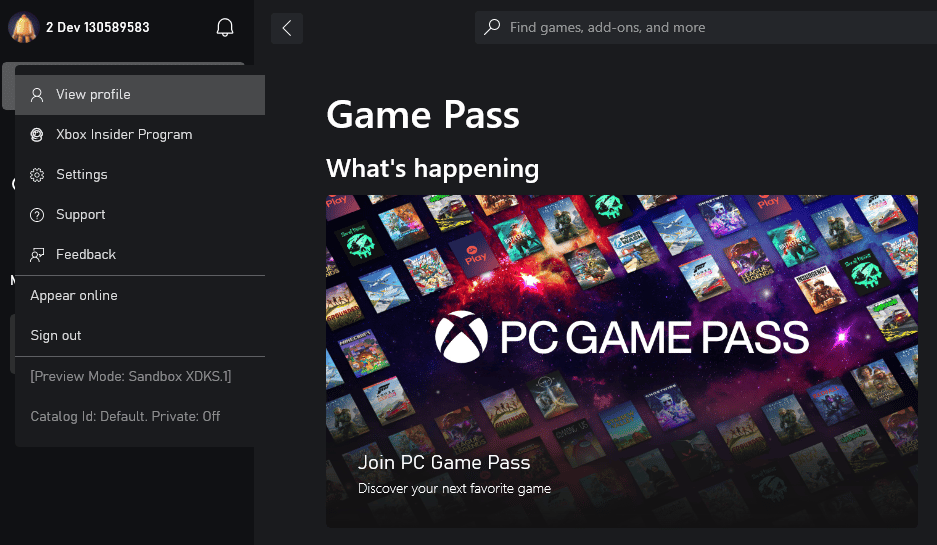
ゲーム内 Store 操作 (XStore API を使用)
ゲームが取得する XStoreContext は、Microsoft Store アプリに明示的にサインインされているか XBOX App のサインインの一部として行われているかを問わず、Store アカウントのものです。XStore API が使用するアカウントの最も良い指標は、XBOX App がその Store 操作に使用するアカウントです。