
- 名前の予約
- 対象デバイス ファミリの選択
- XBOX services のゲームでの有効化
- サンドボックス公開のゲームでの有効化
- 1 つ以上のパッケージのアップロード
- 年齢制限の割り当て
- ストアの登録情報の定義
- 価格と使用可能状況の設定
- サンドボックスへの公開
XStore API のテストのためにテスト アカウントを適切な状態にするための 最小限 の要件を示しています。
これまでの各要素に関するいくつかの考慮事項を以下に示します。
1. 名前の予約
サービスおよびデバイス エコシステム内でタイトルを識別します。名前は製品の存続期間中静的であり、公開後は変更できず、アプリの ID とパッケージ ファミリ名の生成に使用されます。通常、エンド ユーザーはこの名前をマーケティングやコンシューマーのインターフェイスでは見ませんが、診断情報やディレクトリ構造で見つけることができます。 例:
名前 は予約されるものです。太字 の文字列はパブリッシャーに関連付けられ、自動的に生成されます。
パートナー センターが関連するパッケージを受け入れるためには、アプリの ID を MicrosoftGame.Config に割り当てる必要があります。この ID は、Windows PC 上のゲームの loose ビルドおよびパッケージ ビルドの両方にも必要です。適切な ID 値がないと、タイトルは正しい XBOX Live 構成や
XStore の操作にリンクできません。
多くのタイトルでは、製品パッケージがインストールされているときに名前がユーザーのデバイスに表示される場合があるため、予約する名前としてコード名を使用することを選択します。予約購入では、パッケージが事前にインストールされていますがリリース当日まで秘密にしておく必要があるため、コード名を使用することが重要になる場合があります。
アプリの ID とパッケージ ファミリ名のバリエーションは、次で確認できます。
get-appxpackage- パッケージがインストールされているときの
wdapp list - C:\Program Files\WindowsApps または C:\XboxGames
- レジストリ
- XBOX: My games のファイル情報
ID 名のセクションは、製品を作成するときにランダム文字列の一部を使用します。したがって、パートナー センターの製品を削除して同じアプリ名で再作成すると、異なる ID 文字列が生成されます。
![パートナー センター [ゲームのセットアップ > ID の詳細]](https://mintcdn.com/microsoft-4404708b/iADzli99B7EWodAv/images/xstore/gamesetup_identitydetails.png?fit=max&auto=format&n=iADzli99B7EWodAv&q=85&s=98240ac4e24733cfadf98b000dbd01ab)
2. 対象デバイス ファミリの選択
タイトルがクロスプラットフォームの場合、リリース予定の各デバイス ファミリをチェックリストで選択します。一般に、必要なのは XBOX と Desktop のみです。 XBOX は単一のデバイス ファミリで、XBOX One および XBOX Series X/S デバイスを含みます。タイトルが XBOX One のみ、XBOX Series X/S のみ、または両方のいずれをサポートするかに関係なく、XBOX を選択してください。PC をサポートするには、Desktop オプションを選択します。同じ製品に対して XBOX と Desktop を選択することは、ゲームを Smart Delivery タイトルとして提供したいことを意味します。詳細については、Smart Delivery のドキュメントを参照してください。
3. XBOX services のゲームでの有効化
通常、XBOX services のゲームでの有効化には、コンセプトの承認を含む、制作チームと Microsoft アカウント管理が設定する必要のあるいくつかの手順が含まれます。これらの記事では、タイトルが XBOX services のフル ティアを使用していることを想定しています。 このセットアップは、サンドボックスの切り替えに XBOX services 認証が必要であり、タイトル サービスが使用するすべての B2B API にも必要であるため、不可欠です。 タイトルの XBOX Live サービスの有効化については、Microsoft 担当者にお問い合わせください。4. サンドボックス公開のゲームでの有効化
XBOX と PC のゲーム開発で確立された慣習は、開発コンテンツを製品版から分離することです。サンドボックス公開オプションを有効にしないと、送信が RETAIL に即座に公開されます。RETAIL でのテストはコンソール上で困難であり、フライト/ユーザー グループ用に適切に構成されていないと、タイトルの早期公開のリスクがあります。単純な PC タイトルの場合、RETAIL テストはより簡単な場合があります。 製品が初めて公開されると、サンドボックス機能を無効から有効に、またはその逆に変更することはできないことに注意してください。 この図は、既定でサンドボックス内で開発されている、完全に XBOX services が有効なクロスプラットフォームの PC/Xbox ゲーム製品の一般的な構成を示しています。![パートナー センター [ゲームのセットアップ > セットアップの詳細]](https://mintcdn.com/microsoft-4404708b/iADzli99B7EWodAv/images/xstore/gamesetup_devicefamilies_xboxlive.png?fit=max&auto=format&n=iADzli99B7EWodAv&q=85&s=6de9dd64d183b0497b45185b2b8787f8)
5. 1 つ以上のパッケージのアップロード
公開する前に、各デバイス ファミリに少なくとも 1 つのパッケージが送信されている必要があります。XBOX デバイス ファミリでは、世代ごとに 1 つのパッケージもサポートされます。コマース シナリオをテストできるようにするためには、このパッケージが完全な機能を持つゲームを表す必要はなく、スタブ パッケージで十分です。 各デバイス用のパッケージの生成方法の詳細については、「XBOX コンソール用のパッケージング開始」および「PC 用のパッケージング開始」のドキュメントを参照してください。 この図は、すべての関連デバイス用のパッケージを持つクロスプラットフォームの Smart Delivery タイトルを示しています。Target Generation で XBOX One と XBOX Series X/S を区別していることに注目してください。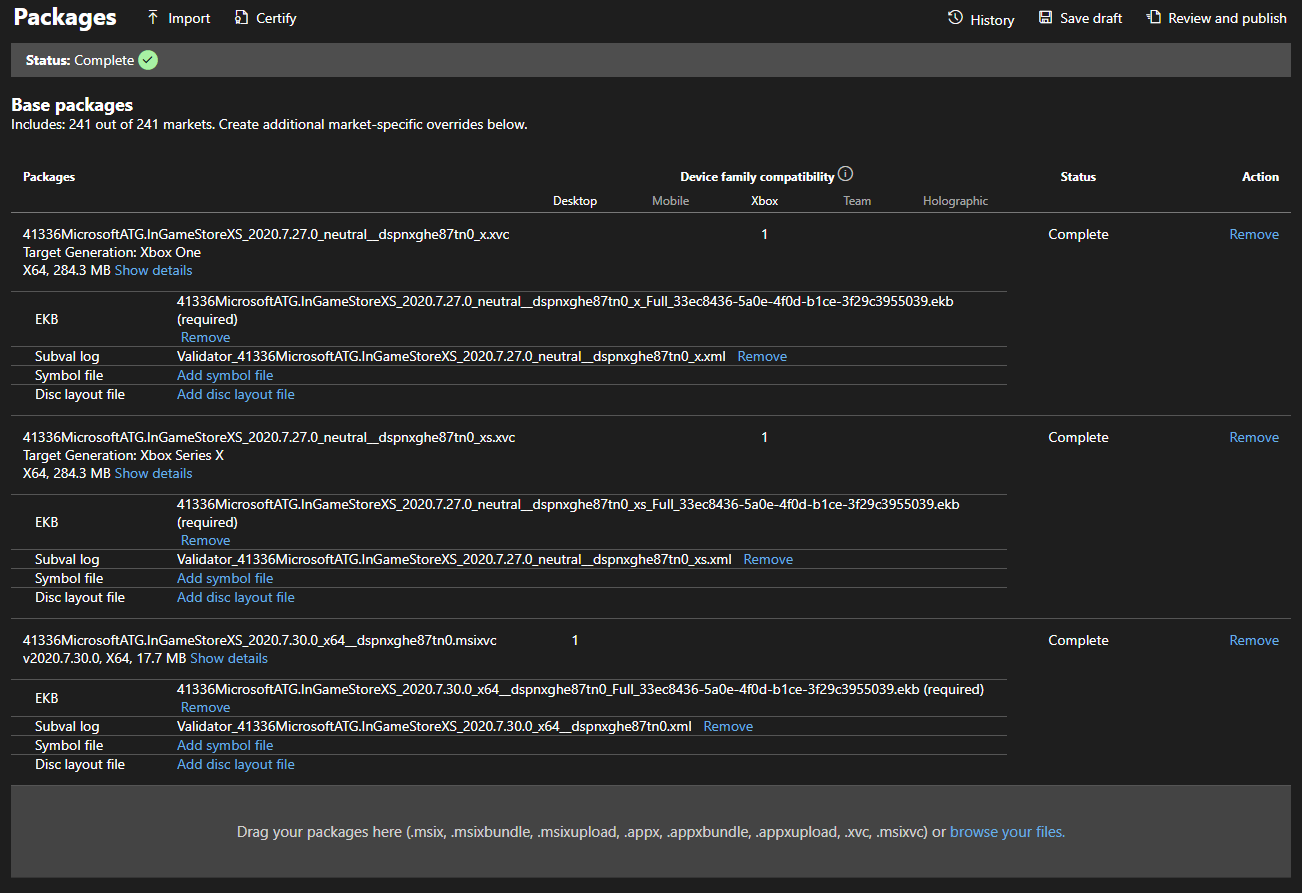
6. 年齢制限の割り当て
実際のゲームの年齢制限の取得と送信に関する質問は、Microsoft 担当者にお問い合わせください。コマース シナリオをテストする目的では、テスト アカウントは常に成人年齢で作成されるため、任意の初期レーティングを設定できます。カタログの結果は、要求された年齢を満たさないアカウントによって呼び出された場合、年齢制限を尊重します。7. ストアの登録情報の定義
ここでは、1 つの言語のみを設定する必要があります。ストアの登録情報は既定で、Microsoft Store の製品ページに表示される製品のタイトルとして予約された名前を表示します。異なるサイズの特定のイメージも必要です。8. 価格と使用可能状況の設定
製品版の価格と可視性に干渉しないように、サンドボックスの [価格と使用可能状況] 用のブランチを作成してください。すべての製品版の公開はメイン ブランチから行われます。 価格に対するゲーム内 UI を適切にテストするには、サンドボックス ブランチでタイトルにテスト価格を設定してください。この価格は、予定されている小売価格または任意の金額にできます。すべてのテスト アカウントにはテスト用支払い手段があり、サンドボックス内の購入フローを通じて製品を取得できます。 サンドボックス ブランチでは、使用可能状況と可視性を できるだけ早く に設定します。ただし、メイン ブランチでは、製品の実際の発表日とリリース日を設定してください。 次のイメージは、2 つのブランチで構成された製品の価格と使用可能状況を示しています。![パートナー センター [価格と使用可能状況]](https://mintcdn.com/microsoft-4404708b/iADzli99B7EWodAv/images/xstore/pricingandavailability.png?fit=max&auto=format&n=iADzli99B7EWodAv&q=85&s=24104f63e1d913bbff9c841146310b2f)
9. サンドボックスへの公開
これまでの要素をすべて構成したら (最終版でなくても)、[レビューして公開] を選択して開発者サンドボックスに変更を公開してください。初回公開は、パッケージのサイズに応じて、サンドボックス内で表示されるまで数時間かかることがあります。変更内容に応じて、以降の送信ではより高速で、公開する特定の要素を選択することができます。![パートナー センター [レビューして公開]](https://mintcdn.com/microsoft-4404708b/iADzli99B7EWodAv/images/xstore/reviewandpublish.png?fit=max&auto=format&n=iADzli99B7EWodAv&q=85&s=319d6586bc4623cfcd14f6ba0daef655)
アドオンの公開
アドオンを作成する場合の手順もほとんど同じです。パッケージを含む永続型は、1 つ以上のパッケージのアップロードに示すとおりパッケージをアップロードする必要があります。他のアドオン タイプはパッケージを必要としません。消費型製品タイプは数量が必要です。まとめ
公開が完了したら、Microsoft Store の製品ページに移動し、取得可能でインストール可能かを確認します。Microsoft Store ページに到達するようにサンドボックスを適切に切り替える方法については、XBOX services サンドボックスの概要ドキュメントおよび Store 操作のためにサンドボックスを適切に切り替えるを参照してください。 動作が確認できたら、XStore 開発とテストの有効化に進み、XStore API を使用してコマース機能を実際にテストできるようにビルドをセットアップする方法を学習します。