
テキスト
以下は、タイトルに対して提供する必要のある必須および任意のテキスト情報のリストです。アートアセットの参考リスト
ゲームをストアに申請する際に、ストア リスティングでどのアートアセットが必要かを識別するのに役立つ参考リストです。以下のリストには含まれていないテキスト要件もあることに注意してください。必須アートアセット
ゲームの申請には次の画像が必要です。 DLC の申請にはこれらの画像が必要です。任意のアートアセット
- トレーラー(ただし強く推奨)
現在は不要
Branded Key Art 形式は使用対象から削除されました。XBOX の申請には提出しないでください。タイトルの配置
認定プロセスの一環として実施される唯一の配置要件は、該当する場合、タイトルが画像の上 2/3 以内に配置される必要があることです。 マーケティング画像を最良の状態で表示するため、正方形および長方形形式の両方のクリアスペース制限を示す以下の画像を参照してください。例示画像では、赤い領域はストアフロントがテキストやグラデーションのオーバーレイを適用する可能性のあるゾーンを示しています。重要なコンテンツをそこに配置しないでください。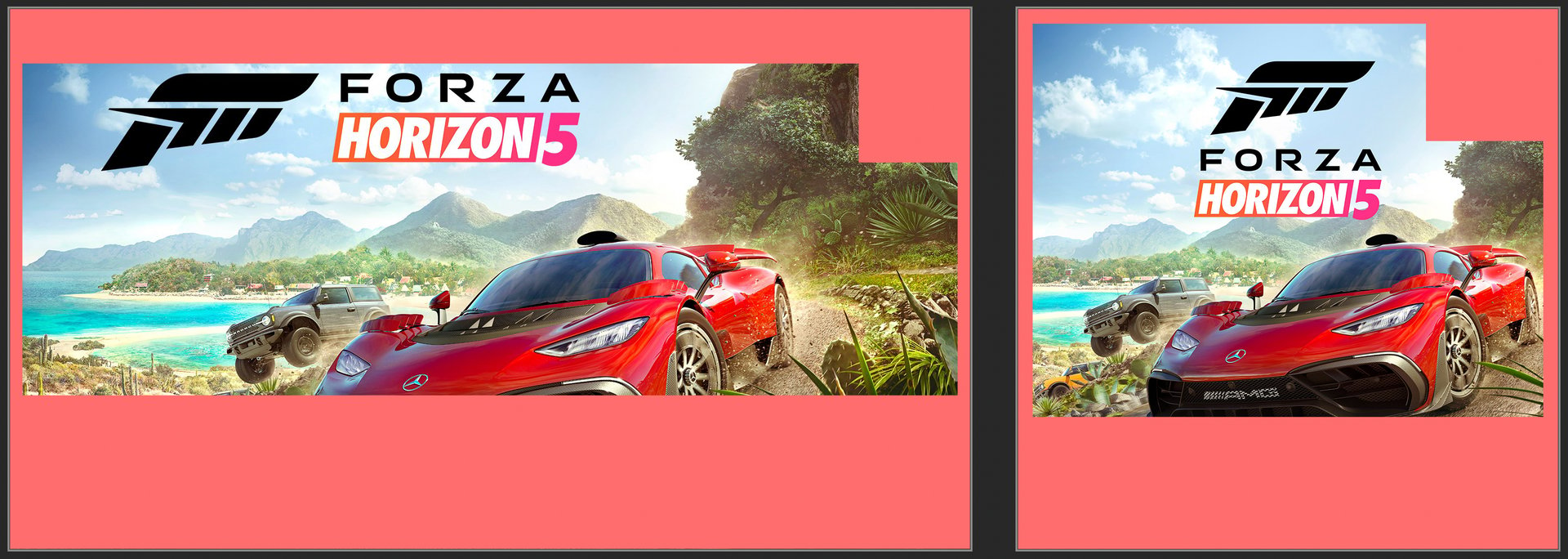
ストアロゴ
ストアロゴは Microsoft Store でより個別化された表示を作成します。ゲームがサポートするすべてのデバイスと OS バージョンで最適に表示されるよう、これらの画像を提供することをお勧めします。画像ファイルは 50 MB を超えることはできず、以下のガイドラインに従う必要があります。- Poster art - 強く推奨
- Box art - 強く推奨
Poster art
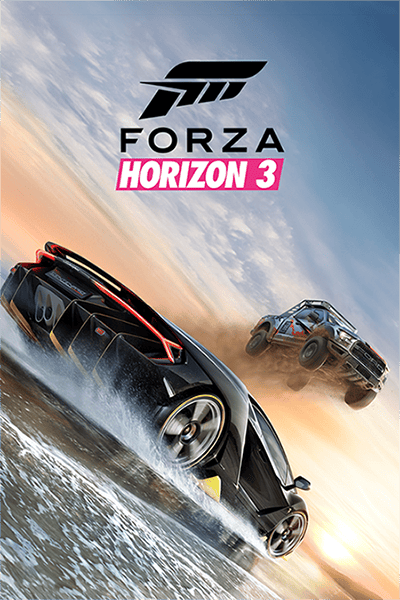
Poster art は、Windows 10、Windows 11、XBOX デバイス上の顧客向けのメインロゴ画像として使用されます。この画像は検索結果や編集キュレートされたコレクションで使用される場合があります。 要件:- Microsoft ストア リスティングでゲームが適切に表示されるように、この画像を提供することを強く推奨します。
- Poster art は年齢制限を受けないため、一般視聴者に許容できるものにする必要があります。
- この画像形式ではゲームのタイトルが必要です。DLC はゲームタイトル、DLC タイトル、またはその両方を含めることができます。ストアフロントは画像下部 1/3 にテキストやグラデーションオーバーレイを配置する場合があるため、製品タイトルは画像の上 2/3 以内に配置してください。
- ファイル形式: PNG
- 寸法:
- 720x1080 ピクセル、または
- 1440x2160 ピクセル(推奨)
- 含めないこと:
- 画像内の透明レイヤー。
- 画像下部 1/3 のタイトル(システムがその領域にテキストやグラデーションオーバーレイを自動的に適用する場合があるため)。
- パブリッシャーロゴ、開発元ロゴ、または年齢レーティングアイコン。
- ゲーム賞アイコンや、マーケティング関連の画像・メッセージ。
Poster art の例
Box art
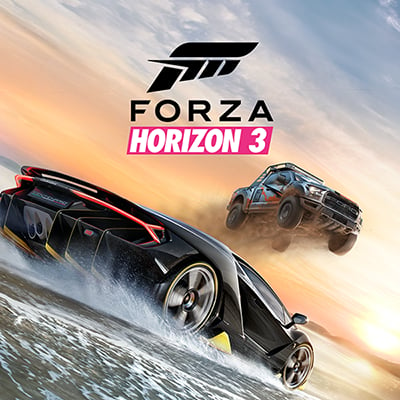
Box art は、Windows 10、Windows 11、XBOX デバイス向けのさまざまな Microsoft Store ページに表示される可能性があります。Poster art 画像を提供しない場合、Box art 画像がメインロゴとして使用されます。 要件:- この画像形式ではゲームのタイトルが必要です。DLC はゲームタイトル、DLC タイトル、またはその両方を含めることができます。ストアフロントは画像下部 1/3 にテキストやグラデーションオーバーレイを配置する場合があるため、製品タイトルは画像の上 2/3 以内に配置してください。
- Box art は年齢制限を受けないため、一般視聴者に許容できるものにする必要があります。
- ファイル形式: PNG
- 寸法:
- 1080x1080 ピクセル、または
- 2160x2160 ピクセル(推奨)
- 含めないこと:
- 画像内の透明レイヤー。
- 画像下部 1/3 のタイトル(システムがその領域にテキストやグラデーションオーバーレイを自動的に適用する場合があるため)。
- パブリッシャーロゴ、開発元ロゴ、または年齢レーティングアイコン。
- ゲーム賞アイコンや、マーケティング関連の画像・メッセージ。
Box art の例
Windows 10 および XBOX 画像
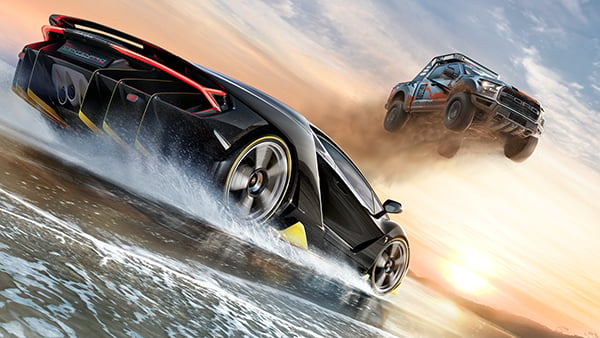
これは Super Hero Art として知られる 16:9 のアートアセットで、Windows 10 バージョン 1607 以降(XBOX を含む)の顧客に対して、ストア リスティングの上部(またはトレーラーの再生が終わった後)に表示されます。トレーラーの 1 つをストア リスティングの上部に表示したい場合はこれが必要です。Super Hero Art
- ファイル形式: PNG
- アートワークのみ。ゲームタイトルやテキストは含めない(アプリと DLC コンテンツはタイトルおよび/または DLC タイトルを含めることができます)。
- Super Hero Art は年齢制限を受けないため、一般視聴者に許容できるものにする必要があります。
- 50 MB 未満
- 寸法:
- 1920x1080 ピクセル、または
- 3840x2160 ピクセル(推奨)
- 次のことを避ける:
- 画像に透明レイヤーを含める。
- パブリッシャーロゴ、開発元ロゴ、または年齢レーティングアイコンを含める。
- ゲーム賞アイコンや、マーケティング関連の画像・メッセージを含める。
Super Hero Art の例
XBOX 画像
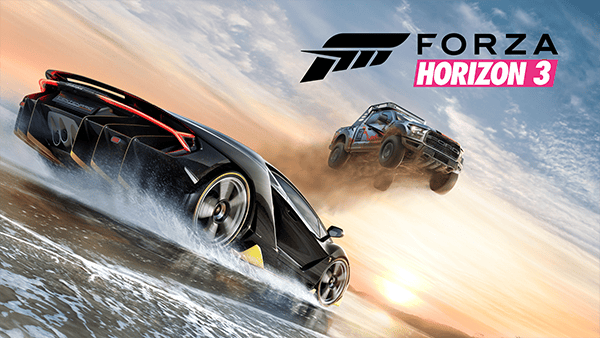
XBOX にゲームを公開する場合、必要な画像形式が 2 つあります。Titled hero art
要件:- ゲームのタイトルが必要です。DLC はゲームタイトル、DLC タイトル、またはその両方を含めることができます。ストアフロントは画像下部 1/3 にテキストやグラデーションオーバーレイを配置する場合があるため、製品タイトルは画像の上 2/3 以内に配置してください。
- Titled hero art は年齢制限を受けないため、一般視聴者に許容できるものにする必要があります。
- 50 MB 未満
- ファイル形式: PNG
- 寸法:
- 1920x1080 ピクセル
- 4K はサポートされていません。
- 含めないこと:
- 画像内の透明レイヤー。
- 画像下部 1/3 のタイトル(システムがその領域にテキストやグラデーションオーバーレイを自動的に適用する場合があるため)。
- パブリッシャーロゴ、開発元ロゴ、または年齢レーティングアイコン。
- ゲーム賞アイコンや、マーケティング関連の画像・メッセージ。
Titled hero art の例
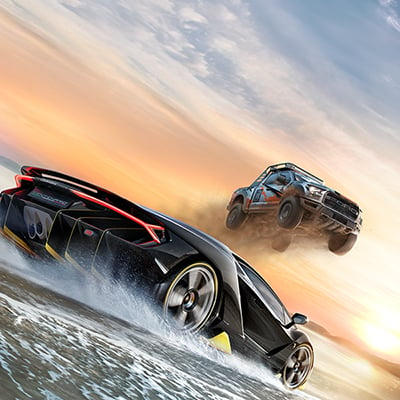
Featured Promotional Square Art
要件:- Featured promotional art は物理ディスクに必要です。
- アートワークのみ。ゲームタイトルやテキストは含めない(アプリと DLC コンテンツはタイトルおよび/または DLC タイトルを含めることができます)。
- Featured promotional square art は年齢制限を受けないため、一般視聴者に許容できるものにする必要があります。
- 50 MB 未満
- ファイル形式: PNG
- 寸法:
- 1080x1080 ピクセル
- 4K はサポートされていません
- 次のことを避ける:
- 画像に透明レイヤーを含める。
- パブリッシャーロゴ、開発元ロゴ、または年齢レーティングアイコンを含める。
- ゲーム賞アイコンや、マーケティング関連の画像・メッセージを含める。
Featured Promotional Square Art の例
スクリーンショット
タイトルを申請するにはスクリーンショットが 1 つ必要です。タイトルがサポートする各デバイス種別に対して、少なくとも 4 つのスクリーンショットを提供して、それぞれのデバイス種別でどのように見えるかを顧客に見せることをお勧めします。タイトルがデスクトップと XBOX の両方に対応している場合、それぞれの種別で少なくとも 4 つを推奨します。デスクトップスクリーンショット要件
スクリーンショットは、ゲームが PC で動作しているときに撮影したスクリーンキャプチャや、ゲームの内容を視覚的に伝えるゲームアートワークにしてください。 要件:- 少なくとも 1 つのスクリーンショットが必要で、最大 8 つまでサポートされます。少なくとも 4 つのスクリーンショットを強く推奨します
- ファイル形式: PNG
- 寸法:
- 3840x2160 ピクセル(推奨)
- 1366x768 ピクセル以上
- 含めないこと:
- ゲーム UI の一部でない限り、ゲームタイトル
- ゲームのレーティングに適さない画像や要素(例: E レーティングのタイトルにおけるアルコールへの言及)
- パブリッシャーまたは開発元のロゴ
- 年齢レーティングアイコン
- 他のプラットフォームのボタングリフ
XBOX スクリーンショット要件
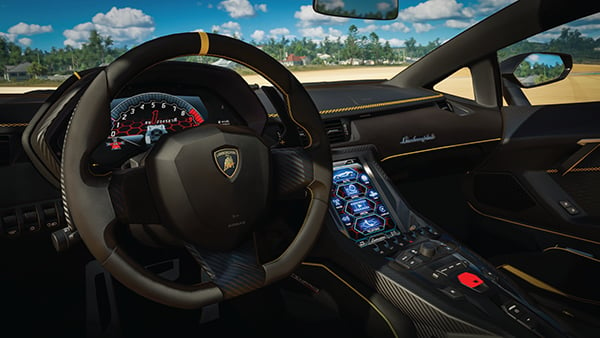
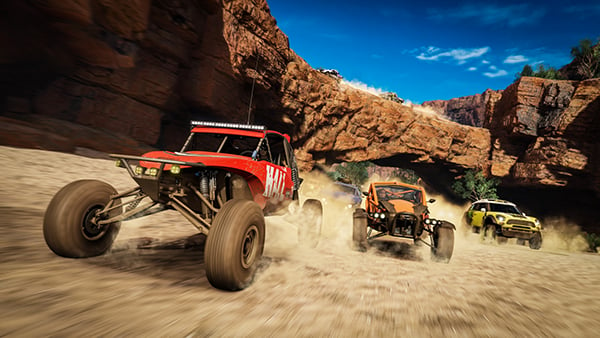
スクリーンショットは、(XBOX 上で動作している)スクリーンキャプチャや、ゲームやアプリのコンテンツを視覚的に伝えるゲームアートワークにしてください。 この形式は主に、ゲームの Microsoft ストア リスティングに表示されるゲーム内画像を対象としています。スクリーンショット画像形式は、ゲームプレイを説明するテキスト、特定のエディションや DLC に含まれる内容の概要、またはゲームが受賞した賞や名誉を示す画像にも使用できます(出版物名での競合他社への言及は許可されていないことに注意してください)。 要件:- 少なくとも 1 つのスクリーンショットが必要で、最大 8 つまでサポートされます。少なくとも 4 つのスクリーンショットを強く推奨します
- ファイル形式: PNG
- 寸法:
- 3840x2160 ピクセル(推奨)、または
- 1920x1080 ピクセル
- 含めないこと:
- ゲーム UI の一部でない限り、ゲームタイトル
- ゲームのレーティングに適さない画像や要素(例: E レーティングのタイトルにおけるアルコールへの言及)
- パブリッシャーまたは開発元のロゴ
- 年齢レーティングアイコン
- PC や他のプラットフォームのボタングリフ
モバイルスクリーンショット要件
スクリーンショットは、(モバイルデバイスで動作している)スクリーンキャプチャや、ゲームやアプリのコンテンツを視覚的に伝えるゲームアートワークにしてください。 これらは、ゲームの Microsoft ストア リスティングで顧客に表示されるゲームの画像です。ゲームプレイ自体についてユーザーに情報を提供するテキストや、特定の製品提供に関する記述、エディションや DLC に含まれる内容の概要専用画像を含めることができます。 要件:- 少なくとも 1 つのスクリーンショットが必要で、最大 8 つまでサポートされます。少なくとも 4 つのスクリーンショットを強く推奨します
- ファイル形式: PNG
- 寸法:
- 1080 x 1920 または 1920 x 1080 ピクセル
- 768 x 1280 または 1280 x 768 ピクセル
- 720 x 1280 または 1280 x 720 ピクセル
- 800 x 480 または 480 x 800 ピクセル
- 含めないこと:
- ゲーム UI の一部でない限り、ゲームタイトル
- パブリッシャーまたは開発元のロゴ
- 年齢レーティングアイコン
- PC や他のプラットフォームのボタングリフ
代替テキスト
この機能は、マネージドゲーム製品のスクリーンショットと XBOX スクリーンショットに対して任意で利用可能です。 代替テキストは、画像を説明し、その目的をユーザーに 1〜2 文で伝えるものであるべきです。このテキストはユーザーには表示されず、スクリーンリーダーソフトウェアで利用されます。 画像について何が重要かを検討してください。たとえば、重要なコンテキストは設定、人々の顔の感情、色、または相対的な大きさなどが該当します。スクリーンショットの例
トレーラー
トレーラーは、顧客が製品を実際に動作しているのを見られる手段で、どのようなものか、お金を使う価値があるかを理解する助けになります。トレーラーは製品のストア リスティングに表示され、製品を披露して素晴らしさを見せるチャンスです。トレーラーは、アプリ、ゲーム、バンドル、およびパッケージ付き耐久製品でサポートされます。 障害のあるユーザーがより利用しやすいように、クローズドキャプションと音声解説をアップロードできます。- クローズドキャプションは、聴覚障害のある方や難聴の方のためのオーディオの代替テキストを提供します。
- 音声解説は、視覚障害のある方や弱視の方のために視覚要素の代わりとなる音声を提供します。
製品がサンドボックスを使用している場合、RETAIL にアップロードするまでは製品のストア リスティングでトレーラーを確認できません。開発サンドボックスにトレーラーをアップロードすることはできますが、Microsoft Store には表示されません。
トレーラーの一般要件
- ビデオファイル解像度: 1920x1080 ピクセル。
- ビデオ形式は MOV または MP4 である必要があります。
- 1 つの製品には最大 15 のトレーラーを設定できます。
- ビデオの長さは 30 分未満である必要があります。
- サムネイルは解像度 1920 x 1080 ピクセルの PNG ファイルである必要があります。
- タイトルは 255 文字を超えられません。
- トレーラーのファイルサイズは 10 GB を超えられません。
- Partner Center に申請するすべてのトレーラーには、イントロとエンドの両方のニーモニックを含める必要があります。
- クローズドキャプションファイルは Web VTT (.vtt) 形式で、ファイルサイズは 50 MB 未満である必要があります。
- 音声解説ファイルは MP3 (.mp3) 形式で、ファイルサイズは 500 MB 未満である必要があります。
- コントローラーボタングリフ(例: R1、R2、ZL、ZR)、プラットフォームブランディング、競合するプラットフォームやサービスへの言及をトレーラー本体に含めないでください。
- ゲームのレーティングに適さない画像や要素を含めないでください(例: E レーティングのタイトルにおけるアルコールへの言及)。
トレーラー内の年齢レーティング
Partner Center に申請されるトレーラーはレーティングが付いていない必要があります(パックショットとエンドスレートを含む)。ストア リスティング ページのトレーラーファイル固有の要件
H.264 メザニンファイルに関する推奨事項
- Container: MP4
- Edit Lists なし。そうでない場合、AV 同期が失われる可能性があります
- moov atom はファイル先頭 (Fast Start)
トレーラーをさらに良くするための推奨事項
- トレーラーは高品質にする必要があります。
- フレームレートと解像度はソース素材と一致させる必要があります。たとえば、1080p30 で撮影されたコンテンツは 1080p30 でエンコードおよびアップロードされるべきです。エンコードの詳細は上記の ストア リスティング ページのトレーラーファイル固有の要件 セクションを参照してください。
- 顧客が区別しやすいように、各トレーラーは異なるサムネイルを持つべきです。顧客は重複しているように見えるサムネイルを選ばないでしょう。
- 障害のあるユーザーがより利用しやすいように、クローズドキャプションと音声解説を含めてください。
XBOX ニーモニック
XBOX Store にホストされるトレーラーは、Branded Intro ニーモニックで始まり、XBOX ニーモニックで終わる必要があります。 ニーモニックのタイミングは次のとおりです: Branded Intro:- 1 秒のイントロニーモニック は、トレーラーの長さに関係なく必須です。
- 15 秒以下 のトレーラーでは、末尾に Mini Mnemonic を 0.5 秒間表示する必要があります。
- 16 秒以上 のトレーラーでは、2.25 秒のエンドニーモニック を表示する必要があります。
- 6 秒未満のトレーラーではニーモニックは不要です。
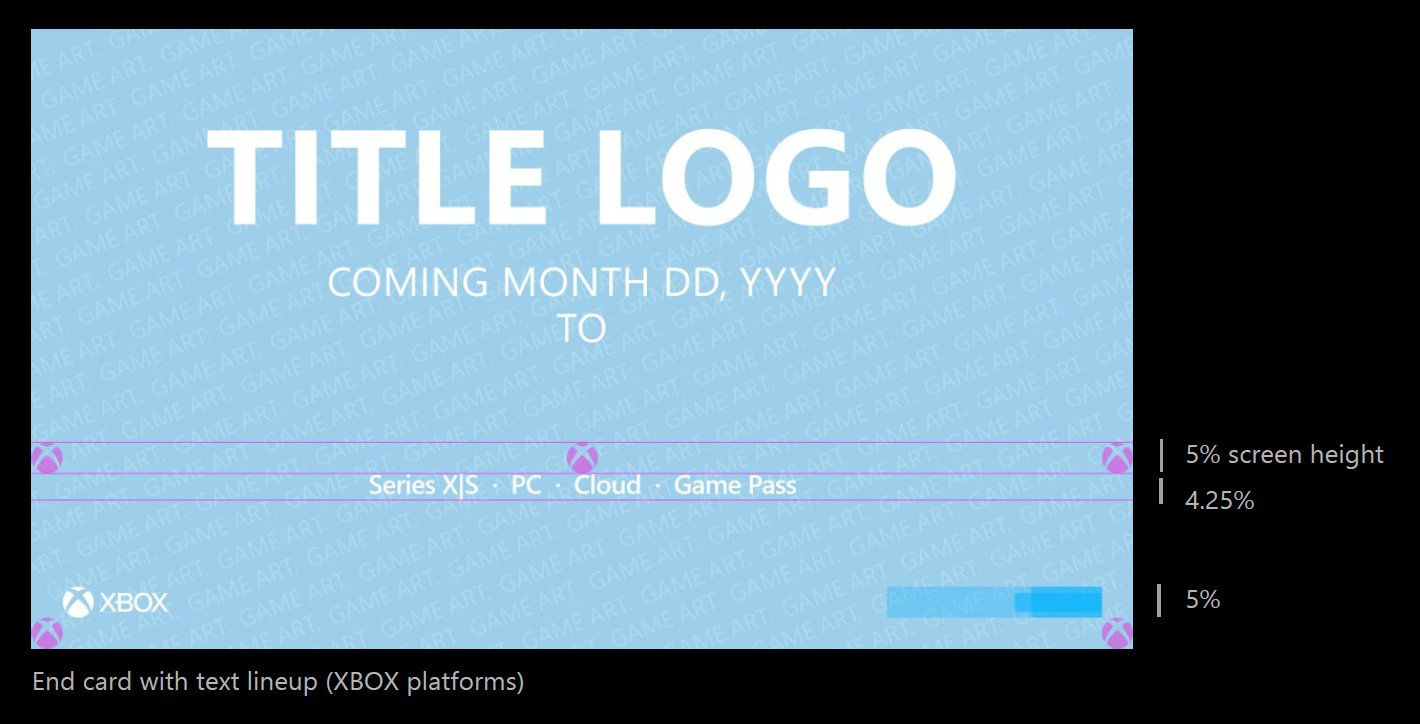
以下のオプションから選択してください:
- Series X|S
- PC
- Cloud
- Game Pass
テキストは画面高さの 4.25% にする必要があります。(例: 4K (3840x2160): フォントサイズは 92 px) テキストの書式設定と配置の詳細については、XBOX Games Partner Advertising Guidelines を参照してください。 ゲームがすでにリリースされている場合は、XBOX プラットフォームテキストを表示してください。
ゲームが未リリースで、エンドカードにリリース日を表示している場合は、XBOX プラットフォームテキストを表示してください。
特定のリリース日が定まっていない場合、XBOX プラットフォームテキストの表示は任意です。
すべてのエンドカードの左下に XBOX ロゴを表示してください。 エンドカードに XBOX 以外のプラットフォームロゴを表示しないでください。
ロゴのクリアスペース
トレーラーでプラットフォームロゴを使用する場合は、ブランディングに必要なクリアスペースを含めるようにしてください。ロゴ周辺のクリアスペースはロゴスフィアの高さ(または幅)の半分以上である必要があります: