この記事では、適切な権限を持つユーザーだけが利用できる機能について説明します。
** XBOX Play Anywhere タイトルは 2 つのオフライン デバイス (1 PC と 1 コンソール) を持てます。アプリまたはゲームでオープンまたは制限的ライセンスを使用する場合は、Microsoft アカウント マネージャーにお問い合わせください。
既定のライセンス
すべてのアプリは最初に 既定のライセンス として構成されます。ただし、既定のライセンスは XBOX コンソールと PC で異なる扱いとなります。XBOX 上の既定のライセンス
ユーザーは所有するコンテンツを任意の数のコンソールにインストールできますが、同時に有効にできるローミング ライセンスとオフライン ライセンスは各 1 つずつです。したがって、2 つの異なるコンソールを使用している場合、ユーザーは最大 2 つのゲーム セッションを同時に実行できます。詳細については、ゲームの製品共有モデルを参照してください。PC 上の既定のライセンス
ユーザーは、Microsoft アカウントにリンクされた最大 10 台のデバイスにゲームをインストールできます。それらの同じデバイス上の複数のユーザーは、自身で購入しなくてもゲームを使用できます。10 台すべてのデバイスで同時にゲームを実行できます。ユーザーが 11 台目のデバイスにインストールしたい場合は、まずデバイス一覧からマシンを削除してそのデバイス上のゲーム実行のアクセスを積極的に削除してから、新しいデバイスに追加してインストールする必要があります。PC ゲーム向けのオープン ライセンス
オープン ライセンス を使用すると、購入チェックなしで任意のユーザーがアプリまたはゲームを取得できます。ユーザーはアプリを任意の数のデバイスにインストールできます。 オープン ライセンスは、ライセンスの実施を必要としないアプリや、独自の実施を行うアプリに使用します。オープン ライセンスは有料アプリ用に設計されたものではありません。オープン ライセンスのアプリは、ユーザーが購入したかどうかをチェックしません。このライセンス モデルは、取得中の摩擦を軽減します。ただし、可用性 (たとえば、モバイル オペレーターの独占性やパッケージの市場での利用可能性) は引き続き検証されます。 オープン ライセンスでは年齢制限は実施されません (この手順はスキップされます)。ただし、年齢制限は購入時に検証されます。したがって、アプリまたはゲームは、すべての 年齢に適していなければなりません。 オープン ライセンスは、法的情報 (エンド ユーザー ライセンス契約 (EULA) など) をユーザーに提示する手順もスキップします。そのため、アプリまたはゲームは、パートナー センター経由で追加されたカスタムの法的条項、特にパートナー センターの [ストア登録情報] ページの 追加のライセンス条項フィールドを含めては なりません。 オープン ライセンスが設定されると、デバイスはライセンスの変更のチェックを再度実行しません。このため、別のライセンス モデルに変更した場合、すべてのユーザーのライセンスが更新される保証はありません。ライセンスを更新するには、ユーザーはデバイスを再イメージ化するか、新しいデバイスを取得する必要があります。PC ゲーム向けの制限的ライセンス
制限的ライセンス では、XBOX コンソールの既定のライセンスの動作と同様に、ユーザーは 1 つのオフライン デバイスと 1 つのオンライン デバイスにアプリまたはゲームをインストールできます。同時に 2 台を超えるデバイスがライセンスを使用することはできません。同時にオフライン デバイスの外部で 1 つのゲーム ライセンスのみをアクティブに実行できます。したがって、アプリが別の PC から起動されると、ライセンスの並行性チェックが行われます。オンライン (ローミング) ライセンスが別の PC で既にアクティブな場合、タイトルは実行中のマシンで中断され、ゲームの起動を試みる新しいマシンに転送されます。ユーザーには、ゲームが別のデバイスから起動され、ゲームが終了することを示すメッセージが表示されます。 同じ Store ID (XBOX Play Anywhere タイトル) を使用して XBOX と PC の両方で利用できるアプリとゲームでは、ユーザーは 1 つのコンソールと 1 つの PC でアプリをオフラインで実行するように設定できます。1 つの PC をオフライン デバイスとして設定するには
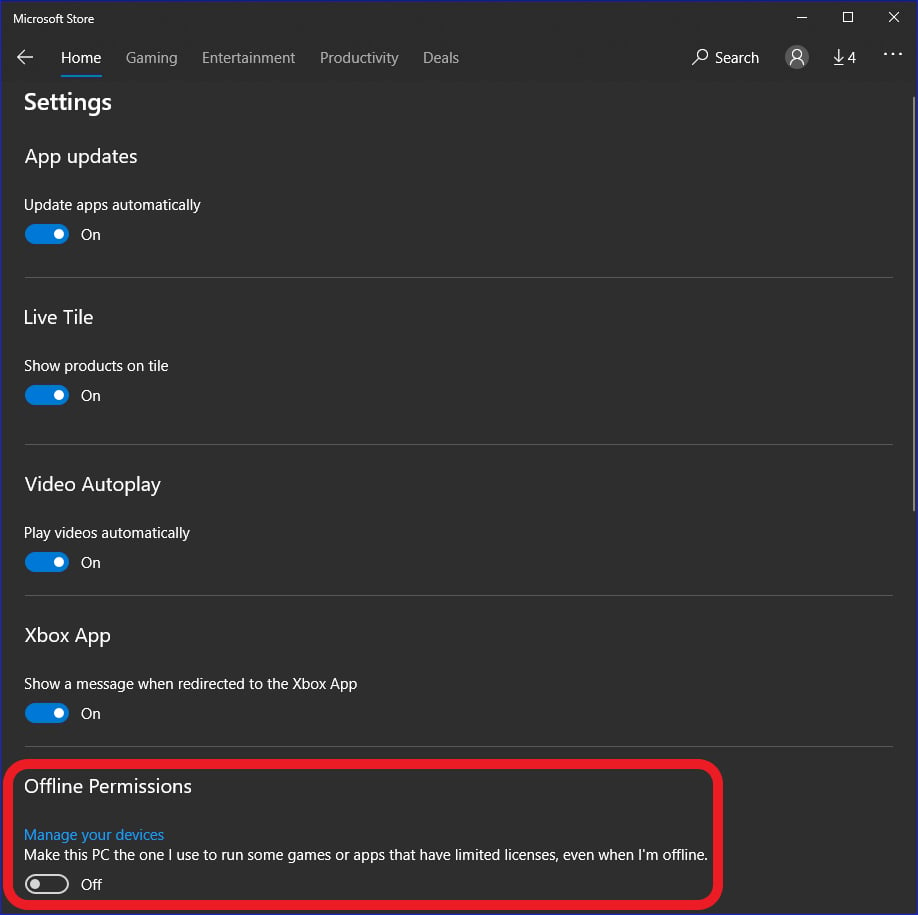
- Microsoft Store アプリを開きます。
- ドロップダウン メニューから [設定] を選択します。
- [オフライン権限] の [オフライン時でも、制限的ライセンスを持つ一部のゲームまたはアプリを実行するためにこの PC を使用する] で、切り替えスイッチを [オン] にします (以下に示します)。
1 つの XBOX コンソールをオフライン デバイスとして設定するには
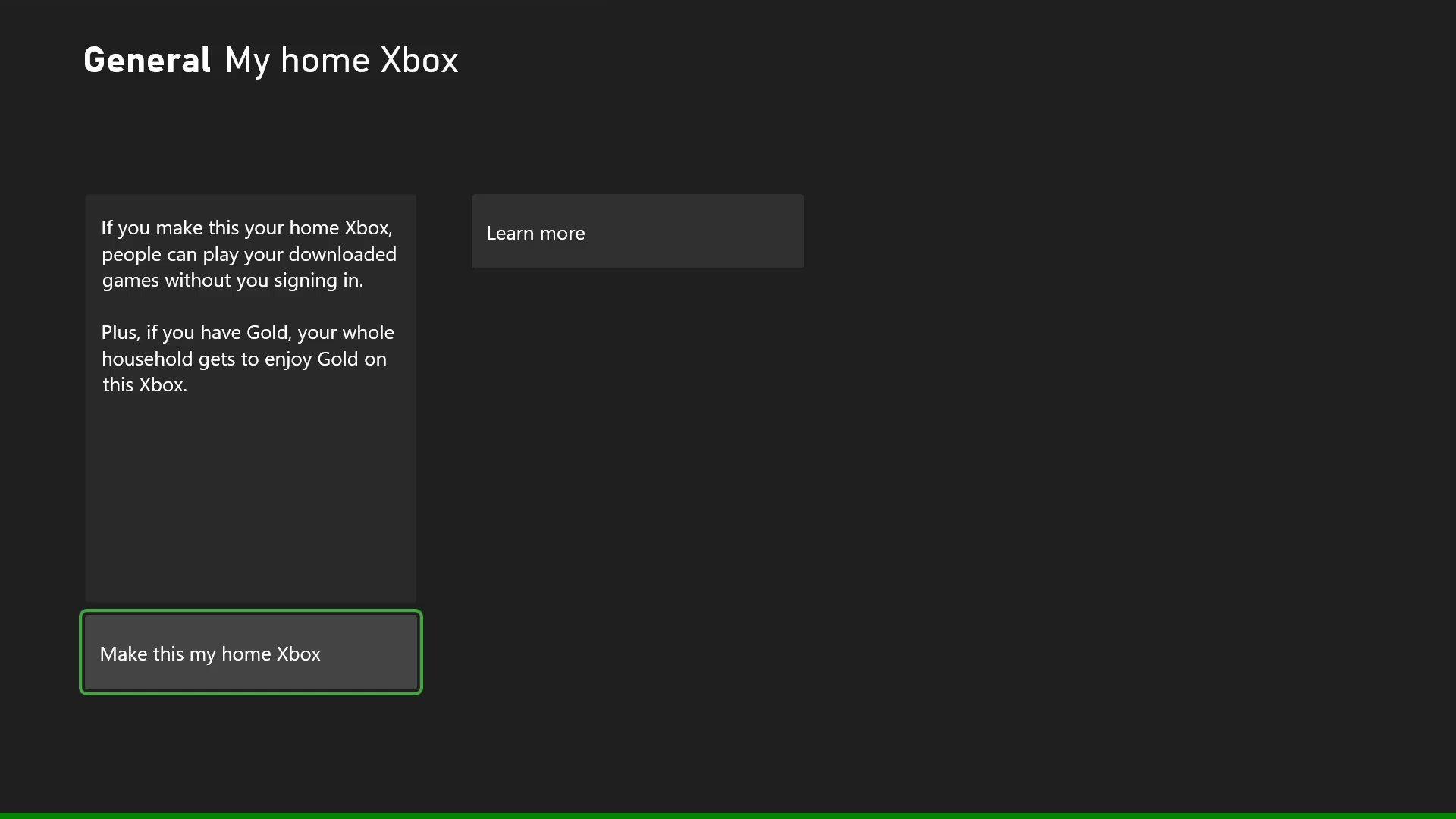
- XBOX Series X|S のホーム ページで [設定] を開きます (左メニュー、歯車アイコン、[すべての設定])。
- [個人用設定] で、[マイ ホーム XBOX] を選択します。
- [マイ ホーム XBOX にする] を選択します (以下に示します)。
- [マイ ホーム XBOX にする] を再度選択します。