
ディスクリクエストの概要
図: Disc requests ページ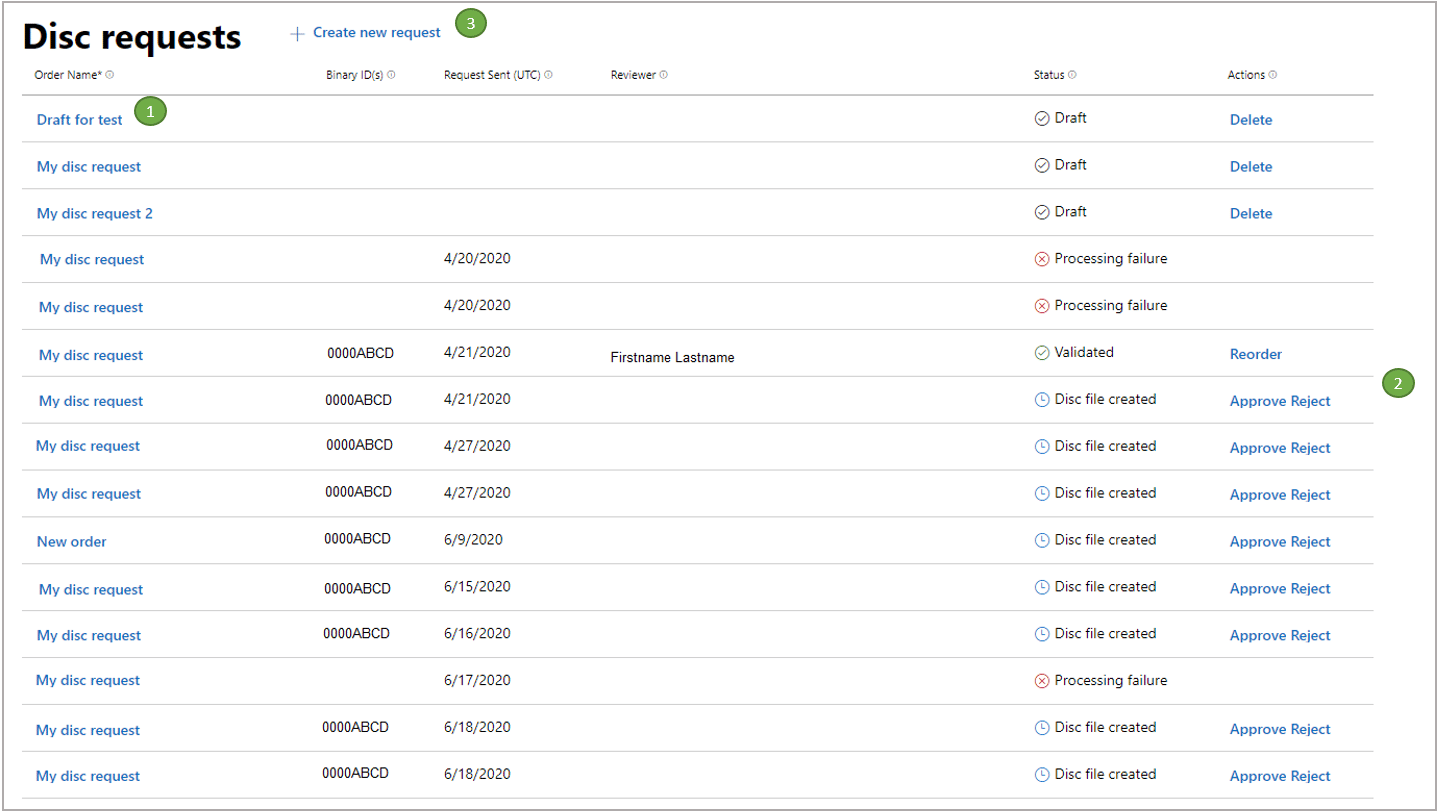
1
注文名を選択して詳細を表示します。
注文名を選択して詳細を表示します。
2
Actions 列には、注文に関連するすべての任意および必須のアクションが表示されます...
Actions 列には、注文に関連するすべての任意および必須のアクションが表示されます。
3
新しいリクエストを開始するには、Create a new request リンクを選択します...
新しいリクエストを開始するには、Create a new request リンクを選択します。製品に応じて、単一製品リクエストフローかバンドルリクエストフローかが決まります。
単一製品のディスク作成
このリクエストでは、1 つの製品のディスクコンテンツを構成する手順を進めます。これらの手順は、ディスクリクエストツールに入る前に選択した製品に基づいて決定されます。新しいディスクリクエストを作成する
新しいリクエストの作成を開始すると、注文名を付けてからディスクコンテンツを構成するよう求められます。1
Order name フィールドに、リクエストの追跡に役立つカスタム注文名を入力します...
Order name フィールドに、リクエストの追跡に役立つカスタム注文名を入力します。製品を識別するのに役立つわかりやすい名前を使用してください。
2
製品名は、ディスク作成外の製品セットアップに基づいて自動的に取得されます...
製品名は、ディスク作成外の製品セットアップに基づいて自動的に取得されます。
3
Listing instance ドロップダウンリストで、この製品で利用可能なストア リスティング インスタンスの 1 つを選択します...
Listing instance ドロップダウンリストで、この製品で利用可能なストア リスティング インスタンスの 1 つを選択します。リスティングは CERT に申請された後、または RETAIL で使用されている場合に表示されます。featured promotional art アセットがあるとユーザーが選択できるようになります。これはディスクで使用される画像で、そのため必須です。
4
Region
は中国で販売するコンテンツを示すために使用されます。
ステップ 1: 単一製品のディスクコンテンツを構成する
- 注文が開始されると、製品詳細(年齢レーティングを含む)が注文 UI 全体に表示されます。注文名や製品リスティングインスタンスの編集に戻るには、いつでも Edit を選択します。
- パッケージとパッケージタイプ 少なくとも 1 つのパッケージを追加する必要があります。前の例では、XBOX One と XBOX Series X|S の 2 つのパッケージタイプが表示されています。この 2 種類のオプションは、製品が複数のプラットフォームをサポートするように構成されている場合にのみ表示されます。アップロードされたパッケージがすべて XBOX One 用のみの場合、パッケージ用の単一のドロップダウンリストが表示されます。
- Save draft 部分的な下書きを保存するこのオプションは現在利用できません。下書きを保存するには、有効な下書きを持ち、サマリーページの Save ボタンを使用する必要があります。
ステップ 2: 認定複製業者を選択する
ディスクコンテンツを定義した後、リテールディスク製造用に 1 つ以上の認定複製業者 (AR) を選択します。これは通常、最終製品が配布されるリージョンに基づいて行われます。 ディスク作成に必要なファイルは複製業者に直接送信されます。ただし、次のすべてが揃うまで複製業者はディスクを印刷しません。- テストディスクの承認。
- Microsoft によるテストディスクの承認。
- 有効な BOM。
- AR への注文発注。
- AR 選択を含む新しいディスクリクエストが作成されます。
- ディスクファイルが最終複製に向けて AR(およびテストディスクの製造用に Microsoft テストディスク製造サイト)に送信されます。
- テストディスクが製造、出荷、パートナーおよび Microsoft によって承認されます。
- BOM が Release to Manufacturing (RTM) 状態に進みます。これはゲームが製造にリリースされたことを意味します。
- AR は Microsoft から RTM 状態の通知を受けます。
- AR がパートナーから注文と PO を受け取れば、最終製品の複製を開始できます。
AR の選択はテストディスク製造プロセスとは別です。テストディスク製造プロセスは Microsoft によって自動的に処理されます。
ステップ 3: テストディスクを発送する
- テストディスクが印刷され、主要な受取人 1 人が 20 枚のディスクを受け取り、最大 2 人の副次的な受取人が 10 枚のディスクを受け取ります。注文を完了するには主要な受取人が必要です。
- テストディスクはこのセクションに一覧表示された受取人に送信されます。これは、リクエスト者が BOM に申請する前に Microsoft Certification チームと共に製品を評価できる予備段階です。
- Primary (20 discs) または Secondary (10 discs) を選択します。
- 連絡先情報フィールドを完了します。
ステップ 4: 注文を送信する
この最終ステップでは、承認および製造プロセスがトリガーされる前に、リクエスト者が選択内容を確認・編集する最後の機会が提供されます。このステップは注文を完了するために必要です。注文サマリー
注文が送信されると、確認のためにメールが Microsoft 担当者に送信されます。ディスク注文概要ページで注文名を選択すると、いつでも注文の詳細とステータスを表示できます。再注文
ディスクリクエストは再注文できます。すでにリリースされているディスクをさらに販売したい場合の良いオプションです。このプロセスは、以前作成およびテストされたディスクファイルを AR に送信するだけで済みます。 ファイル自体に変更はありません。オリジナルのファイルをそのまま、再注文時にパブリッシャーが選択した AR に送信します。パブリッシャーは、新しいディスクリクエストと同じ方法で AR と複製の手配を行う必要があります。このディスクはすでに承認および複製されているため、認定やテストディスクは作成されません。 再注文オプションは、ディスクリクエスト管理 UI でディスクリクエストを承認した後に利用可能になります。バンドル製品のディスクを発注する
このセクションでは、単一製品ではなくバンドル製品のディスクを発注する場合に表示されるワークフローを説明し、相違点を強調します。 バンドル発注プロセスは「ステップ 1: 単一製品のディスクコンテンツを構成する」以外は単一製品と同じです。ディスクコンテンツの構成では、リクエスト者はサブ製品とそれに関連するリスティングインスタンスをリスト表示する必要があります。 バンドル製品のリクエストを開始すると、異なる注文 UI がトリガーされます。- 親製品は Bundle product セクションに表示されます。
- Bundle listing instance ドロップダウンリストで、リスティングインスタンスを選択します。
ステップ 1: バンドル製品のディスクコンテンツを構成する
- 製品を追加するには、Add products from this bundle を選択します。バンドル製品の注文では、ディスクに含めるバンドルから利用可能な製品を選択する追加のステップが必要です。これにより、パブリッシャーは物理ディスクに含めるバンドルのデジタル製品メンバーのサブセットのみを選択する柔軟性が得られます。パブリッシャーがディスクに含めたい各バンドル内製品には、独自のリスティングインスタンスとパッケージを関連付ける必要があります。これは親製品とリスティングインスタンスに加えて必要です。各製品構成は featured promotional art の作品と物理的な年齢レーティングを含む要件を満たす必要があります。このポリシーはバンドルからの手動年齢レーティングの新機能により変更される場合があります。