
ディスクの作成
この記事では、ディスク リクエストの送信、テスト ディスクの注文の送信、テスト ディスクの承認、部品表 (BOM) の作成を行う方法について説明します。この記事で説明する手順は、適切なアクセス許可がある場合にのみ実行できます。詳細については、Microsoft のアカウント マネージャーにお問い合わせください。ディスクの概要
ディスク ベースのゲームは、タイトルを配布するための重要な媒体です。Partner Center では、次の操作を行うことができます。- 新しいディスク リクエストを作成して構成する。
- 最終的な製品版ディスクの複製を行う認定複製業者 (AR) を選択する。
- AR による最終製品の複製の前に、ディスクを検証するためのテスト ディスクの注文を送信する。
- テスト ディスクを承認または却下する。
- ディスク リクエストの状態を表示して追跡する。
ディスクの注文プロセス
次のスクリーンショットに示すように、ディスクの注文は 4 つのステップから成るプロセスです。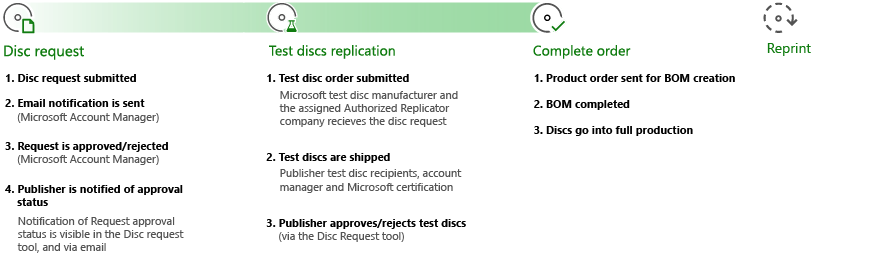
- ディスク リクエスト:
- ディスク リクエストが送信されます。
- Microsoft のアカウント マネージャーがメール通知を送信します。
- Microsoft のアカウント マネージャーがリクエストを承認または却下します。
- 承認状態が、メールとディスク リクエスト ツールによってパブリッシャーに通知されます。
- テスト ディスクの複製:
- テスト ディスクの注文が、Microsoft のテスト ディスク製造業者と AR 企業に送信されます。
- テスト ディスクが、パブリッシャー、アカウント マネージャー、および Microsoft に発送されます。
- パブリッシャーが、ディスク リクエスト ツールを使用してテスト ディスクを承認または却下します。
- 注文の完了:
- BOM 作成のために製品の注文が送信されます。
- BOM が完成します。
- ディスクの本生産が開始されます。
- 再注文
- 再注文の詳細については、この記事の「ディスク リクエストを送信する」セクションの「再注文」を参照してください。
BOM の作成プロセス
BOM は、生産に回されるディスクを作成する際の基礎として使用されます。BOM は Microsoft のアカウント マネージャーと共に作成され、ディスク リクエスト プロセスの最後に AR に送信されます。ディスクの内容は、BOM が作成される前に、Microsoft の認定チームとパブリッシャーによってテストされ、承認されます。ディスク リクエストの概要
ゲームを物理ディスク メディアで出荷する場合は、ディスクにインストールされるすべてのバイナリとメディアからゲームが正しく実行されることを確認してください。この確認は、ディスクを大量生産する前に行うことができます。 バイナリとメディアの準備ができたら、Partner Center の Request management ページで Disc メニュー項目を選択して、ディスクを注文します。リクエストが送信されると、Microsoft のアカウント マネージャーがリクエストを確認します。リクエストが承認されると、アカウント マネージャーは印刷を開始するために、リクエストをテスト ディスク印刷サイトに送信します。[!NOTE] ディスクの作成をリクエストできるのは、パッケージと登録情報が認定のために送信されている製品のみです。
Smart Delivery の方法
Smart Delivery は、ディスクとデジタルのリリース、または完全なディスク サポートを使用することで利用できます。世代間ゲームのための Smart Delivery タイトルの詳細については、「世代間ゲームの概要 (NDA トピック)」を参照してください。ディスクとデジタルのリリース
ディスクとデジタルのリリースでは、ディスクの容量を節約するために、異なる世代の本体に必要な 2 つのパッケージのうち 1 つを含むディスクを作成することをお勧めします。本体がネットワークに接続されると、ライセンスを使用して、インストールに適した世代のパッケージを取得します。完全なディスク サポート
完全なディスク サポートでは、両方の .xvc ファイルをディスクに追加できるため、ディスクをオフラインで使用できるようになります。コンテンツ更新が利用可能な場合を除き、ユーザーはコンテンツをダウンロードする必要はありません。 このエクスペリエンスをお客様に提供するには、XBOX Series X パッケージと XBOX One パッケージを選択します。両方の世代を追加するオプションは、その製品について各世代のパッケージを少なくとも 1 つアップロードした後に使用できるようになります。詳細については、この記事の「単一製品のディスク コンテンツを構成する」セクションを参照してください。兄弟製品
兄弟関係機能は、2 つの製品を関連付けます。デジタル製品がこの構成を受け取り、その構成は、パブリッシャーによる追加の入力なしでディスクに書き込まれます。 ディスクに公開される製品のセットに兄弟関係がある場合、その情報はディスクのメタデータと共に送信されるため、本体はオフラインの場合でも、2 つの製品のうち 1 つのみをインストールします。ディスクに表示される兄弟のメタデータは、Partner Center の特定のリクエストのディスク概要ページで確認できます。サポートされるシナリオとサポートされないシナリオ
ディスク作成でサポートされるシナリオは次のとおりです。- 最大 9 枚の 50 GB ディスクで構成される複数ディスク セット
- 25 GB または 50 GB のディスク
[!NOTE] サイズは作成時に、コンテンツのサイズに基づいて自動的に決定されます。
- 1 枚のディスクまたはディスク セットに作成され、ゲームと永続的アイテムを含む複数製品のバンドル。
- 以前に作成およびテストされたディスク ファイルを AR に送信する再注文。
- 複数のパブリッシャーのサブ製品を含むバンドル
- ディスク パッケージの年齢区分の手動バンドル
- 50 GB ディスクが 9 枚を超えて必要なディスク セット
- 50 GB を超える個々のディスク
- ユニバーサル Windows プラットフォーム (UWP) 製品のディスク
ディスク リクエストを送信するための前提条件
ディスク リクエストを送信する前に、製品 (または製品のバンドル) をデジタル リリース用に準備します。製品のパッケージと登録情報は、認定のために送信済み、認定に合格済み、または製品版として公開済みである必要があります。 製品が適切な認定状態になると、その製品のパッケージと登録情報がディスクの承認ページに表示されます。 ディスク用のコンテンツを作成する際には、デジタル リリースでは不要な追加要件が 2 つあります。手動の年齢区分とプロモーション アートです。物理的な年齢区分のプロセスの詳細については、Microsoft の担当者にお問い合わせください。プロモーション アートはディスクに使用される画像であり、ディスクの作成に必要です。ディスク上の画像は、ディスク作成プロセス中に選択された登録情報のプロモーション アート アセットと一致します。 手動の年齢区分とプロモーション アートは、デジタルで出荷した後でも、プロセスの後半で追加できます。ディスク作成のアクセス権
ディスクを作成するには、マネージド パートナーである必要があります。[!NOTE] すべてのパートナーがディスクを作成できるわけではありません。製品ページの左側のパネルに Disc ページが表示されない場合は、Microsoft のアカウント マネージャーにお問い合わせください。 マネージャー レベルのアクセス権があるにもかかわらず Disc ページが表示されない場合は、Microsoft のアカウント マネージャーに連絡して、アカウントでディスク作成が有効になっていることを確認してください。 アカウント管理者のロールの種類によって、アカウント管理を通じてユーザーにアクセス権が付与されます。アクセス許可名は、製品ごとに Custom Permissions > Discs > Disc request を選択して選びます。ユーザー アカウント管理の詳細については、「アカウント ユーザーのロールまたはカスタム アクセス許可を設定する」を参照してください。
ディスク リクエストのシナリオ
次のスクリーンショットに示すように、Disc requests ページを開いてディスク製品を送信します。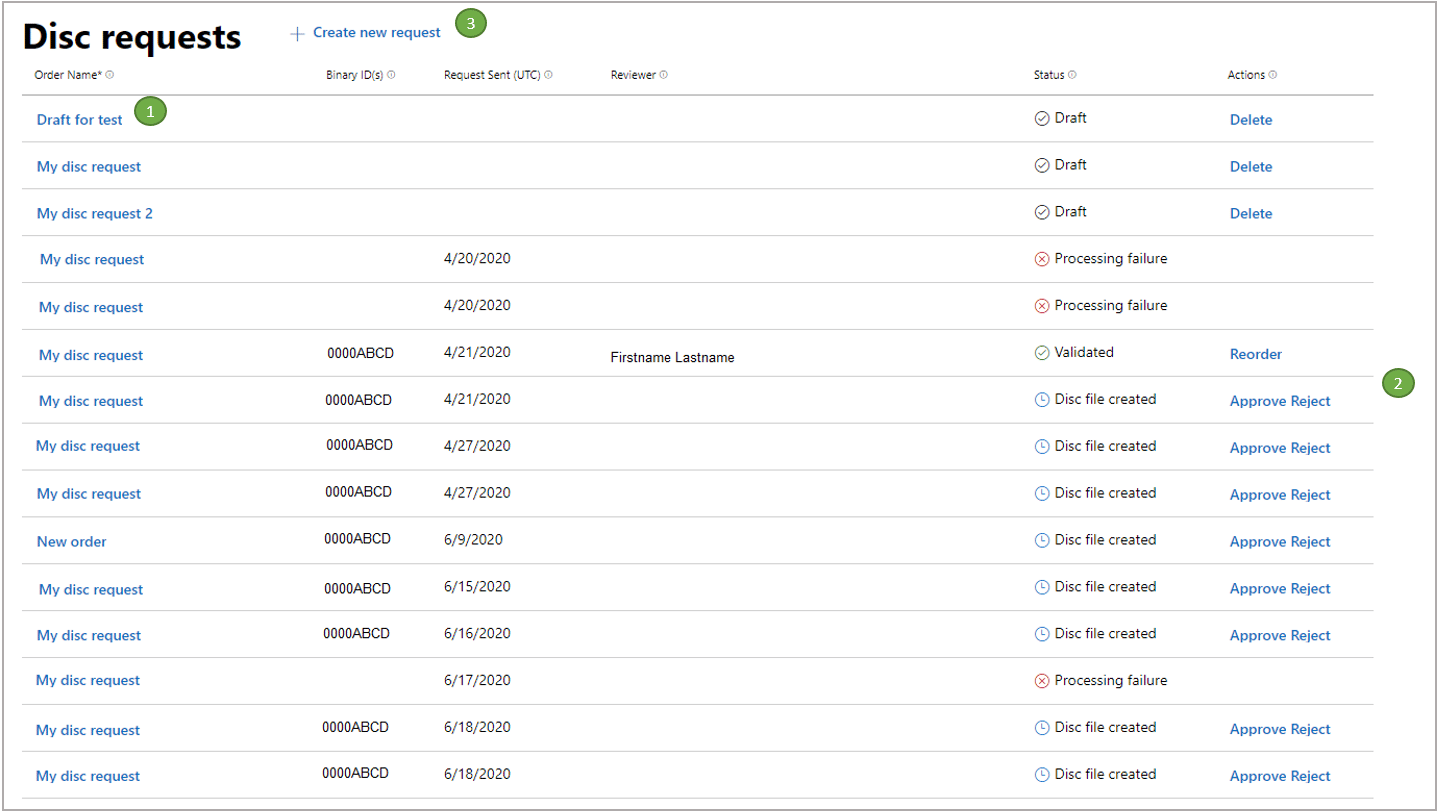
- Order Name 列には、製品について送信されたすべてのディスク リクエストが表示されます。注文名を選択すると、ディスク リクエストの詳細を表示できます。
- Actions 列には、注文に関連するすべての任意および必須のアクションが表示されます。
- Create a new request を選択すると、製品に応じて、単一製品のリクエスト フローとバンドルのリクエスト フローのどちらが必要かが決まります。
新しいディスク リクエストを作成する
新しいディスク リクエストを作成すると、次のスクリーンショットに示すように、リクエストに名前を付け、ディスクの内容を構成するよう求められます。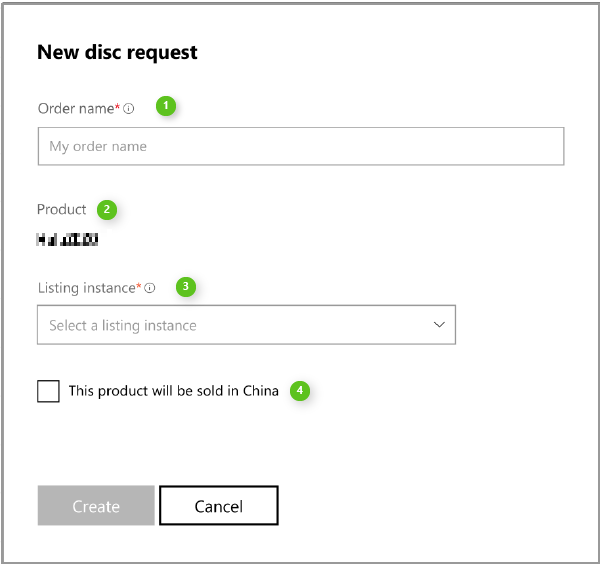
- Order name フィールドにリクエストのタイトルを入力します。リクエストを追跡しやすくするために、わかりやすい名前を使用してください。
- Product ID は、Partner Center での製品の設定方法に基づいて自動的に取得されます。
- Listing instance ドロップダウン リストから、利用可能なストア登録情報インスタンスのいずれかを選択します。
- 登録情報は、Microsoft の認定に送信された後、または製品版で使用された後に表示されます。
- 製品に注目のプロモーション アート アセットがある場合は、ストア登録情報を選択できます。
- 製品を中国で販売する予定の場合は、チェック ボックスをオンにします。
単一製品のディスク コンテンツを構成する
製品の構成によって、ディスク リクエスト フローで単一製品の注文が開始されるかどうかが決まります。次のスクリーンショットに示すように、Configure disc content ページを使用して製品情報を編集します。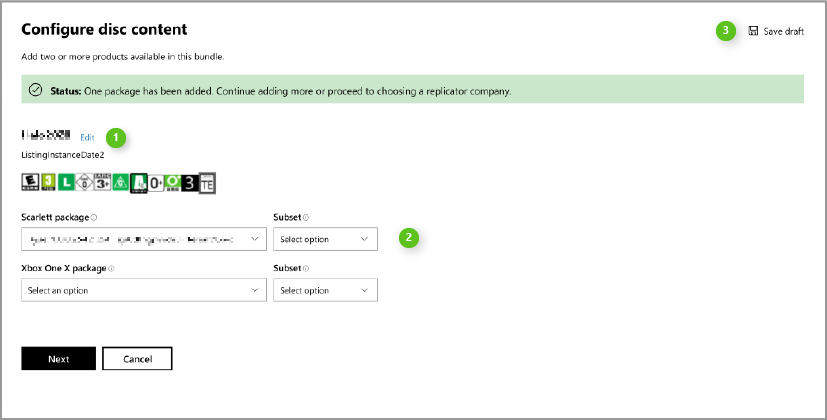
[!NOTE]
50 GB を超えるディスク ファイルは、自動的に複数のディスク バイナリに分割されます。サイズが 1 枚のディスクの上限に近いことが懸念される場合は、Microsoft のアカウント マネージャーにお問い合わせください。アカウント マネージャーは、ディスクを “テスト印刷” の段階に渡す前に、生成されるディスク バイナリの数を確認します。
ディスク レイアウト ファイルで maxDiscs 変数を使用して、サイズが大きすぎる場合に確実にエラーが表示されるようにすることもできます。
- 必要に応じて、Edit を選択して、注文名または製品の登録情報インスタンスを構成します。
- Scarlett package ドロップダウン リストを使用して、正しい XBOX Series X|S パッケージを選択します。
- Subset ドロップダウン リストは、選択したパッケージがサブセットを含むディスク レイアウト ファイルと共にアップロードされた場合に使用できます。利用可能な場合は、Subset ドロップダウン リストを使用してサブセットを選択します。
[!NOTE] ファイルの形式が正しい場合、ファイルは定義されたサブセットに解析されます。1 つを選択するか、何も選択しないことで、.xvc ファイルのどのコンテンツをディスクで使用するかを決定します。
- 製品が複数のプラットフォームをサポートするように構成されている場合は、デュアル パッケージのオプションが表示されます。XBOX One X package ドロップダウン リストを使用して、正しい XBOX One パッケージを選択します。
[!NOTE] XBOX One ファミリの本体または XBOX Series X|S 本体のいずれかのパッケージのみがアップロードされている場合は、Configure disc content ページにドロップダウン リストが 1 つだけ表示されます。 デュアル パッケージを選択すると、ユーザーはネイティブの Smart Delivery エクスペリエンスを利用できます。世代間ゲームのための Smart Delivery タイトルの詳細については、「世代間ゲームの概要 (NDA トピック)」を参照してください。
- ディスク コンテンツの構成が完了したら、Next を選択します。
ディスクの AR を選択する
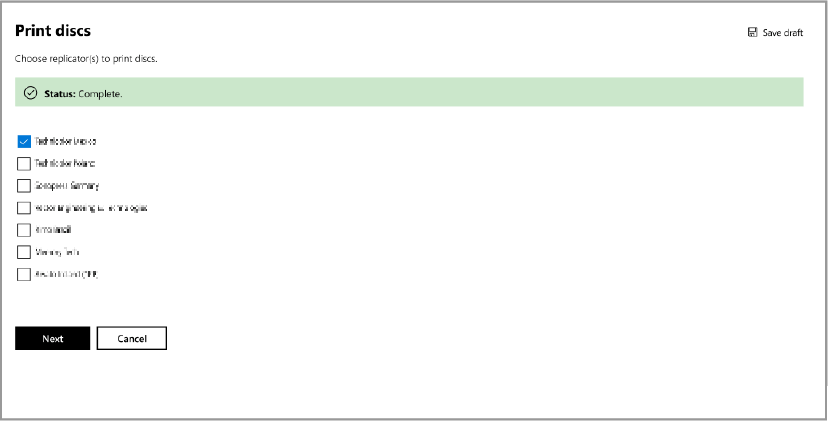
ディスクの内容を定義したら、製品版ディスクの製造を行う AR を 1 つ以上選択します。これは通常、最終製品が配布される地域に基づいて決まります。 ディスクの作成に必要なファイルは AR に送信されます。ただし、AR は次の事項が完了するまでディスクを印刷しません。- テスト ディスクを承認済みである。
- Microsoft がテスト ディスクを承認済みである。
- 有効な BOM が送信済みである。
- AR に注文が出されている。
- AR の選択を含む新しいディスク リクエストが作成されます。
- 最終的な複製のために、ディスク ファイルが AR に送信されます。これらのファイルは、テスト ディスク製造のために Microsoft のテスト ディスク製造サイトにも送信されます。
- テスト ディスクが製造および発送され、パートナーと Microsoft によって承認されます。
- BOM が製造リリース (RTM) 状態に進みます。
- Microsoft が、BOM が RTM 状態であることを AR に通知します。
- パートナーから送信された注文と発注書 (PO) が AR にある場合、AR は最終製品の複製を開始できます。
[!NOTE] 次のスクリーンショットに示すように、AR の選択プロセスはテスト ディスクの製造とは別に行われます。テスト ディスクの製造プロセスは Microsoft によって自動的に処理されます。
テスト ディスクを発送する
テスト ディスクが印刷されると、1 人のプライマリ受取人が 100 枚のディスクを受け取り、最大 2 人のセカンダリ受取人がそれぞれ 25 枚のディスクを受け取ることができます。注文を完了するには、プライマリ受取人が必要です。 次のスクリーンショットに示すように、テスト ディスクは Ship test discs ページに記載されている受取人に送信されます。これは、BOM を送信する前に、リクエスト者と Microsoft の認定チームが製品を評価できるようにするための予備的なステップです。 Microsoft は、提出物が最初のビルド検証テスト (BVT) に合格した時点でテスト ディスクを注文します。テスト ディスクは、Partner Center の Ship test discs ページで指定された場所に発送されます。 内部のメディア検証チェックを完了するために、テスト ディスクの発送先として正しい場所を選択することが重要です。テスト ディスクが期待どおりに動作することを承認および検証する最終的な責任は、パートナーにあります。場所とテスト ディスクの生産状況によって異なりますが、配送には通常 3 ~ 5 営業日かかります。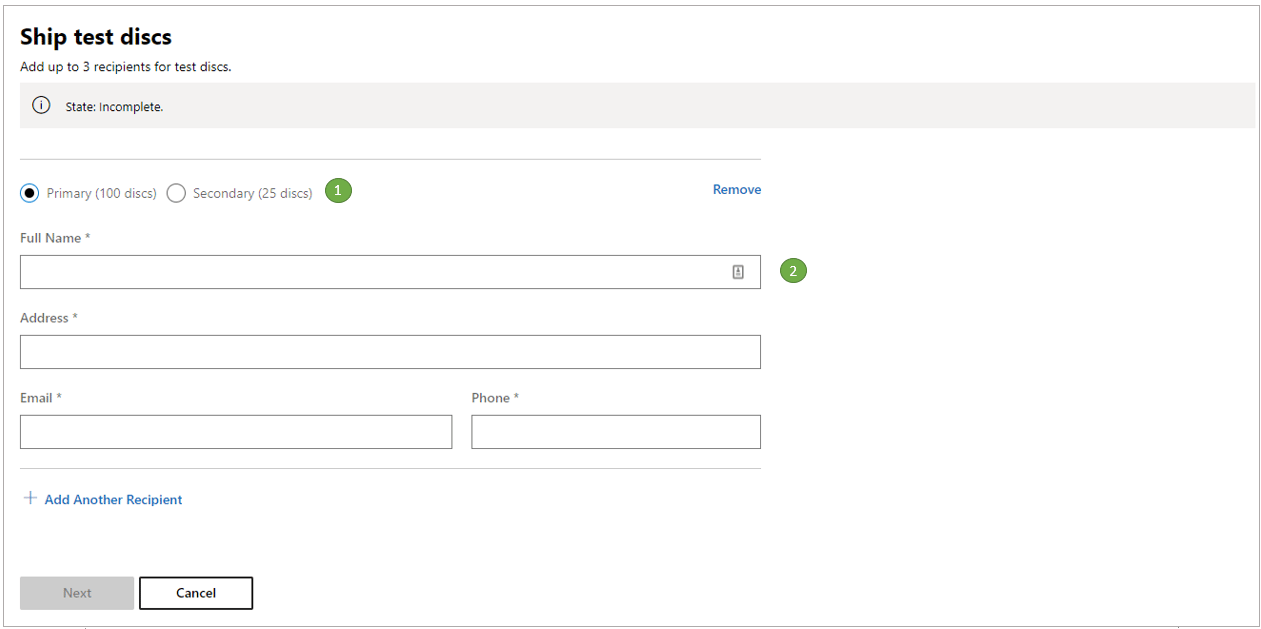
- プライマリ受取人を追加するには、Primary (100 discs) を選択します。
- 使用可能なフィールドに、受取人の氏名、配送先住所、メール アドレス、電話番号を入力します。
- セカンダリ受取人を追加する場合は、Add Another Recipient を選択します。Secondary (25 discs) を選択し、使用可能なフィールドにセカンダリ受取人の情報を入力します。
- フォームの入力が完了したら、Next を選択します。
[!NOTE] フォームから受取人を削除するには、ページの右上隅にある Remove を選択します。リクエスト者はディスクを承認または却下できます。注文を続行するには承認が必要です。次のスクリーンショットに示すように、リクエスト者は Disc requests ページと My Disc Request ページで、注文を承認または却下するよう求められます。

ディスク リクエストを送信する
次のスクリーンショットに示すように、ディスク リクエストの送信は最後のステップであり、注文を確認または編集できる最後の機会です。注文を完了するには、ディスク リクエストを送信する必要があります。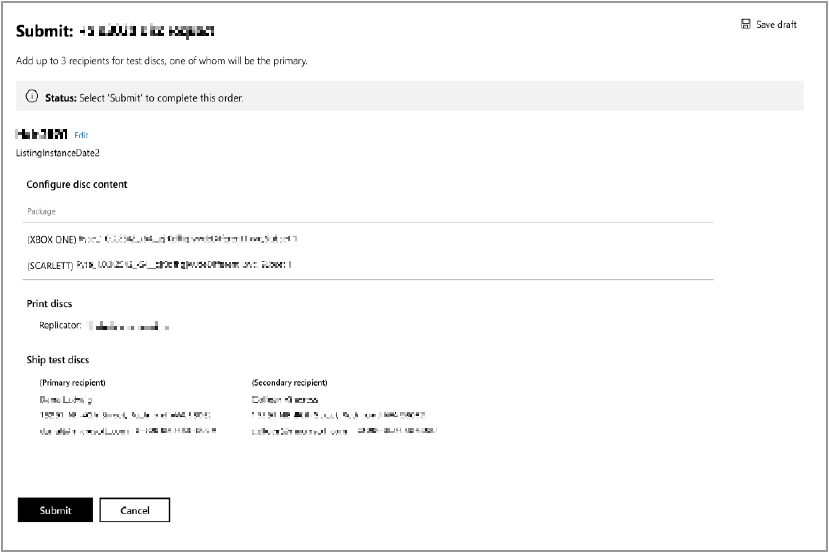
注文の概要
注文を送信すると、確認のために Microsoft のアカウント マネージャーにメールが送信されます。 Disc requests ページで注文名を選択すると、注文の詳細を表示できます。次のスクリーンショットに示すように、My Disc Request ページには Disc request status が含まれています。保留中または完了したステップと、注文プロセスを妨げているエラーを確認できます。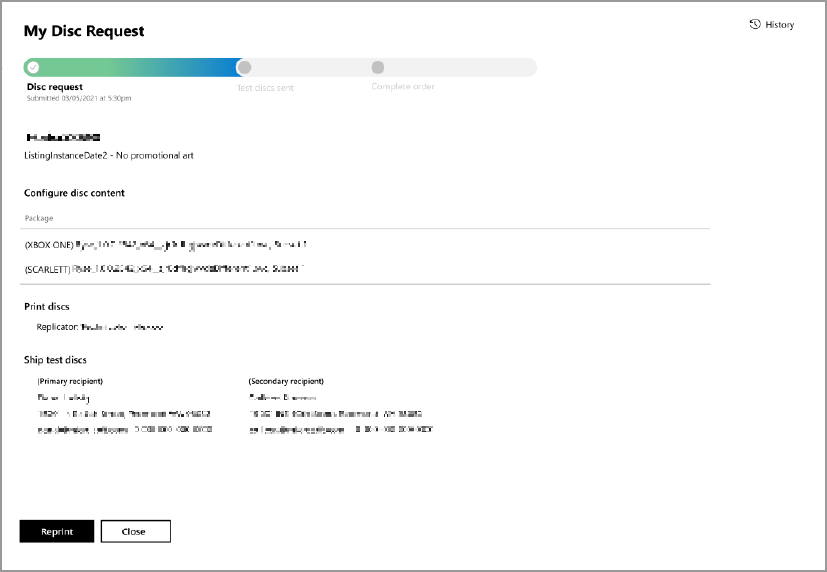
再注文
ディスク リクエストは再注文できます。これは、以前にテストおよび作成されたディスク ファイルを AR に送信して、リリース済みのタイトルをさらに販売する場合に適したオプションです。 ディスク ファイルを変更する必要はありません。元のファイルは、再注文時にパブリッシャーが選択した AR に送信されます。 パブリッシャーは、新しいディスク リクエストを作成する場合と同様に、AR と複製の手配を行います。 このディスクは既に承認および複製されているため、認定やテスト ディスクは作成されません。バンドル製品のディスクを注文する
バンドル製品の注文は、単一製品の注文と似ています。ディスク コンテンツを構成するときに、サブ製品とそれに関連付けられた登録情報インスタンスを一覧表示します。バンドル製品のリクエストを開始すると、次のスクリーンショットに示すようなダイアログが表示されます。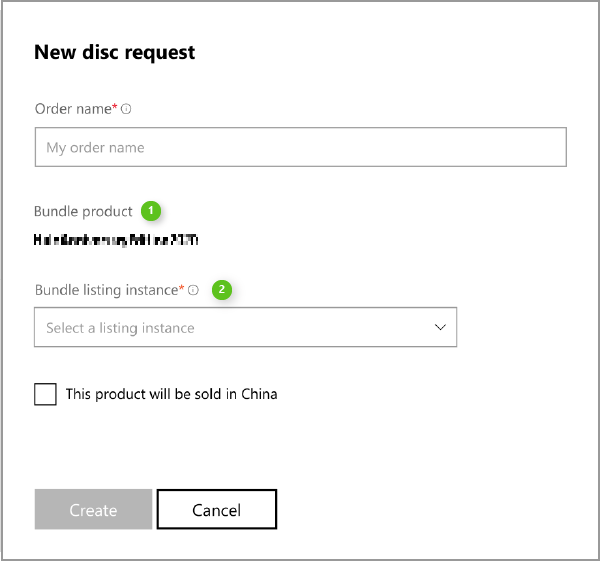
- Order Name フィールドに一意の名前を入力します。
- ドロップダウン リストの Bundle listing instance から登録情報インスタンスを選択します。
- フォームの入力が完了したら、Create を選択します。
バンドル製品のディスク コンテンツを構成する
Configure disc content ページを使用して、バンドル製品を構成できます。次のスクリーンショットに示すように、Add products from the bundle を選択して、ディスクに必要なすべての製品を含めます。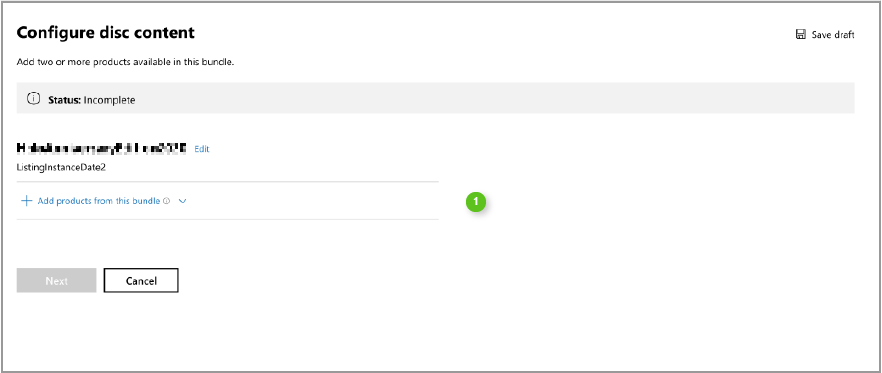
[!NOTE] このポリシーは、バンドル製品の手動年齢区分という新機能に伴って変更される可能性があります。物理的な年齢区分のプロセスの詳細については、Microsoft の担当者にお問い合わせください。
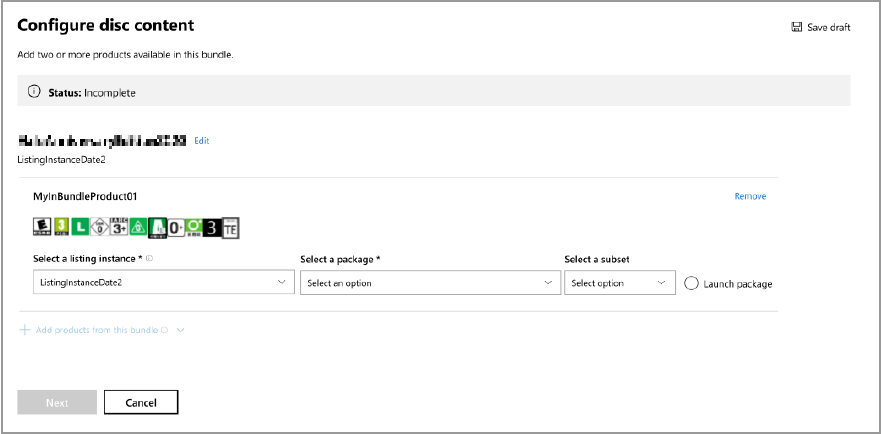
パブリッシャーの承認
テスト ディスクを受け取って検証したら、次のスクリーンショットに示すように、Discs requests ページで Approve または Reject を選択します。