
- User Store ID y Microsoft Entra ID: Vincula la autenticación y los resultados a la cuenta de usuario que ha iniciado sesión en la aplicación de Microsoft Store.
- Tokens X de autenticación delegada: Vincula la autenticación y los resultados a la cuenta de los servicios XBOX del usuario que está jugando actualmente al juego.
Autenticación con Microsoft Entra ID y User Store ID
Todas las API de servicio de Microsoft Store admiten la autenticación mediante Microsoft Entra ID y User Store ID. Para usar esta autenticación, usted (o su organización) debe tener un inquilino de Microsoft Entra ID y registrar un identificador de aplicación en él. Para registrar una aplicación, su cuenta necesita el rol de administrador global en su inquilino. Si ya usa Microsoft Office 365 u otros servicios empresariales de Microsoft, ya tiene un inquilino de Microsoft Entra ID que puede administrar en su portal de Azure. Para obtener instrucciones sobre cómo obtener los User Store ID necesarios para este tipo de autenticación, consulte Solicitud de un User Store ID para la autenticación de servicio a servicio.En PC, los derechos se asocian al usuario que inició sesión en la aplicación de Microsoft Store, en lugar de al usuario que está jugando actualmente a un título. Dado que las cuentas pueden ser diferentes, se recomienda que los títulos de PC revisen la información de Control de escenarios de cuentas de la Store no coincidentes en PC.
Authorization de su solicitud de la siguiente manera.
Limitación de los consumibles administrados por el desarrollador: Aunque la autenticación con User Store ID y Entra ID funciona para la mayoría de las llamadas a las API de Microsoft Store en entornos de sandbox, la API Consume no admite este método de autenticación para los consumibles administrados por el desarrollador en sandboxes de desarrollo. Para consumir consumibles administrados por el desarrollador en sandboxes, use en su lugar tokens XSTS de autenticación delegada.
Ejemplo:
- Microsoft.StoreServices (GitHub): Biblioteca y código fuente para autenticarse y llamar a los servicios de Microsoft Store desde su back-end.
- Ejemplo de Microsoft.StoreServices (GitHub): Ejemplo de servicio que muestra patrones de autenticación, integración de comercio y conciliación de reembolsos.
- Solicitud de un User Store ID para la autenticación de servicio a servicio
- Renovación de una clave de User Store ID
- Administrar los derechos de productos desde un servicio
Diagrama de una llamada a una API de Microsoft Store
En el diagrama siguiente se describe el proceso de llamada a una API de Microsoft Store mediante el User Store ID desde su servicio.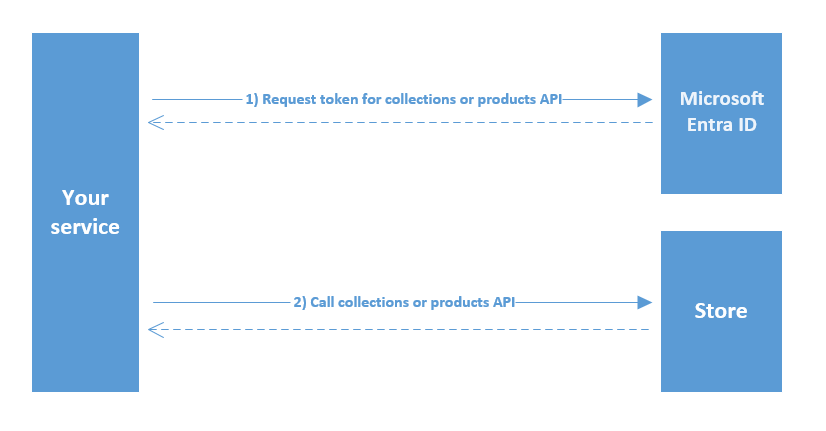
Configuración adicional necesaria para ver y administrar productos con un User Store ID y autenticación de Microsoft Entra ID
Para usar Microsoft Entra ID y los User Store ID, agregue el Client ID de su aplicación de Microsoft Entra a la configuración de Product collections and purchases de su juego en Partner Center. Puede configurar hasta dos Client ID para acceder al producto y a sus complementos a través de los servicios Collections y Purchase. El síntoma más común de que sus productos no están correctamente vinculados al Client ID de su aplicación de Microsoft Entra es que las llamadas a Collections se realizan correctamente, pero no hay elementos en los resultados.Configurar sus productos para que sean visibles para su servicio mediante Microsoft Entra ID y User Store ID
- Desde la página de Partner Center de su juego, seleccione Product collections and purchases en el panel izquierdo.
- Escriba el Client ID de la aplicación de Microsoft Entra que usa para autenticar su servicio.
- Seleccione el botón Save.
- Vuelva a publicar el producto del juego y todos los complementos del producto en Microsoft Store en su sandbox o entorno de desarrollo.
Autenticación con tokens X de autenticación delegada
Use un token X de autenticación delegada para autenticar las llamadas de servicio a servicio agregando el encabezadoAuthorization a la solicitud con el siguiente formato.
- Game Service Sample: Un ejemplo completo de servicio web que muestra la validación y el control de tokens X desde el cliente, la autenticación de servidor a servidor, los servicios de comercio y más. Descargue la versión más reciente desde el sitio de descarga del GDK. Descargue la versión más reciente de All Samples. Game Service Samples se encuentra en samples\Live\GameService dentro del archivo .zip descargado.
- Xfest 2019 - XSTS Auth and Server to Server made Easy: Información general y explicación de los tokens X y de cómo el Game Service Sample puede ayudarle a iniciar su propio trabajo de autenticación de servicio a servicio. Para descargar la información de la presentación, seleccione GDK Track Downloads en el sitio del archivo.
- Autenticación de los servicios XBOX y llamadas de servicio a servicio: Documentación más detallada sobre la autenticación, los tokens X y los pasos y llamadas necesarios para realizar llamadas de servicio a servicio a los servicios XBOX.
Configuración adicional necesaria para ver y administrar productos con tokens X de autenticación delegada
Los tokens X están vinculados a un Business Partner ID dentro de Partner Center, por lo que debe vincular los productos a ese mismo Business Partner ID. En la práctica, los productos deben estar bajo un Product Group cuyo Dev Studio ID coincida con el Business Partner ID usado por su usuario autenticado (relying party). El síntoma más común de que sus productos no están correctamente vinculados al Business Partner ID correcto es que las llamadas a Collections se realizan correctamente pero no devuelven elementos en los resultados. Para obtener más información, consulte la publicación del foro B2B call to Collections LicensePreview service returns empty results (Partner Center configured game).Para configurar sus productos y servicios web en Partner Center
- Cree un certificado de Business Partner mediante el vínculo Generate Certificate del servicio web. (Seleccione Developer Settings > XBOX Live > Web Services.) Elija el vínculo de la fila del servicio web al que está vinculado su usuario autenticado (relying party).
- Vaya a la interfaz de administración de Business Partner (seleccione Developer Settings > XBOX Live > Business Partner) y copie el Business Partner ID que coincida con el del servicio web que usó en el paso 1. (Ejemplo de Business Partner ID: 12345678-9012-3456-7890-123456789012)
- Desde la página Partner Center Overview de sus productos, seleccione Create a new y, a continuación, seleccione Product group.
- Asigne este grupo de productos a un Dev Studio, o seleccione Create a new developer studio si aún no tiene uno.
- Asegúrese de que el ID del Dev Studio seleccionado coincide con el Business Partner ID del paso 2. Copie el Business Partner ID en Dev Studio ID (optional) si está en blanco. Si este campo ya tiene un valor en uso, cree un nuevo Dev Studio en lugar de sobrescribirlo para evitar romper las asignaciones de productos de servicio a servicio existentes.
- Una vez que el Dev Studio esté configurado con el ID coincidente del Business Partner, vuelva al Product Group que creó. Agregue su juego y todos los productos a la lista Included in this product group.
- Seleccione Save para terminar de crear el grupo de productos.
- Vaya a la interfaz de XBOX Settings de su juego y asegúrese de que el Business Partner vinculado es el mismo que usó en el paso 2.
- Vuelva a publicar todos los elementos del grupo de productos en Microsoft Store en su sandbox o entorno de desarrollo.