¿Para quién está diseñado el reparenting?
El reparenting se usa cuando hay una nueva propiedad de los productos de juego de creadores administrados (Managed Creators), como juegos, complementos y lotes, por motivos comerciales o legales.¿Qué productos son aptos para el reparenting?
- Juegos publicados de consola XBOX y PC que usan MSA v1, incluidos lotes y complementos
- Disponible para juegos administrados de XBOX
- Disponible para productos que ya están publicados para una audiencia pública
¿Qué productos no son aptos para el reparenting?
- Juegos que usan MSA v2 (juegos creados en Partner Center en marzo de 2022 o después)
- Productos del Game Developer Network Portal (GDNP)
¿Cuánto tiempo tarda el reparenting?
El tiempo exacto depende de cuándo envíes la solicitud. Microsoft ingiere una lista de productos que solicitan reparenting el primer día hábil de cada mes, y se tarda unas 6 semanas en que todos los sistemas se actualicen por completo. En algunos casos, el reparenting puede comenzar mientras este proceso avanza, mientras que en otros, tus contactos de Microsoft podrían recomendarte esperar hasta que todos los sistemas estén completamente actualizados. El proceso de reparenting tiene un acuerdo de nivel de servicio (SLA) de 3 días para cada paso clave:- 3 días: Validación - Devolución de los resultados de validación del producto al publicador, lo que te permite realizar correcciones en el producto para habilitar el reparenting.
- 3 días: Ejecución - Después de la validación. Desde la solicitud de ejecución hasta la finalización, lo que permite al publicador modificar los productos.
- Día 0: [No disponible] El publicador solicita el reparenting, ha completado las tareas de la lista de comprobación previa, ha recibido los resultados de validación (aprobados) y, a continuación, solicita el reparenting.
- Alrededor del día 3: [Disponible] El publicador de destino puede modificar los productos recién recibidos.
¿Qué ocurre después de que mis productos pasen por el reparenting?
El publicador de destino (receptor) recibe sus productos en estado de borrador y puede volver a publicarlos cuando le convenga. El estado de certificación del producto también se transfiere. Los clientes de tus productos no se ven afectados ni son conscientes del proceso de reparenting. Tus productos seguirán funcionando sin interrupciones.¿Cómo solicito el reparenting?
Completa un contrato de transferencia de títulos (Title Transfer agreement) y, a continuación, ponte en contacto con tu representante de Microsoft para iniciar una solicitud de reparenting. Colabora con tu representante de Microsoft para proporcionar lo siguiente:Name of product to be reparented
Store ID of product to be reparented
Application (client) ID of product to be reparented
Source publisher seller ID & name (for example, 00012345, MSFT Softworks)
Source publisher seller ID & name
Microsoft Account (MSA) email address for source publisher app owner
MSA email address for target publisher app owner
¿Quién ayudará con el reparenting?
Tus contactos de Microsoft te guiarán durante el proceso de reparenting.¿Qué pasos debe realizar un publicador antes del reparenting?
Los publicadores deben cancelar o completar los siguientes pasos antes del reparenting:- Envíos en curso
- Reservas anticipadas
- Distribuciones de prueba (flights) de XBOX Insider
- Distribuciones de paquetes de prueba (Package Flights)
- Experimentos
- Graduación de lanzamientos de paquetes (solo UWP)
¿En qué consiste el proceso de reparenting?

¿Qué ocurre si cambio la propiedad de todo mi catálogo de productos de juego?
El publicador de origen (cedente) puede conceder acceso completo a la cuenta MSA al publicador de destino (receptor), que puede entonces controlar todos los aspectos de los productos desde Partner Center.¿Existe una lista de comprobación de tareas manuales que deben realizarse para habilitar el reparenting?
Sí, hay disponible una lista de comprobación de tareas que deben completarse tanto antes como después del reparenting. Tus contactos de Microsoft te guiarán por este proceso. Si alguna de las acciones de la lista de comprobación previa al reparenting no se completa antes del reparenting, el reparenting no puede continuar.¿Qué es la MSA de una aplicación y cómo se usa?
La MSA (por ejemplo, company@outlook.com) usada para crear la cuenta de Partner Center del publicador es la MSA que debes proporcionar para el reparenting, ya que es la propietaria del producto de juego. La MSA es una cuenta Microsoft. Las cuentas Microsoft las configura un usuario para obtener acceso a productos de Microsoft y servicios en la nube orientados al consumidor, como Outlook, OneDrive, la red XBOX o Microsoft 365. La cuenta se crea y almacena en el sistema de cuentas de identidad de consumidor de Microsoft, operado por Microsoft.¿Cómo determino si una aplicación es MSA V1 o V2?
Ve al módulo Game Setup de tu producto en Partner Center para encontrar el MSA App ID. Si el valor es un GUID (como 01943-ed57-44e4-b5a9-918aa7a0abef), es una aplicación V2. Si es hexadecimal (como 0000000012345678), es una aplicación V1.¿Cómo identifico la información necesaria para el reparenting?
Usa las siguientes orientaciones para identificar los identificadores necesarios para el proceso de reparenting.How do I determine who the MSA app owner is for an application?
How do I determine who the MSA app owner is for an application?
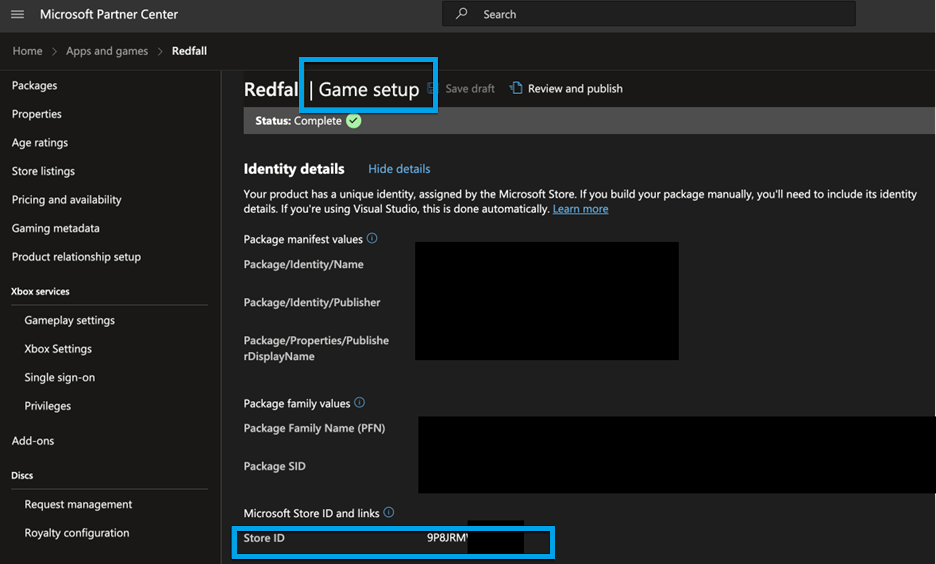
How do I determine the Store ID/BigID of a product?
How do I determine the Store ID/BigID of a product?
How do I determine the Application (client) ID of a product?
How do I determine the Application (client) ID of a product?
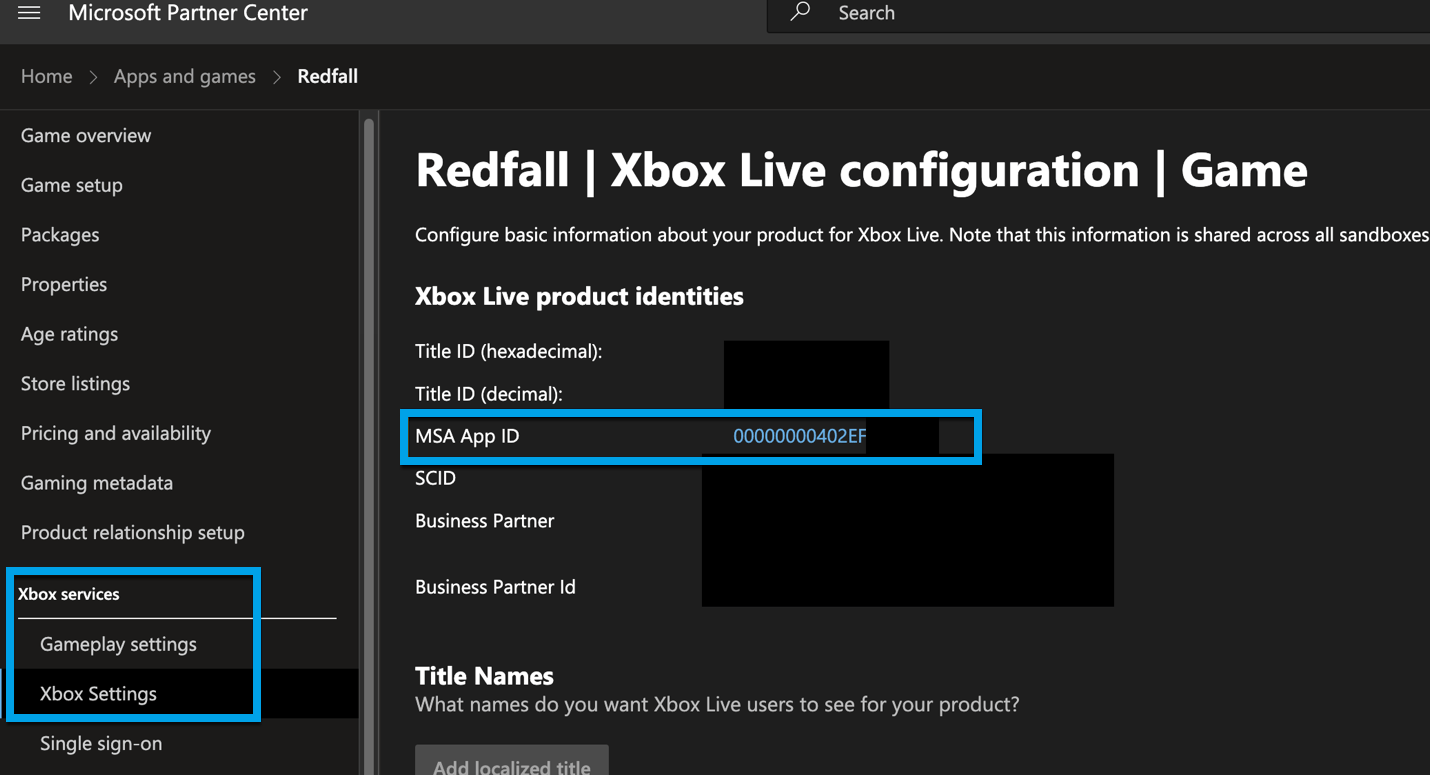
Mediante el producto en Partner Center
Go to Partner Center, select **App...
Select XBOX Services > XBOX Settings from the page navigation.
Observe the MSA App ID
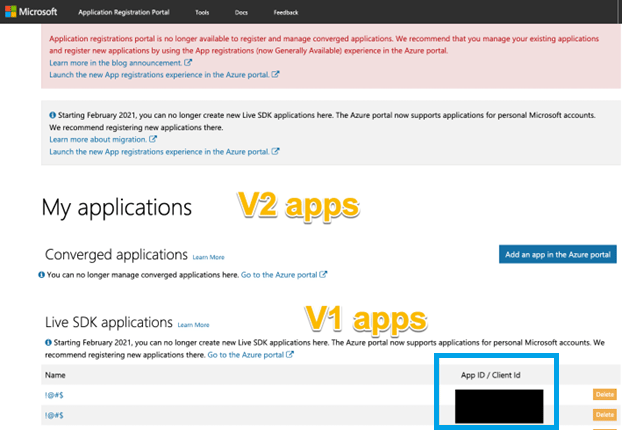
Mediante el Portal de registro de aplicaciones
-
Si la aplicación es una aplicación V1 (creada antes de marzo de 2022), la aplicación y el id. de aplicación aparecen en el Portal de registro de aplicaciones.
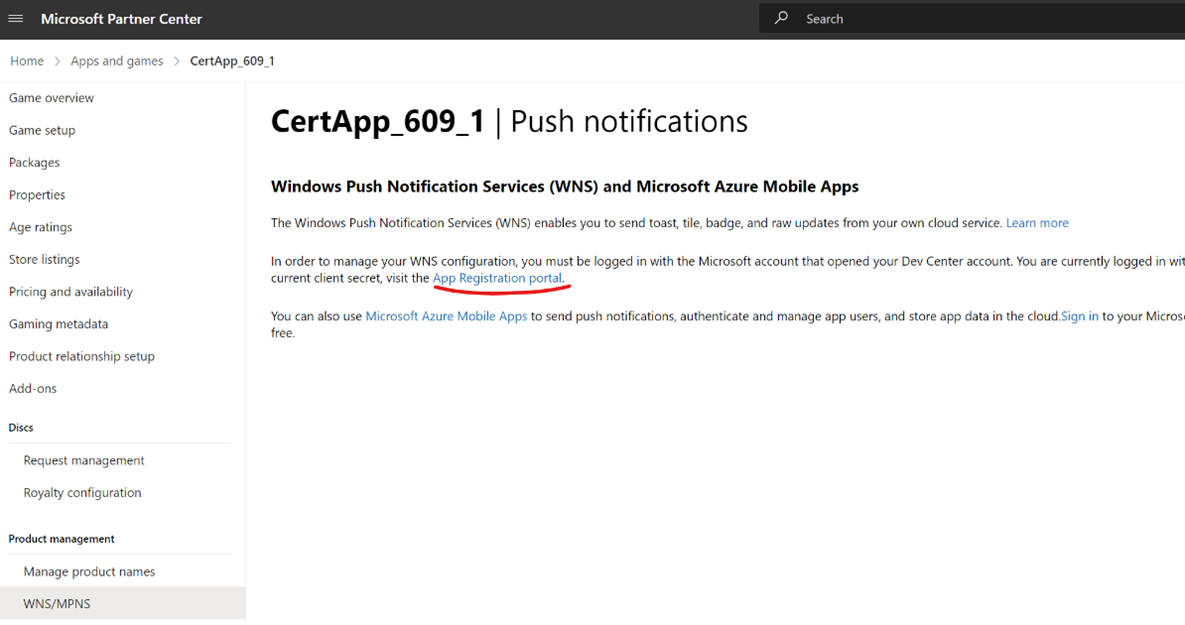
Mediante Windows Push Notification Services en Partner Center
Sign in to Partner Center using th...
Go to Apps and Games and select the product you want the App ID for.
Select Product Management > WNS/MPNS from the page navigation.