統計ルールとは?
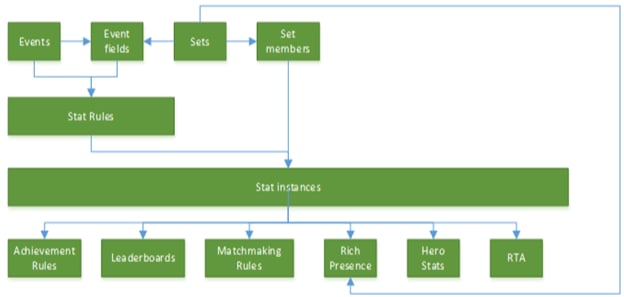
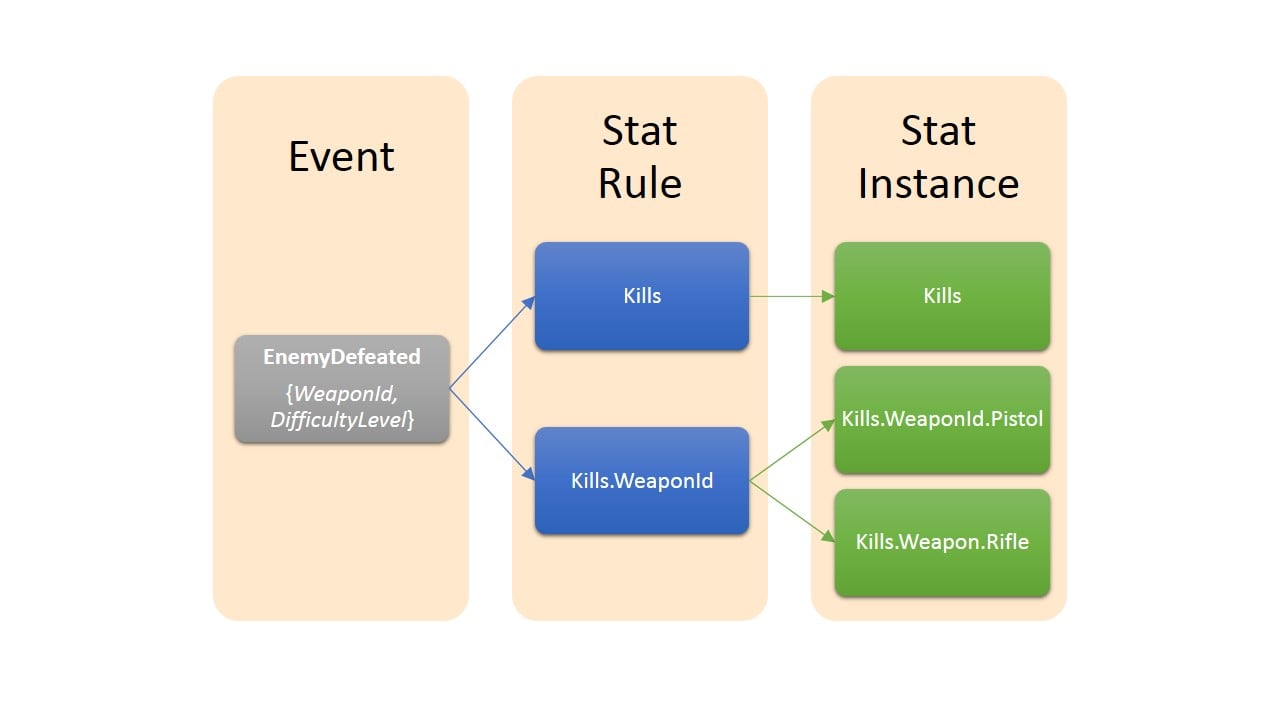
統計ルールは、特定の名前のイベントが XBOX データプラットフォームサービスによって受信された時にトリガーされます。(適切なイベントを送信することで)統計ルールをトリガーすると、サービスは 1 つ以上のプレイヤー統計を作成または更新します。 プレイヤー統計は開発者が定義し、XBOX Live データプラットフォームが計算し、ユーザーごとに名前と値のペアとして保存されます。プレイヤー統計の例をいくつか示します。- 難易度ハードでショットガンで倒したゾンビの総数
- 試合で倒した敵の最高数
- レースを完走する最速タイム
- 最も最近運転した車の名前
- プレイヤー統計の単一インスタンス
- 統計テンプレートに基づくプレイヤー統計の複数インスタンス
- User Stats for Data Platform 2013
- User Stat Rules
- User Stats Scenarios
統計ルールを構成する
1
Partner Center にアカウントでサインインします
Partner Center にアカウントでサインインします。
2
タイトルを選択し、Services > XBOX Live に移動します。
タイトルを選択し、Services > XBOX Live に移動します。
3
Stat rules のリンクを選択します。
Stat rules のリンクを選択します。
4
Events and stat rules ページで、イベントおよびイベントに基づいた統計ルールを構成します...
Events and stat rules ページで、イベントおよびそれらのイベントに基づいた統計ルールを構成します。
統計ルールを作成する
- Events & Stat Rules ページで New stat rule を選択します。
- Add Stat Rule ダイアログで、次のフィールドの値を指定します。
- Base event
ドロップダウンリストで、この統計ルールをトリガーするベースイベントを選択します。 - Event fields added to the stat rule
- この任意フィールドで、統計ルールの一部としてベースイベントに含まれるフィールドを選択できます。
- ドロップダウンリストで、統計ルールに追加するフィールドを選択します。この方法で複数のフィールドを追加できます。選択したフィールドは統計ルールのルート名に追加され、ドット文字で区切られます。
- フィールドを削除するには、名前の横の X を選択します。
- Stat Rule Name
統計ルールを特徴付け、覚えやすく認識しやすい名前を指定します。統計ルールの名前は ルート 名で構成され、必要に応じてドット文字で区切られた 1 つ以上の フィールド が続きます。統計ルール名の命名要件については、XDK トピック User Stat Rules を参照してください。 - Operator
次のいずれかの演算子を選択します。- Sum
既存の統計値を Parameter フィールドで指定した値で増分します。 - Min
既存の統計値と Parameter フィールドの値のうち最小値を使用します。 - Max
既存の統計値と Parameter フィールドの値のうち最大値を使用します。 - Replace
統計値を Parameter フィールドで指定した値で置き換えます。実績を駆動する統計に対しては Replace 演算子の使用は推奨しません。イベントは必ずしも順序どおりに処理されるとは限らないため、実績がアンロックされない原因になる場合があります。代わりに SUM 演算子を使用してください。
- Sum
- Parameter
Operator フィールドで選択した演算子で使用する値を指定します。- 指定する静的な数値を使用したい場合は、literal オプションを選択し、その下のボックスに値を指定します。
- フィールドの値を使用したい場合は、field オプションを選択し、その下のドロップダウンリストで使用するフィールドを選択します。
- Restrict other features like achievements and featured stats from accessing this info.
統計ルールを非公開にするには、このチェックボックスをオンにします。 - Only allow changes to this stat from a server event. Client events will be ignored.
統計ルールが本体や PC で動作するゲームクライアントからではなく、サーバー間 API 経由で送信されたイベントによってのみトリガーされることを示すには、このチェックボックスをオンにします。
- Base event
- すべてのフィールドと値を構成した後、Save を選択してダイアログを閉じます。
既存の統計ルールを変更する
- 製品インスタンスの Events and stat rules ページの Stat rules 列で、変更したい統計ルールを選択します。
- イベントの Update stat rule ダイアログで変更を行います。
- Save を選択します。
統計ルールを編集する
統計ルールの編集は、統計ルールの名前やイベントフィールドが削除、追加、または並べ替えられた際に行われます。この操作は、統計ルールの削除と新規作成として扱われます。この定義に従い、すべての統計インスタンスが編集の一部として削除されます。既存の統計ルールをコピーする
- 製品インスタンスの Events and stat rules ページで、削除したい統計ルールの行を見つけます。
- その行の Actions 列で Copy を選択します。
- イベントの Update stat rule ダイアログで変更を行います。
- Save を選択します。
既存の統計ルールを削除する
- 製品インスタンスの Events and stat rules ページで、削除したい統計ルールの行を見つけます。
- その行の Actions 列で Delete を選択します。
- Confirmation ダイアログで Delete を選択します。