イベントとは?
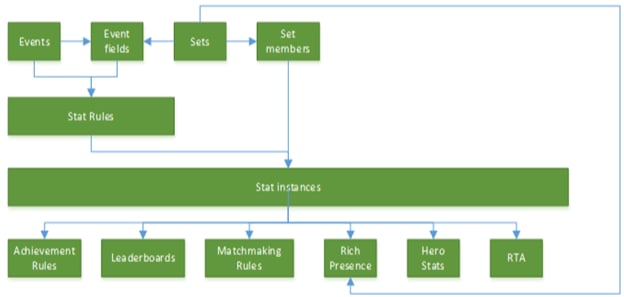
イベントとは、プレイ中に発生し、キャプチャ できる任意の事象のことです。プレイヤーが武器を入手することはイベントであり、その武器を使って敵を倒すこともイベントです。 イベントは、イベント名、イベントの説明、およびイベント関連データを含む複数のフィールドで構成されます。タイトルがイベントを書き込むと、そのイベントは XBOX サービスに送信できるようになるまでローカルデバイスに保存されます。XBOX サービスはイベントを受け取り、サービス構成で定義したルールに従って、統計、リーダーボード、実績、および data platform 2013 のその他の機能の構築と更新に使用します。詳細は XDK トピック Game events を参照してください。イベントを構成する
1
Partner Center にアカウントでサインインします
Partner Center にアカウントでサインインします。
2
タイトルを選択し、Services > XBOX Live に移動します。
タイトルを選択し、Services > XBOX Live に移動します。
3
Stat rules のリンクを選択します。
Stat rules のリンクを選択します。
4
Events and stat rules ページで、イベントおよびイベントに応じた統計ルールを構成します...
Events and stat rules ページで、イベントおよびそのイベントに応じた統計ルールを構成します。
イベントを作成する
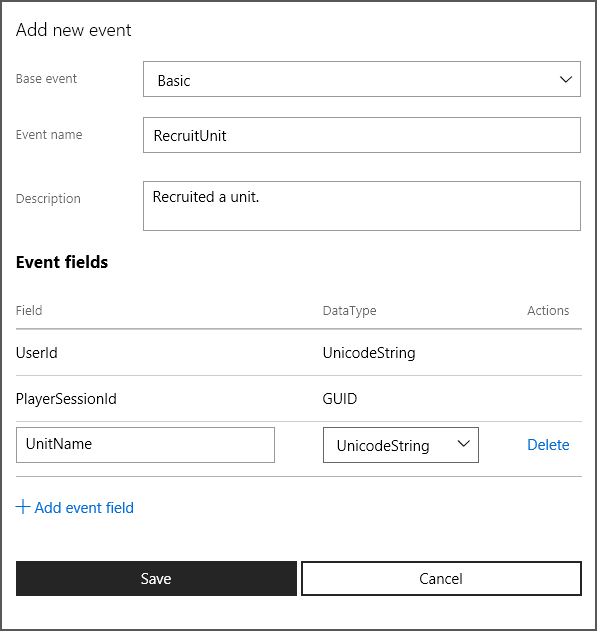
- Events and stat rules ページで New event を選択します。
- ダイアログで、次のフィールドの値を指定します。
- Base event
ドロップダウンリストから、新しいイベントを構築するベースイベントを選択します。選択したベースイベントによって、新しいイベントにプリポピュレートされるデフォルトフィールドが決まります。他のフィールドは追加できますが、デフォルトフィールドは削除できません。 - Event name
- イベントを特徴付け、覚えやすく認識しやすい名前を指定してください。
- イベント名は、新しいイベントで選択したベースイベントの名前と一致する必要はありません。
- イベント名はゲーマーには表示されず、コードとゲームスタジオ内部で使用されます。
- イベント名はプロバイダー名前空間内で一意である必要があります: 1 つのプロバイダーは 2 つの競合するイベント名を持つことはできません。
- Description
イベントの簡単な説明を提供します。このテキストは任意で、ゲーマーには非表示です。 - Event fields
- このリストのフィールドは、新しいイベントに関連してキャプチャされるデータを表します。
- イベントフィールドを追加するには、Add Event Field を選択し、Field 名と DataType を指定します。
- 異なるタイプのフィールドに文字制限があります。
- Achievement name: 44
- Locked description: 100
- Unlocked description: 100
- Achievement rule name: 44
- In-app reward name: 57
- In-app reward description: 90
- Art reward name: 57
- Art reward description: 90
- Rich presence: 44
- Hero stat name: 44
- Base event
- Save を選択してイベントを作成し、ダイアログを閉じます。
イベントを変更する
- Events and stat rules ページの Events で、変更したいイベントの名前を選択します。
- Update event ダイアログで変更を行います。
- Save を選択します。
イベントをコピーする
既存のイベントをコピーし、その情報を新しいイベント用に変更して、新しいイベントを作成できます。- Events and stat rules ページの Events で、コピーしたいイベントの Copy を選択します。
- 新しいイベントの Event name を指定します。
- 説明を更新し、必要に応じてイベントフィールドを追加または削除します。
- Save を選択してイベントを作成し、ダイアログを閉じます。
イベントを削除する
- Events and stat rules ページの Events で、削除したいイベントの Delete を選択します。
- Confirmation ダイアログで Delete または Cancel を選択します。