
Playtest está en versión preliminar (Preview). La versión preliminar admite juegos anteriores al lanzamiento en XBOX para PC. Las funcionalidades, los requisitos y la experiencia de Partner Center pueden cambiar antes de la disponibilidad general (GA). Para unirte a la versión preliminar, ponte en contacto con tu representante de XBOX o solicita acceso desde la página de aterrizaje de Playtest en Partner Center, ubicada en Services en la navegación izquierda a nivel de producto.
- Control de calidad (QA) interno entre equipos distribuidos.
- Playtests cerrados con asociados seleccionados, prensa o comunidades invitadas.
- Reemplazo de soluciones alternativas basadas en sandboxes, productos “de prueba” duplicados o flujos de prueba que viven fuera de la canalización de publicación.
Durante la versión preliminar, Playtest solo está disponible para XBOX en PC. La compatibilidad con consolas XBOX está prevista para el otoño de 2026.
- Qué puedes hacer con Playtest
- Cómo habilitar y crear un playtest
- Cómo administrar y actualizar un playtest
- Cómo interactúa un playtest con los servicios XBOX de tu juego.
Qué puedes hacer durante la versión preliminar
Con Playtest en Partner Center, puedes:- Crear, editar, publicar y cerrar playtests.
- Distribuir paquetes anteriores al lanzamiento.
- Los paquetes se cifran y licencian de forma independiente de tu juego principal y no afectan al juego que preparas para el lanzamiento.
- Controlar el acceso al playtest mediante grupos de audiencia, de modo que solo los jugadores invitados puedan instalar y jugar la compilación.
- Compartir el playtest con los evaluadores mediante un vínculo profundo.
- Iterar sin interrupciones: actualiza el paquete, las fechas del playtest o la audiencia, y publica los cambios sin volver a crear el playtest ni invitar de nuevo a los evaluadores.
- Ejecutar varios playtests simultáneamente para el mismo producto.
Introducción
Antes de crear tu primer playtest, debes:- Solicitar acceso a la versión preliminar en Partner Center.
- Revisar los requisitos previos de un playtest.
Solicitar acceso a Playtest en Partner Center
El acceso a la versión preliminar se aprueba a nivel de cuenta de Partner Center. Para solicitar acceso:- Inicia sesión en Partner Center.
- Selecciona el área de trabajo Apps and games.
- Selecciona un producto de juego.
- En la navegación a nivel de producto, expande Services y, a continuación, selecciona Playtest.
- En la página de aterrizaje de Playtest, envía tu solicitud de acceso.
Requisitos previos de un playtest
Antes de crear un playtest, asegúrate de que:- Tu cuenta de Partner Center está aprobada para el acceso a la versión preliminar de Playtest.
- Has creado un Game de XBOX en Partner Center. Para obtener más información, consulta Crear un juego y configurar la instalación del juego.
- Has completado el módulo de clasificaciones por edades del juego.
- Compila un paquete y súbelo a cualquier rama del módulo Packages.
- Si el playtest necesita el inicio de sesión de XBOX u otras características de la red XBOX, habilita los servicios XBOX completos y publica la configuración XBOX services - Gameplay settings del juego en el sandbox RETAIL. Los servicios XBOX completos no son necesarios para publicar un playtest.
- Importante: Antes de publicar los servicios XBOX, revisa las consideraciones de Servicios XBOX y Playtest.
- Sabes quiénes son tus evaluadores y tienes, o puedes crear, un grupo de audiencia que los incluya. Para obtener más información, consulta Administrar la audiencia del playtest.
Galería de playtests
Cuando seleccionas Playtest en la navegación de la página de tu juego, vas a la galería de playtests. Esta página muestra los playtests creados para el juego. Para cada playtest, puedes ver:- El estado del playtest
- Las fechas de inicio y finalización
- El tipo de audiencia y los grupos de audiencia
- El nombre y la versión del paquete del juego
- Edit: Cambia la configuración del playtest.
- Share: Obtén el vínculo profundo que los evaluadores pueden usar para acceder al playtest en su dispositivo.
- Delete: Elimina el playtest.
Crear un nuevo playtest
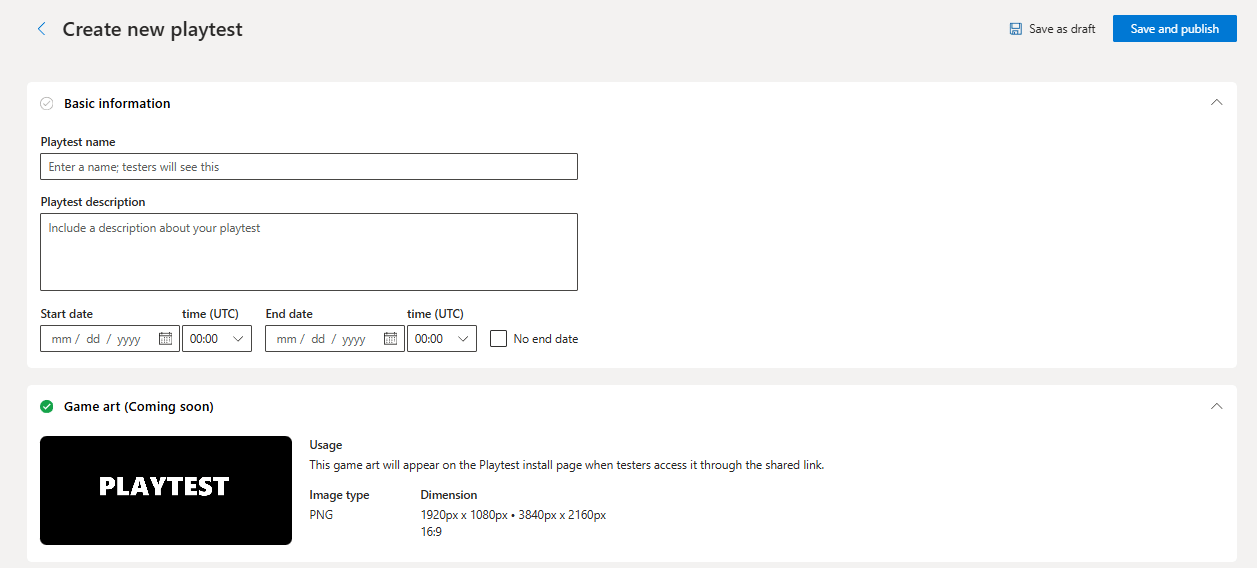
Los playtests se crean y publican íntegramente en Partner Center. Normalmente se tarda menos de 5 minutos en configurar un playtest después de cumplir los requisitos previos. La página Create new playtest contiene toda la configuración de un playtest. En esta página se configuran la información básica, el arte del juego, el paquete y la audiencia. Puedes guardar un playtest incompleto como borrador o publicarlo cuando la información requerida esté completa.- Inicia sesión en Partner Center.
- Selecciona el área de trabajo Apps and games.
- Selecciona el juego al que quieres asociar el playtest.
- En Services, en la navegación izquierda, selecciona Playtest.
- Selecciona Create new playtest.
- En Basic information, proporciona los detalles del playtest:
- Playtest name: El nombre del playtest. Este nombre es visible para los evaluadores. Se recomienda elegir un nombre diferente al de tu juego principal, para que los evaluadores sepan qué compilación de playtest están instalando.
- Playtest description: Una descripción del playtest.
- Start date and time: La fecha en la que los evaluadores pueden acceder al playtest.
- End date and time: La fecha a partir de la cual los evaluadores ya no pueden acceder al playtest.
- Para un playtest de larga duración, selecciona No end date. Aún puedes finalizar el playtest manualmente en cualquier momento.
- Para obtener más información sobre qué controlan las fechas de inicio y finalización, consulta Ciclo de vida y estados del playtest.
- En Packages, elige el paquete que quieres poner frente a los evaluadores:
- Selecciona la rama que contiene el paquete.
- Selecciona el paquete.
- Durante la versión preliminar, solo están disponibles paquetes msixvc para XBOX en PC.
- Los paquetes de playtest se cifran y licencian de forma independiente de tu juego principal. Puedes actualizar el paquete más adelante sin volver a crear el playtest. Para obtener más información, consulta Actualizar e iterar en un playtest.
- En Audience, elige un grupo de clientes existente. Solo los miembros de un grupo asignado pueden instalar e iniciar el paquete del playtest.
- Si necesitas un grupo nuevo, selecciona Manage or edit in customer groups y, a continuación, selecciona Create new group.
- Escribe un nombre de grupo, selecciona Known user group y agrega a tus evaluadores. Durante la versión preliminar, los Known device groups no son compatibles.
- Selecciona Save, vuelve a la configuración del playtest y selecciona el grupo de clientes que creaste.
- Para obtener más información sobre las audiencias de un playtest, consulta Administrar la audiencia del playtest.
- Revisa la información básica, el paquete y la audiencia. Corrige los errores o advertencias que se muestren en la página.
- En la parte superior de la página, selecciona una de las siguientes acciones:
- Save as draft: Guarda el playtest sin publicarlo. Puedes volver más tarde para completarlo o publicarlo.
- Save and publish: Valida y publica el playtest.
Compartir un playtest con los evaluadores
Después de publicar un playtest, tus evaluadores lo instalan e inician mediante un vínculo profundo que compartes con ellos.Durante la versión preliminar, los evaluadores acceden a un playtest solo a través del vínculo profundo que compartes. Los playtests no se pueden descubrir en Microsoft Store. La integración con la Biblioteca está prevista para el otoño de 2026.
- Ve a la página Playtest de tu juego.
- Selecciona el icono … del playtest.
- Selecciona Share.
- Copia el vínculo profundo.
msxbox://playtest/?productId={ID}
Compartir y usar el vínculo profundo
Distribuye el vínculo a tus evaluadores como prefieras: correo electrónico, un portal interno o cualquier otro canal.- El vínculo solo funciona para los evaluadores que son miembros de un grupo de audiencia asignado. Cualquier otra persona que abra el vínculo verá la pantalla Product Not Found en la aplicación XBOX.
- El vínculo profundo no es una credencial por sí mismo, pero trátalo como información confidencial.
Administrar la audiencia del playtest
Los grupos de audiencia controlan quién puede instalar e iniciar una compilación de playtest. Cada playtest está asociado a uno o varios grupos de audiencia. Solo los miembros de esos grupos tienen acceso.Cómo controla el acceso Playtest
- Los grupos de audiencia (también llamados Customer Groups en Partner Center) son el mecanismo de control de acceso de los playtests.
- Cada playtest está asociado a uno o varios grupos de audiencia.
- Cada grupo de audiencia puede seleccionarse para varios playtests.
- Solo los miembros del grupo o los grupos de audiencia asignados pueden instalar e iniciar la compilación del playtest.
Qué ven los evaluadores
Los miembros de un grupo de audiencia incluido en un playtest pueden usar el vínculo profundo que compartes para instalar e iniciar el playtest. Para obtener más información, consulta Compartir un playtest con los evaluadores. La aplicación XBOX en PC valida la pertenencia del evaluador al grupo de audiencia e instala la compilación del playtest. Cualquier persona que no sea miembro de un grupo de audiencia asignado verá la pantalla Product Not Found en la aplicación XBOX al abrir el vínculo profundo. Todos los playtests de un producto comparten el mismo nombre de familia de paquete (PFN). Un evaluador puede ser miembro de varios playtests del producto, pero solo se puede instalar una compilación de playtest a la vez. Cambiar a otro playtest actualiza el paquete instalado a la compilación de ese playtest.Tamaño de la audiencia
Playtest admite audiencias de hasta 10.000 jugadores. No se requiere certificación. Para obtener más información, consulta Comparación de opciones de pruebas anteriores al lanzamiento.Actualizar e iterar en un playtest
Un playtest publicado se puede actualizar según sea necesario. Los cambios comunes, como actualizar el paquete, modificar las fechas del playtest o ajustar la audiencia, no requieren volver a crear el playtest ni invitar de nuevo a los evaluadores. Los evaluadores existentes reciben la nueva compilación a través del flujo de actualización estándar de XBOX.Qué puedes editar
- Título y descripción.
- Fechas: Modifica la fecha de inicio o finalización del playtest.
- Paquete: Asigna un paquete más reciente (o diferente).
- Audiencia: Agrega o quita grupos de audiencia.
Cómo actualizar un playtest
- Ve a la página Playtest de tu juego.
- Selecciona el icono … del playtest.
- Selecciona Edit.
- Edita el playtest según sea necesario.
- En la parte superior de la página, selecciona Save and publish para publicar los cambios.
Qué experimentan los evaluadores
- Si publicas un paquete nuevo, los evaluadores que ya instalaron la versión anterior reciben el nuevo paquete a través del flujo de actualización estándar de la aplicación XBOX. No necesitan reinstalar ni volver a aceptar el vínculo profundo.
- Playtest comprueba la pertenencia a la audiencia aproximadamente cada 10 minutos. Los evaluadores agregados a un grupo de audiencia recién asignado reciben acceso cuando se detecta la pertenencia actualizada.
- Si quitas a un evaluador de un grupo de audiencia, Playtest deja de emitir nuevas licencias cuando se detecta la pertenencia actualizada. Una licencia existente puede seguir siendo válida hasta 30 minutos, por lo que una sesión en curso o un inicio pueden continuar durante ese período de concesión.
Crear o actualizar un grupo de audiencia
- Inicia sesión en Partner Center.
- Selecciona el área de trabajo Apps and games.
- Selecciona Customer Groups en el menú de navegación de la página.
- Selecciona Create new group o selecciona uno existente.
- Configura los miembros del grupo. Puedes agregar o quitar miembros según sea necesario.
- Selecciona Save. El grupo ya está disponible para seleccionarlo al configurar un playtest.
Cerrar un playtest
Un playtest finaliza de una de estas dos maneras. Ambas vías revocan el acceso de los evaluadores y restablecen la disponibilidad del playtest.- Finaliza automáticamente cuando pasa la fecha de finalización configurada.
- Finaliza manualmente cuando lo eliminas desde Partner Center.
Cómo eliminar un playtest
- Ve a la página Playtest de tu juego.
- Selecciona el icono … del playtest.
- Selecciona Delete.
- Confirma la eliminación del playtest.
Qué les ocurre a los evaluadores después del cierre
- Playtest deja de emitir nuevas licencias. Una licencia existente puede seguir siendo válida hasta 30 minutos.
- El paquete instalado permanece en el dispositivo del evaluador hasta que lo desinstale. Después de que expire la licencia existente, la compilación deja de ejecutarse.
¿Se puede restaurar un playtest eliminado?
No. Una vez eliminado un playtest, no se puede restaurar. Si quieres volver a probar la misma compilación, crea un nuevo playtest.Ciclo de vida y estados del playtest
Esta sección es la referencia de los estados por los que pasa un playtest, qué significa cada estado, qué acciones son posibles y qué ven los evaluadores.Estados operativos frente a estados de presentación
Un playtest tiene tres estados operativos:- Draft
- Published
- Deleted
- Scheduled: La fecha de inicio del playtest está en el futuro.
- Live: La hora actual está dentro del intervalo de fechas activo.
- Ended: La fecha de finalización del playtest está en el pasado.
- Publishing: Hay una publicación o republicación en curso.
- WaitingOnIngestion: El paquete seleccionado todavía se está ingiriendo. La publicación continúa cuando se completa la ingesta del paquete.
- Deleting: Hay un cierre en curso.
- PublishFailed: se produjo un error durante la publicación.
Referencia de estados
Cómo afecta Playtest a tu juego principal
- Un playtest no modifica tu juego principal, como su ficha de la Store o Precios y disponibilidad. Las integraciones existentes de la aplicación XBOX no se tocan.
- Un playtest no concede ni revoca el acceso a los jugadores de tu juego principal, a menos que estén incluidos en un grupo de audiencia seleccionado para un playtest.
Servicios XBOX y Playtest
Los servicios XBOX completos no son necesarios para publicar un playtest. Si tu playtest usa el inicio de sesión de XBOX u otras características de la red XBOX, habilita los servicios XBOX completos y publica la configuración XBOX services - Gameplay settings del juego principal asociado en el sandbox RETAIL. Antes de publicar los servicios XBOX, piensa detenidamente si los participantes del playtest deben ver la configuración.Servicios XBOX y el sandbox RETAIL
Un playtest se publica en el sandbox RETAIL, que es el mismo entorno de producción activo que usan los jugadores para los juegos publicados. Durante un playtest, los servicios XBOX se comportan exactamente igual que para un juego con disponibilidad general:- Los participantes del playtest inician sesión con su cuenta real de XBOX
- Las características de la red XBOX, incluidas la presencia, los amigos y la actividad social, los logros y el gamerscore, y las tablas de clasificación, están activas.
- Estas características podrían ser visibles para jugadores ajenos a tu playtest. Para obtener más información, consulta Ocultar características sin terminar con el embargo de XBOX.
Ocultar características sin terminar con el embargo de XBOX
Como un playtest comparte los servicios XBOX con el juego principal, todo lo visible en tu configuración XBOX services - Gameplay settings, como logros, cadenas de presencia o contenido nuevo, también es visible para los participantes del playtest y otros jugadores de XBOX. Para ocultar contenido sin terminar o confidencial, configura el embargo de XBOX. El embargo también impide la captura de pantallas y de vídeo, e impide que el juego aparezca en la presencia, lo que resulta útil para compilaciones confidenciales. Para obtener más información, consulta Configurar fechas de embargo.Logros
Todos los logros publicados en el sandbox RETAIL, incluidos los logros publicados para usarse en un playtest, deben cumplir los requisitos de XBOX (XR) para logros y gamerscore. Después de publicar un logro en el sandbox RETAIL, no se puede quitar, y sus reglas de desbloqueo y recompensas no se pueden cambiar. Las cadenas de texto (nombre, descripción) y el material gráfico (iconos, fondo) sí se pueden modificar. Si tus logros son definitivos, pero no quieres que sean visibles cuando comiences las pruebas de juego, configura el embargo de XBOX para tu juego. Para obtener más información sobre los XR para logros, consulta Logros y premios.Sandboxes
Los playtests se publican en el sandbox RETAIL. No hay ningún paso de configuración de sandbox independiente.Playtest frente a otras opciones anteriores al lanzamiento
Playtest es una de las varias formas de ejecutar contenido anterior al lanzamiento en puntos de conexión de XBOX para evaluadores. Usa la siguiente comparación para elegir la herramienta adecuada para tu escenario. Para conocer el conjunto completo de opciones de pruebas anteriores al lanzamiento, consulta Opciones de pruebas anteriores al lanzamiento.
* Solo se aplica a las configuraciones de Audiencia privada con una fecha de finalización de la restricción.
** La inscripción con tokens canjeables está prevista para la GA. Consulta Tamaño de la audiencia.
Cuándo elegir Playtest
Elige Playtest para las pruebas anteriores al lanzamiento si:- Quieres poner una compilación anterior al lanzamiento frente a los evaluadores sin publicar tu juego principal, enviarlo a certificación ni configurar una PDP en Microsoft Store.
- Quieres publicar una compilación anterior al lanzamiento en PC sin actualizar las plataformas compatibles en tu PDP.
- Quieres ejecutar varias pruebas en paralelo para el mismo producto.
- Quieres iterar rápido actualizando compilaciones sin volver a crear un programa de pruebas ni invitar de nuevo a los evaluadores.
- Tu audiencia tiene hasta 10.000 jugadores.
Cuándo elegir opciones alternativas
Preguntas frecuentes
Esta sección proporciona respuestas a algunas preguntas comunes sobre Playtest. Si tu pregunta no está cubierta aquí, ponte en contacto con tu representante de XBOX.¿Necesitas publicar tu juego principal en Microsoft Store para crear un playtest?
No. Playtest funciona de forma independiente de tu juego principal. No necesitas publicar una PDP en Microsoft Store ni lanzar públicamente tu juego antes de crear un playtest. Los requisitos estándar de publicación de XBOX, como las clasificaciones por edades, siguen aplicándose en el juego principal asociado al playtest.¿Aparece un paquete de playtest en la XBOX Store o en las bibliotecas de los jugadores?
Durante la versión preliminar, no. El acceso a las compilaciones de playtest se realiza únicamente mediante un vínculo profundo. Consulta Compartir un playtest con los evaluadores.¿Funcionan los servicios XBOX durante un playtest?
Sí. Los servicios XBOX completos no son necesarios para publicar un playtest, pero se admiten en el sandbox RETAIL. Si tu playtest usa el inicio de sesión de XBOX u otras características de la red XBOX, habilita los servicios XBOX completos y publica la configuración de juego del juego principal asociado en RETAIL. Consulta Servicios XBOX y Playtest.¿Publicar un playtest afecta a tu juego principal o a su PDP en Microsoft Store?
No. Un playtest es aditivo. Los paquetes se cifran y licencian de forma independiente de tu juego principal. Las fichas de la Store y las integraciones de la aplicación XBOX no se tocan.¿Puedes cambiar los logros después de publicarlos para usarlos en un playtest?
Un playtest se publica en el sandbox RETAIL, por lo que los logros que publiques deben cumplir los XR para logros y gamerscore. Después de publicar los logros en el sandbox RETAIL, solo puedes cambiar el texto y el arte. No puedes cambiar las reglas de desbloqueo ni las recompensas de los logros, y no puedes quitar logros. Si necesitas iterar en el diseño de los logros durante un playtest, ponte en contacto con tu representante de XBOX para solicitar una invalidación de validación en tiempo de desarrollo. Consulta Logros.¿Tienes que declarar compatibilidad con PC en tu juego principal para ejecutar un playtest en PC?
No. Si tu juego principal actualmente solo es compatible con consolas XBOX, puedes ejecutar un playtest en PC sin agregar compatibilidad con PC a la configuración pública del producto.¿Puedes ejecutar varios playtests para el mismo producto al mismo tiempo?
Sí.Un evaluador puede ser miembro de grupos de audiencia seleccionados en varios playtests, pero solo se puede instalar una compilación de playtest de un producto a la vez. Para cambiar de playtest, el evaluador abre el vínculo profundo del otro playtest, lo que actualiza el paquete instalado a la compilación de ese playtest.