
Cambiar entre la experiencia predeterminada y la clásica
Partner Center admite el cambio entre la experiencia predeterminada y la experiencia clásica en cualquier momento.- El cambio no afecta a sus paquetes, al estado de certificación, a la publicación ni al historial.
- Ambas experiencias muestran los mismos paquetes y envíos.
- Use el alternador si encuentra un problema o necesita consultar la interfaz clásica.
Información general de Packages
Packages es un único lugar para administrar los paquetes de su juego.Terminología y características de Packages
Use la siguiente terminología para comprender las características disponibles en Packages.- Galería de ramas (página Packages): la vista principal de la página Packages, que muestra las ramas del producto divididas en Draft y Live.
- Rama: un contenedor de archivos de paquete y su configuración asociada.
- Menú de rama: las opciones disponibles tras seleccionar los … de cualquier rama específica. Según la rama (Main frente a otras), las opciones de menú pueden incluir View and Edit, Create Flight, Promote to Main y Delete.
- Historial: el registro de las acciones realizadas en ramas o vuelos específicos.
- Certify: la opción para iniciar el envío a Certificación de XBOX.
- Review and Publish: la opción para iniciar la publicación en un sandbox de desarrollo o en RETAIL.
Ramas: trabajar en varias compilaciones
Las ramas le permiten trabajar en varias versiones de su juego al mismo tiempo sin que interfieran entre sí. Piense en cada rama como un espacio de trabajo independiente para un propósito específico.¿Por qué usar ramas?
- Certificar una compilación estable en una rama mientras carga y prueba una compilación diferente en otro lugar.
- Probar cambios arriesgados sin tocar su compilación activa.
- Crear una rama de corrección urgente (hotfix) para aislar las correcciones urgentes del desarrollo en curso.
- Preparar variantes regionales o de localización de forma independiente.
Galería de ramas: borrador y activo
Al abrir la página Packages, verá dos vistas: Draft y Live. Estas vistas representan diferentes estados de las ramas.Vista Draft
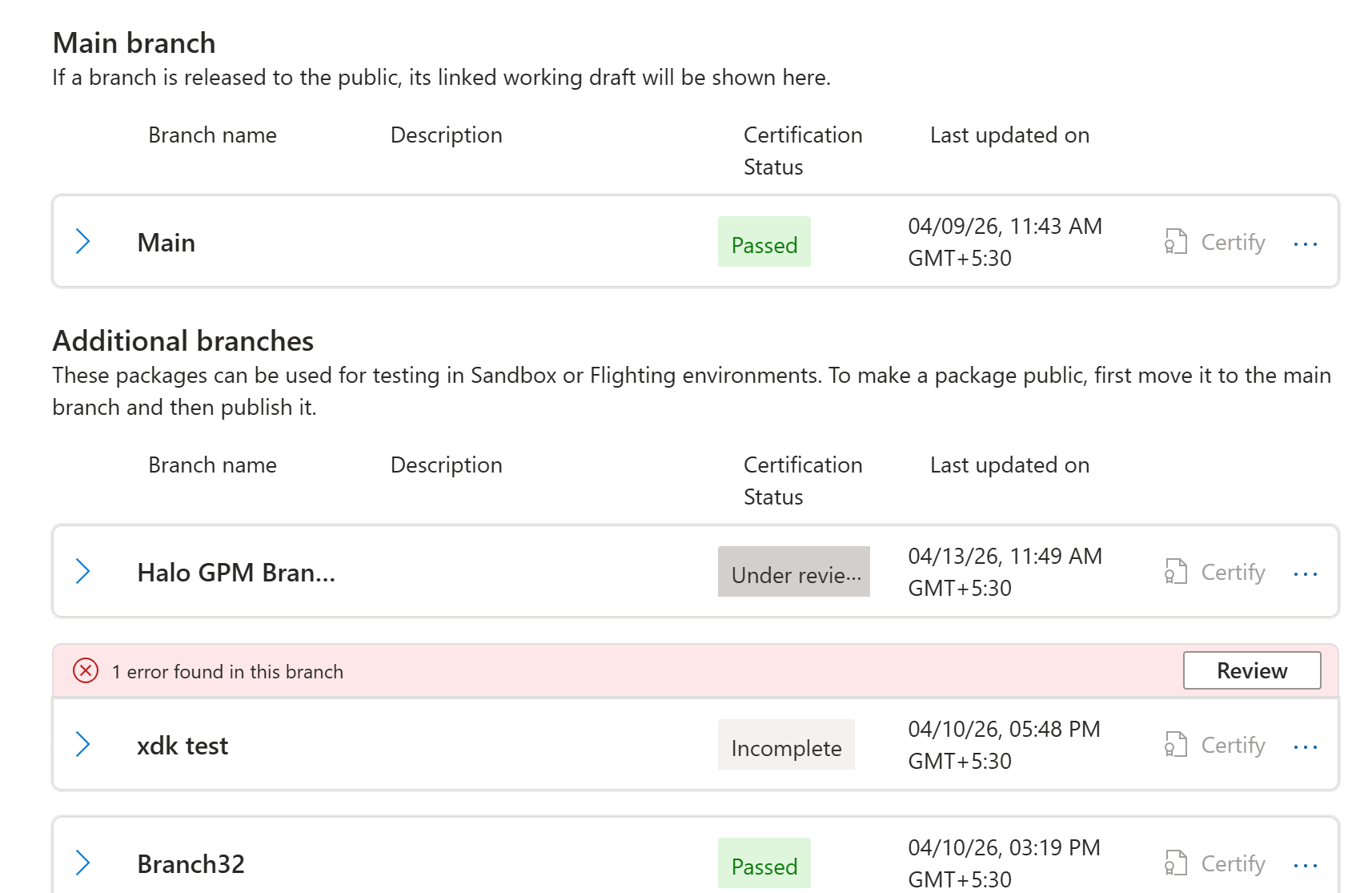
La vista Draft es su área de trabajo activa. Draft admite la carga de paquetes, la comprobación del estado de certificación y la preparación de compilaciones para pruebas o publicación. La vista Draft muestra dos secciones:- Rama Main: muestra el borrador de trabajo vinculado a su versión pública actual. Solo la rama Main puede publicarse en RETAIL.
- Ramas adicionales: muestra todas las demás ramas.
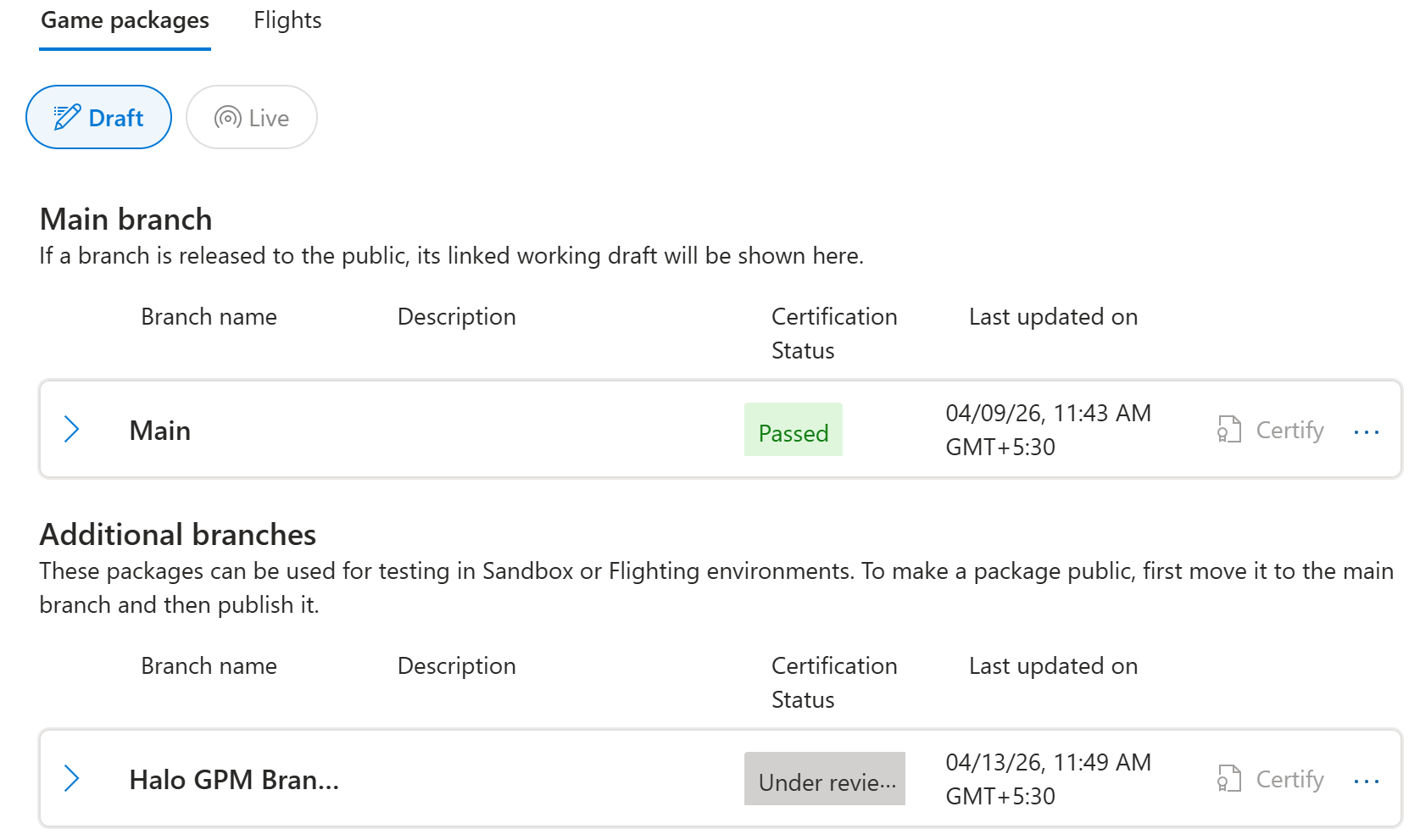
Opciones de menú de la vista Draft
Cada rama tiene un menú (seleccione el icono …) con acciones específicas de la rama.Vista Live
La vista Live muestra los paquetes publicados que están disponibles para los jugadores. Esta vista incluye los paquetes publicados para disponibilidad general en Microsoft Store, las ramas de vuelo activas y las ramas de sandbox en estado publicado.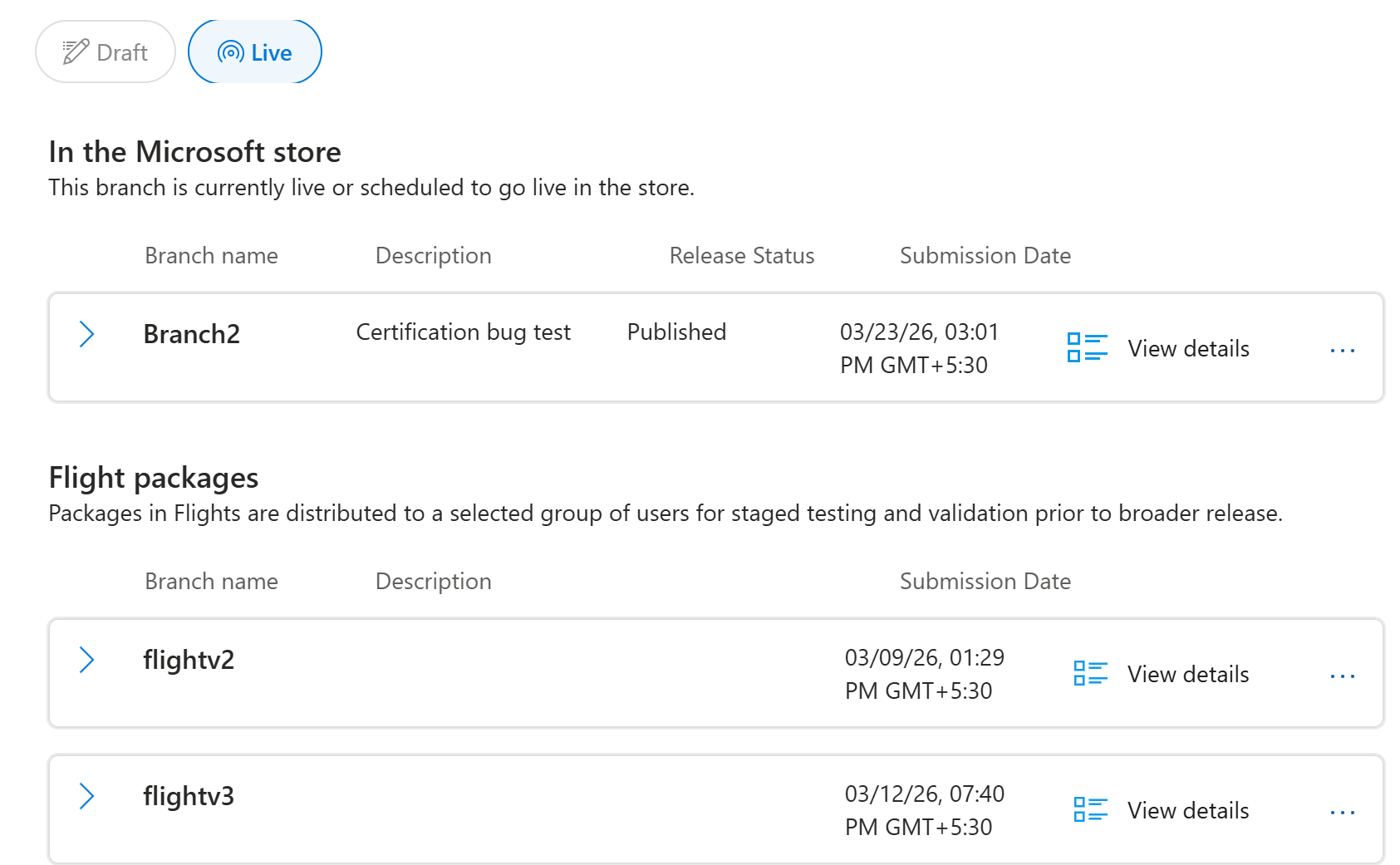
Opciones de menú de la vista Live
Cada rama tiene un menú (seleccione el icono More options (…)) que incluye acciones específicas de la rama.Usted trabaja en Draft. Los jugadores ven Live. Cambiar entre las dos vistas aclara la diferencia entre las compilaciones en curso y el contenido publicado.
Cómo crear una rama
- Abra la página Packages.
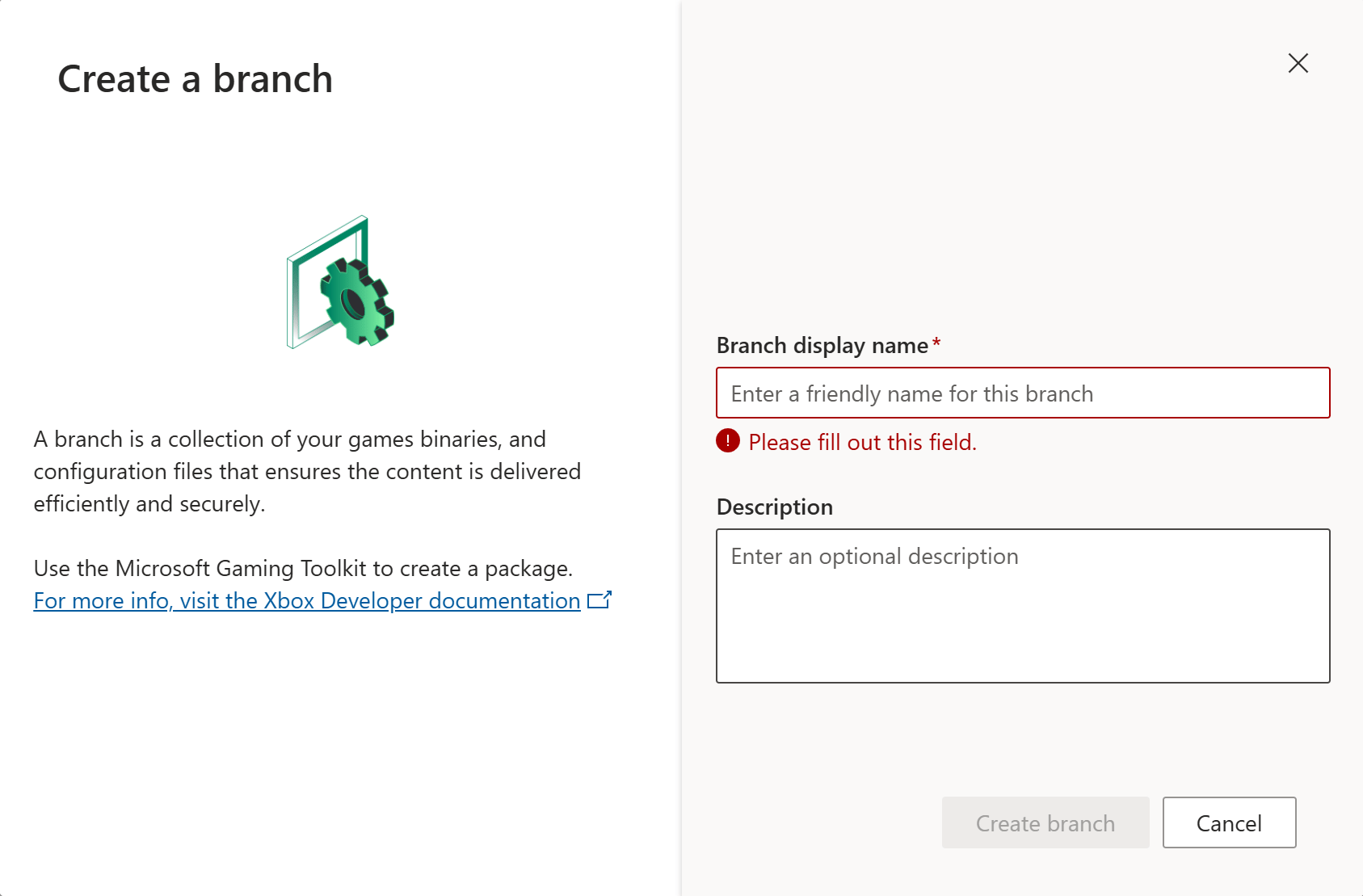
- En la vista Draft, seleccione Add branch.
- Escriba un Name (por ejemplo, Testing, Hotfix, Localization o Experiment) y una Description para la rama.
- Después de crear la rama, aparecerá en Additional branches.
Ver y editar una rama
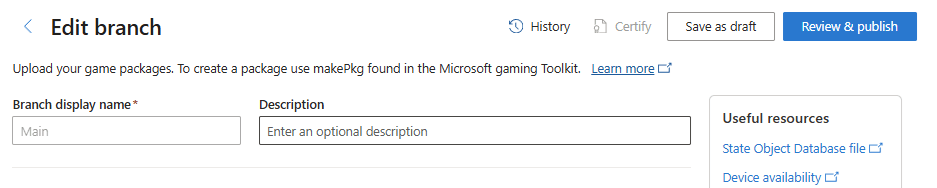
Al abrir una rama mediante View & Edit, se le lleva a la página Edit branch. Use esta página para administrar los paquetes de la rama.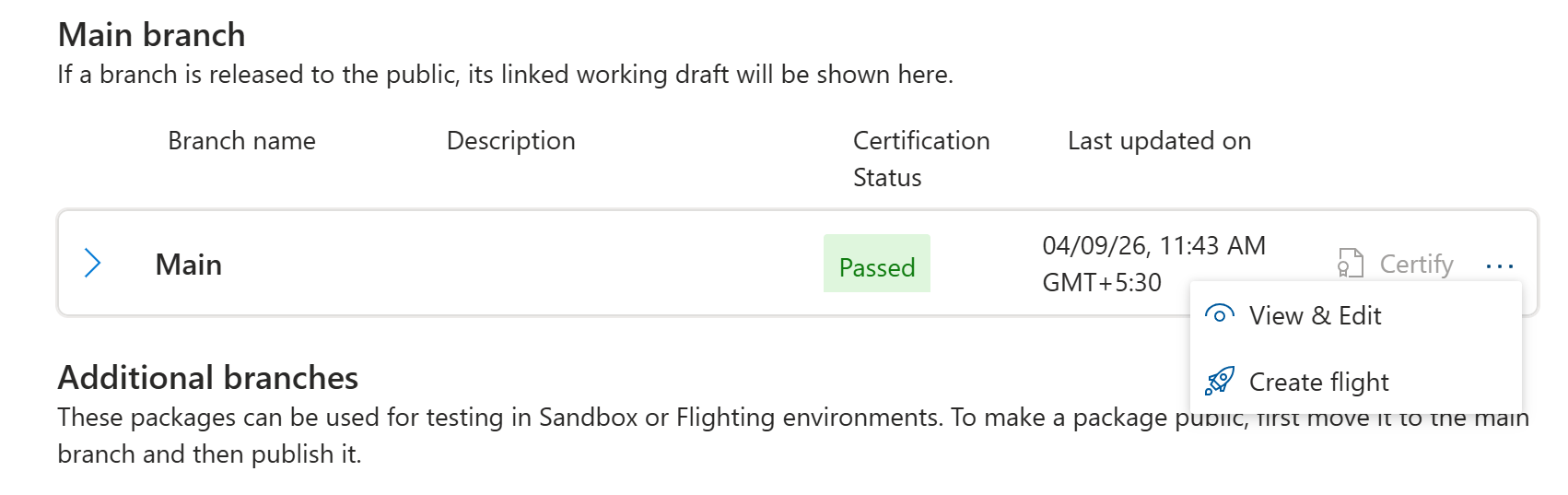
Barra de acciones superior
En la parte superior de la página Edit branch, están disponibles las siguientes acciones.Detalles de la rama
También puede editar los campos Display name y Description de una rama.- Branch display name: el nombre que se muestra para esta rama en todo Partner Center.
- Description: una nota breve que describe el propósito de la rama, por ejemplo, To be released o April hotfix.
Archivos de paquete obligatorios: qué cargar
Al cargar una compilación del juego, algunos archivos son obligatorios y otros opcionales. La página Edit branch enumera claramente cada ranura de archivo para indicar qué archivos puede cargar.Formatos de paquete
El formato del paquete de su juego depende del dispositivo de destino. El tipo de paquete que envíe debe coincidir con la disponibilidad de la familia de dispositivos que seleccione.Archivos obligatorios
Archivos opcionales pero recomendados
Validaciones de paquetes: detectar problemas antes de la certificación
Partner Center valida automáticamente los paquetes al cargarlos. Las validaciones comprueban que su paquete esté completo y listo para la certificación o la publicación. Resolver los problemas en esta fase reduce el riesgo de rechazo y de error en la certificación.- Todos los errores de validación de ramas y paquetes se muestran directamente en la interfaz de usuario.
- Los archivos obligatorios se validan automáticamente. Los archivos EKB y de registro de Submission Validator deben estar presentes.
- Si el registro de Submission Validator contiene advertencias o errores, se muestran claramente insertados para su revisión.
- Si configura paquetes específicos de mercado, la configuración de cada variante se valida antes de permitir la publicación.
Paquetes predeterminados: carga y administración de archivos
La sección Default packages admite el ensamblado de paquetes para una rama. Los paquetes predeterminados están disponibles en todos los mercados. Los paquetes específicos de mercado para países o regiones individuales se cargan y administran por separado.Opciones de carga
- Import: copia paquetes de otra rama en esta sin volver a cargarlos. El botón Import aparece en la parte superior de la sección Default packages, junto a Upload package.
- Upload package: cargue los archivos del juego arrastrando y soltando uno o varios archivos, o mediante Browse files para la selección individual. El sistema detecta y clasifica automáticamente los archivos en las ranuras correctas.
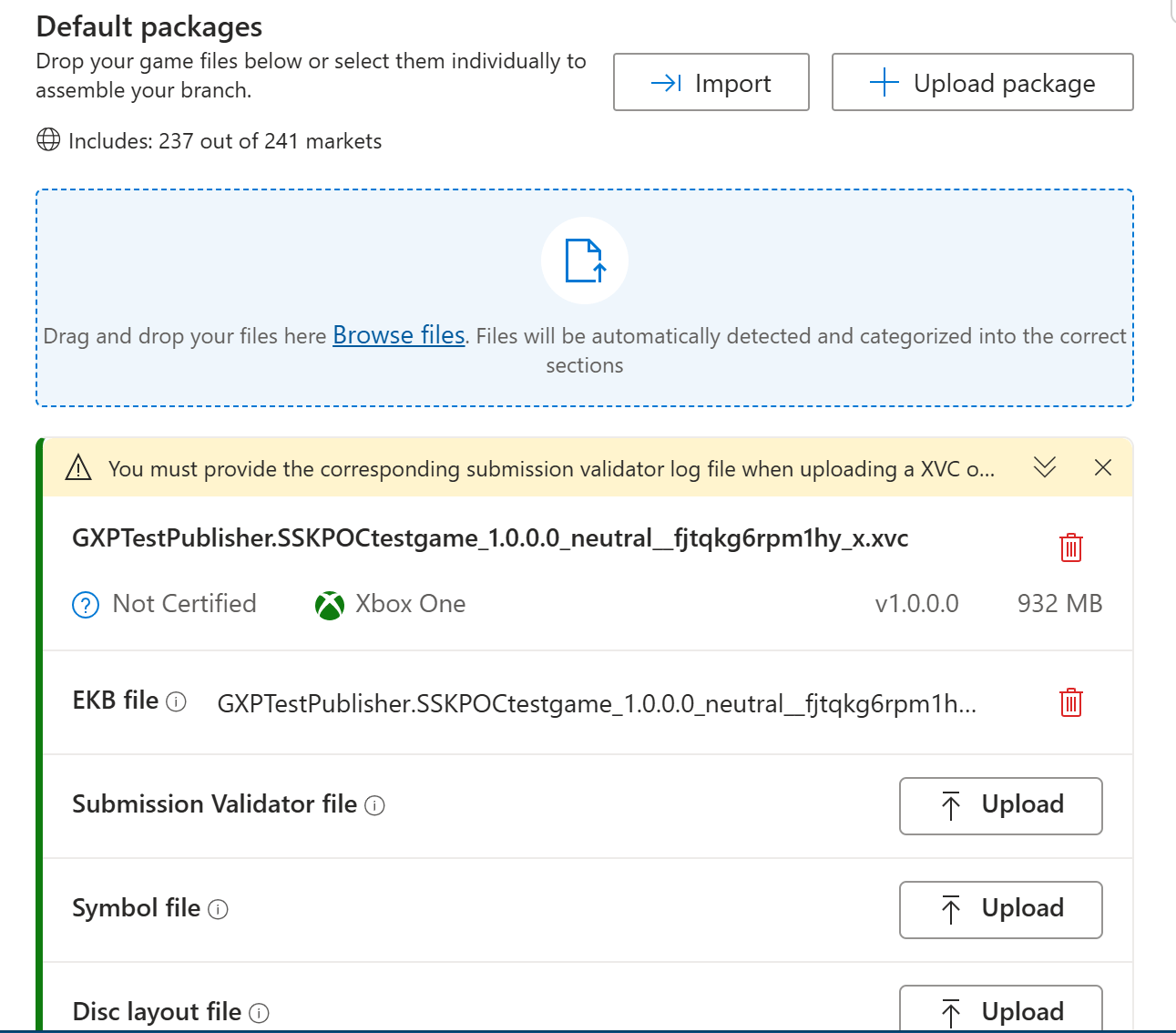
Iconos de estado de los paquetes
Paquetes específicos de mercado y variantes regionales
La sección Market-specific packages muestra todas las variantes regionales configuradas para los mercados seleccionados. Esta sección se aplica cuando necesita compilaciones diferentes para cumplir requisitos normativos o específicos de un país o región.Acciones disponibles
- Import: copia paquetes de otra rama en un grupo de mercado específico.
- Add market-specific package: crea una nueva variante regional para un grupo de mercado.
- Cada grupo de mercado (por ejemplo, Alemania) tiene un menú de tres puntos (…) con las opciones Edit y Delete.

Crear un nuevo grupo específico de mercado
- Confirme que está viendo la página Edit branch de la rama deseada.
- Seleccione Add market-specific package.
- Escriba un Market group name (por ejemplo, Alemania) especificando un nombre nuevo o seleccionando uno existente.
- Cargue un paquete para cada grupo.
Opciones avanzadas: reserva y programación de actualizaciones de paquetes
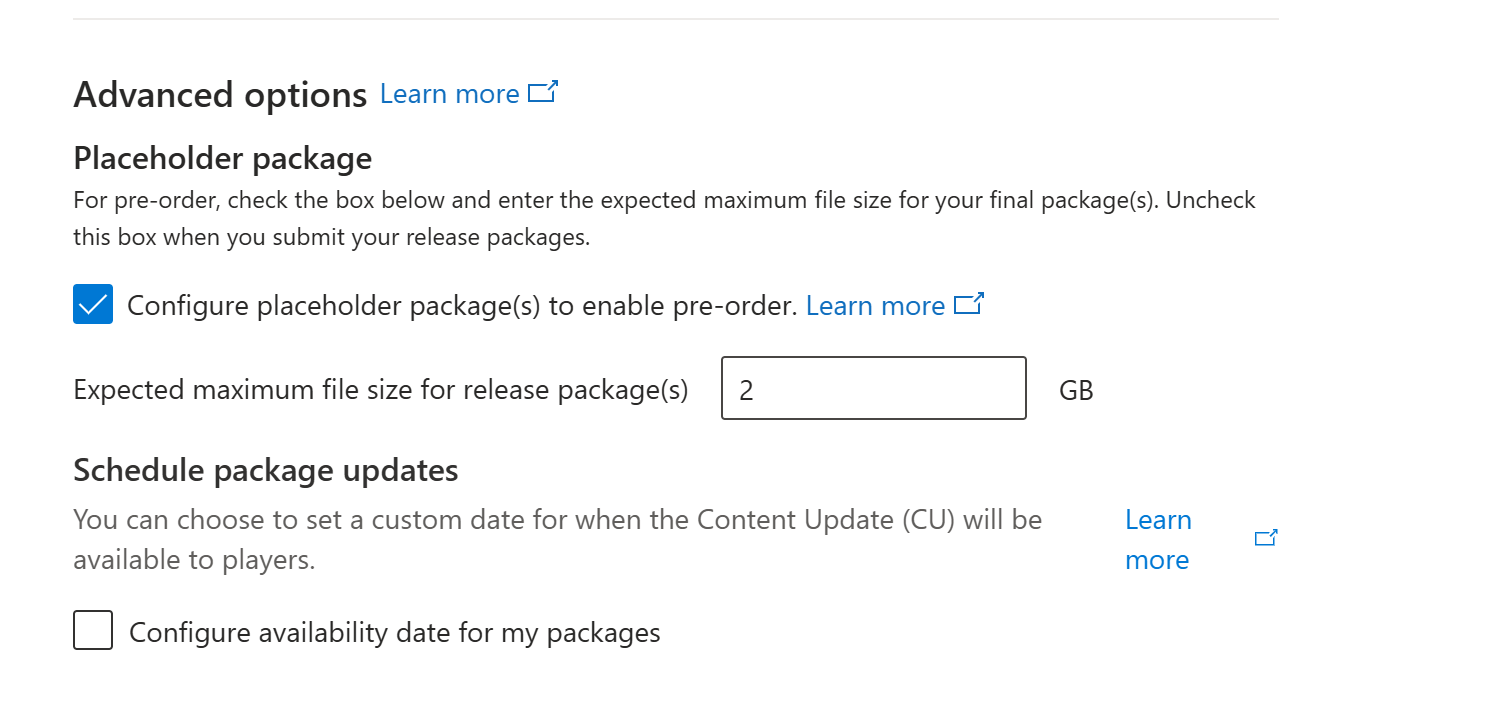
En la parte inferior de la página Edit branch, la sección Advanced options le ofrece dos características: la configuración de reservas mediante paquetes de marcador de posición y la programación de fechas de disponibilidad de las actualizaciones de contenido (CU).Paquete de marcador de posición para reservas
Si configura una fecha de reserva en su configuración de precios y disponibilidad, seleccione Configure placeholder package(s) to enable pre-order en Advanced options y especifique el Expected maximum file size del paquete final. Este valor aparece en la página de detalles del producto (PDP) de su producto en Microsoft Store. Indica a los clientes que reservan que instalen el producto en una unidad con suficiente espacio en disco para el paquete completo. Este proceso garantiza que haya almacenamiento suficiente disponible cuando se lance el producto. Al menos una semana antes de la fecha de lanzamiento de su producto, publique un paquete actualizado que reemplace al marcador de posición para que los dispositivos de los clientes comiencen a instalar el paquete completo antes del lanzamiento. Cuando publique el paquete actualizado, desactive la casilla Configure placeholder package(s) to enable pre-order.Póngase en contacto con su representante de Microsoft si planea usar un paquete de marcador de posición.
Programar actualizaciones de paquetes
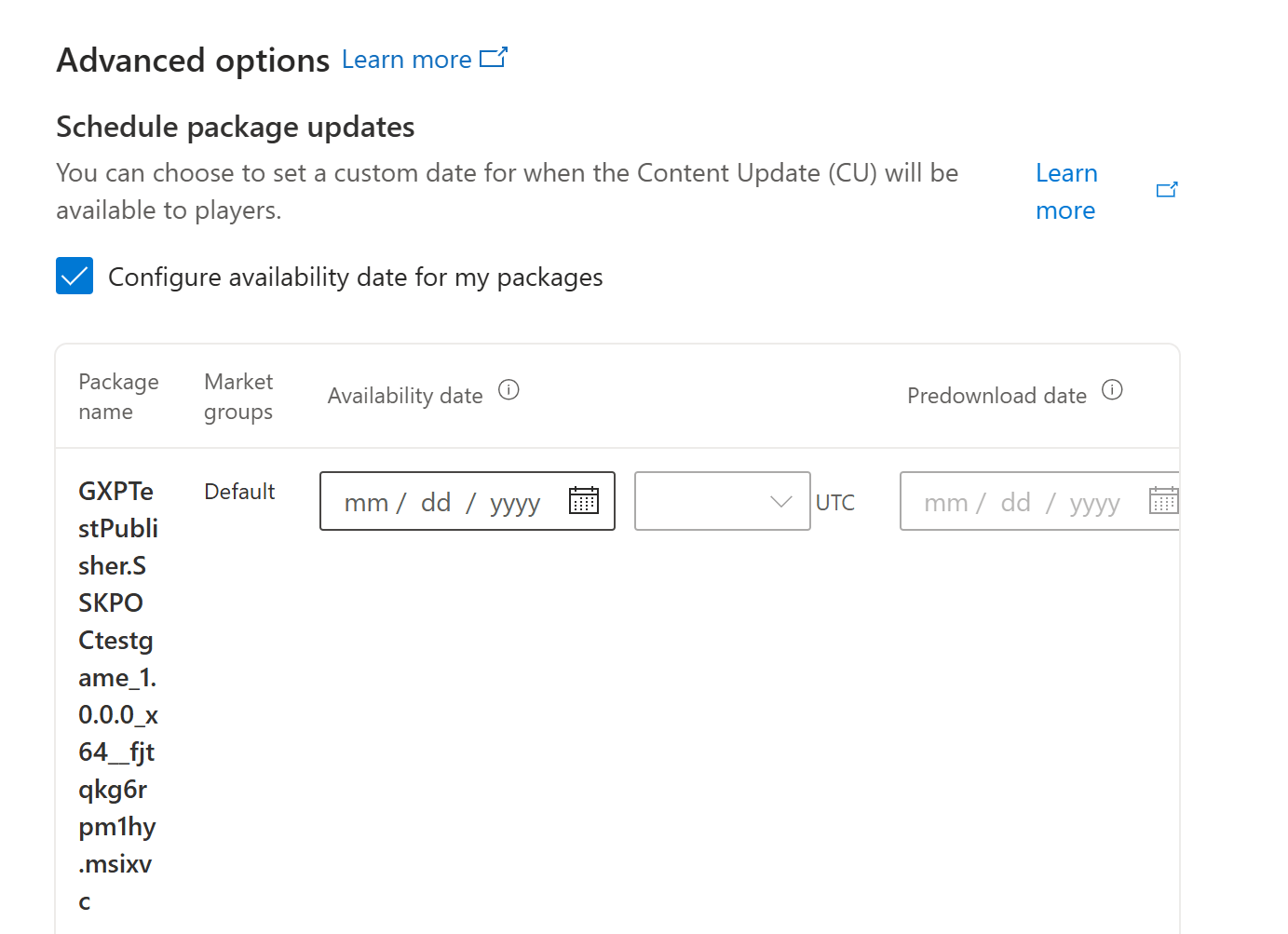
Las CU admiten fechas de disponibilidad personalizadas para su lanzamiento a los jugadores. Seleccione Configure availability date for my package(s) para habilitar la programación. Una vez habilitada, establezca dos fechas por paquete.Qué ocurre con las diferentes configuraciones de fechas
- Misma fecha de descarga previa y de disponibilidad: no hay descarga anticipada; la actualización se aplica en esa fecha.
- Sin fecha de descarga previa establecida: la actualización se descarga solo en la fecha de disponibilidad.
- Sin fecha de disponibilidad establecida: la actualización está disponible inmediatamente después de publicarse en el sandbox RETAIL.
- Paquetes específicos de mercado: establezca la disponibilidad y la descarga previa por mercado de forma independiente.
Vuelos: pruebas con una audiencia limitada
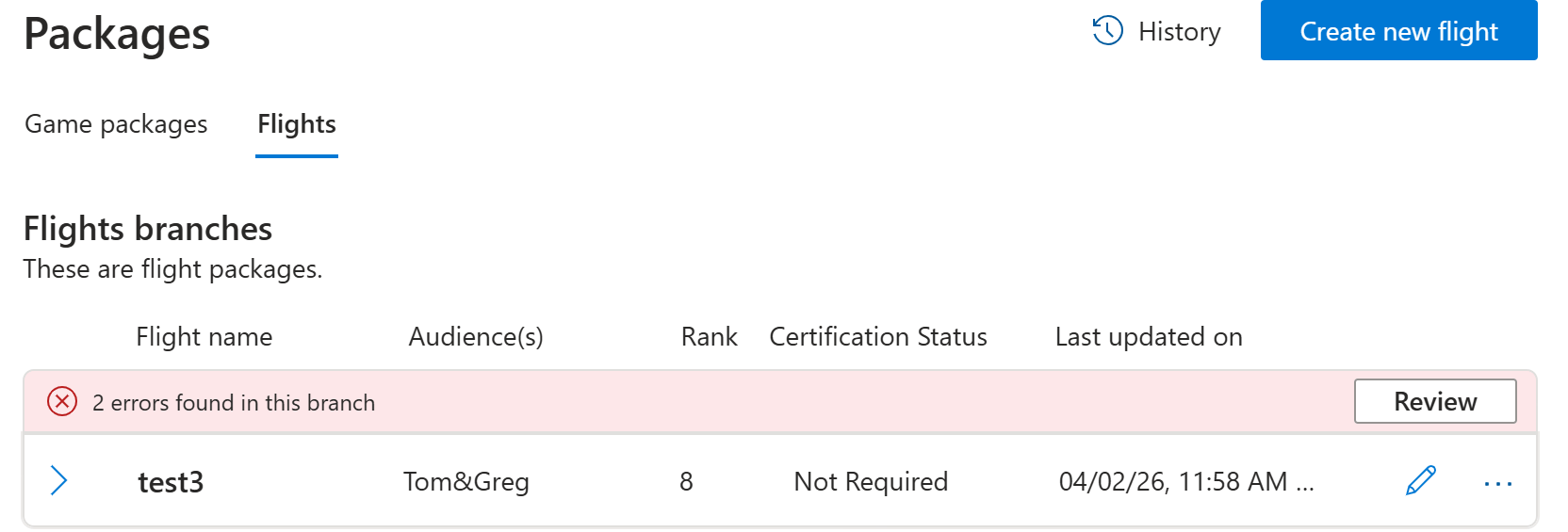
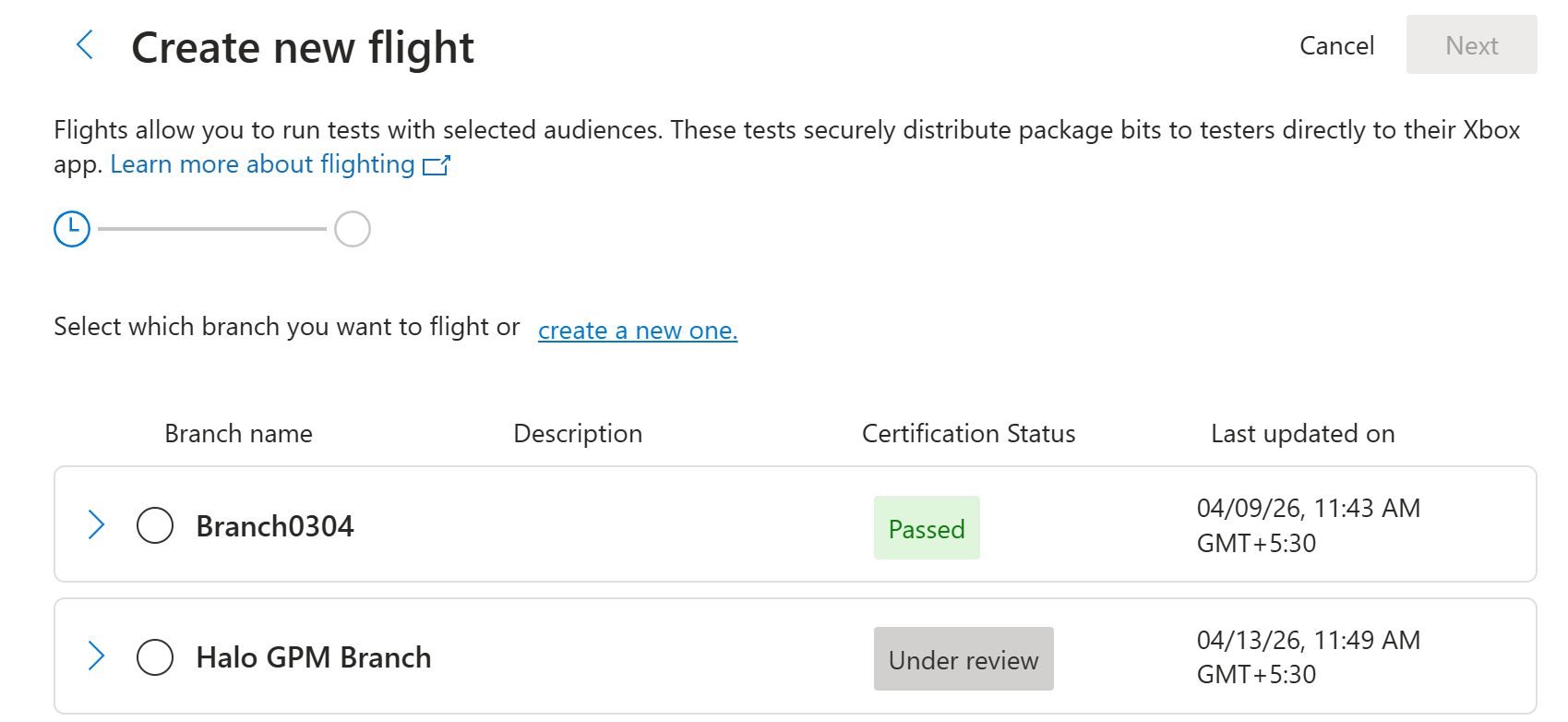
Use vuelos para probar una rama con un grupo limitado de usuarios antes de publicarla de forma general. Este método de prueba es útil para pruebas internas, versiones preliminares para partners o grupos de acceso anticipado.Cómo crear un vuelo
- Vaya a la pestaña Flights de la página Packages.
- Seleccione Create new flight.
- Escriba un nombre para el vuelo y seleccione la audiencia (grupos de dispositivos o usuarios).
- Seleccione la rama que quiere probar.
- (Opcional) Establezca fechas de inicio y fin.
- Seleccione Save. El vuelo aparece inmediatamente en su lista de vuelos.
Editar un vuelo
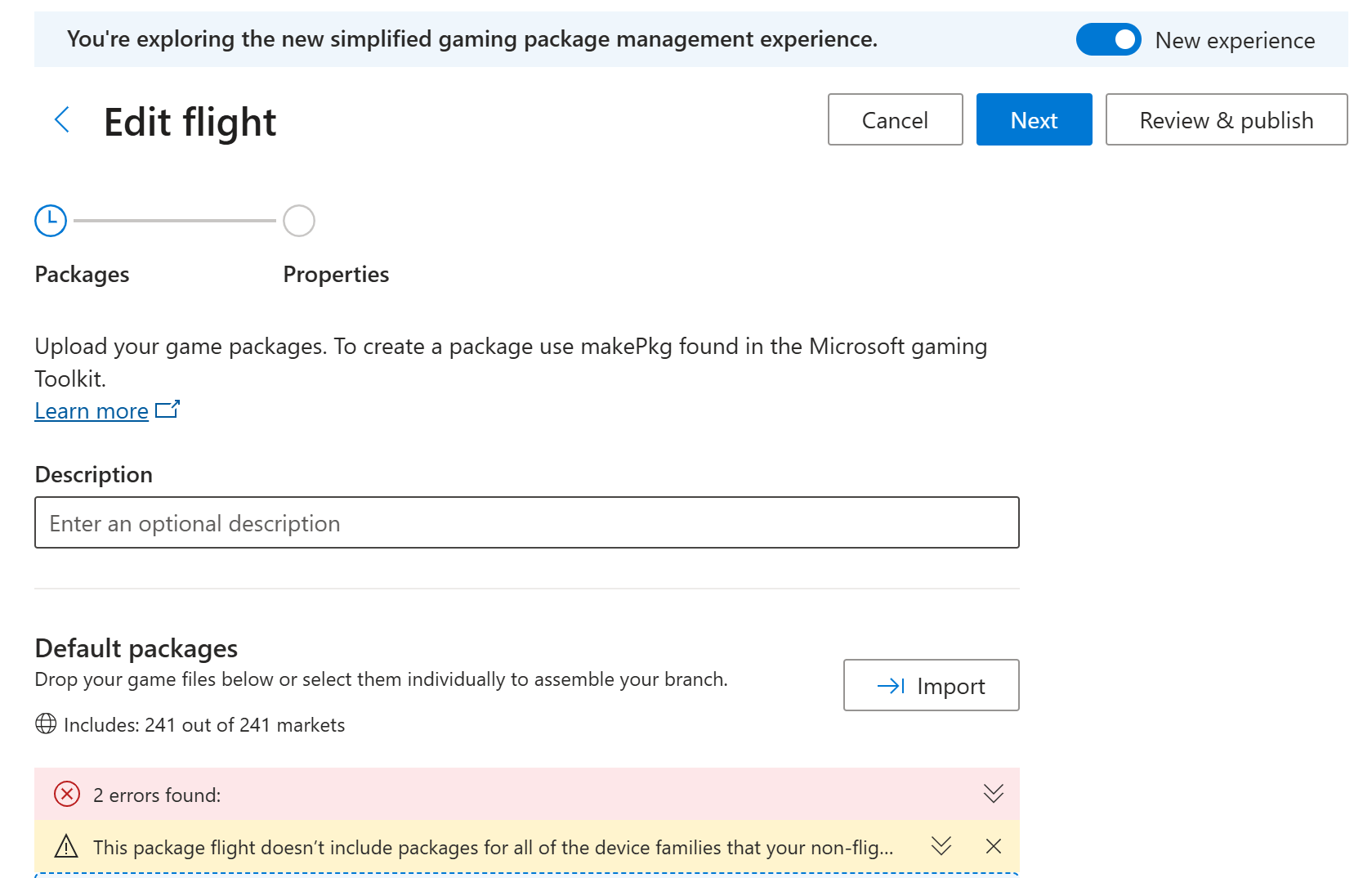
Después de crear un vuelo, puede agregar o quitar grupos de audiencia según sea necesario. Microsoft Store refleja estos cambios de inmediato. También puede editar la clasificación del vuelo después de crearlo.
Certificación: obtener la aprobación de su compilación
Certificación de XBOX verifica que su compilación cumple todos los requisitos de la plataforma antes de que pueda publicarla para los jugadores. Seleccione Certify en una rama y siga las indicaciones para enviar su compilación a Certificación de XBOX. Para obtener más información, consulte Certificar un juego.Antes de enviar cualquier paquete a certificación, complete el cuestionario de certificación del producto seleccionando Certification en la navegación de la página del producto.
Reversión: recuperarse de un lanzamiento defectuoso
Cuando una compilación lanzada causa problemas a los jugadores, puede restaurar una compilación certificada anteriormente sin volver a cargarla ni recertificarla. En Packages, puede desencadenar una reversión desde dos lugares.Cómo revertir
Desde la vista Draft (rama Main), siga estos pasos para revertir un paquete.- Abra el menú de la rama Main (icono …).
- Seleccione Rollback en las opciones del menú. Esta opción le proporciona acceso rápido a Rollback sin cambiar de vista.
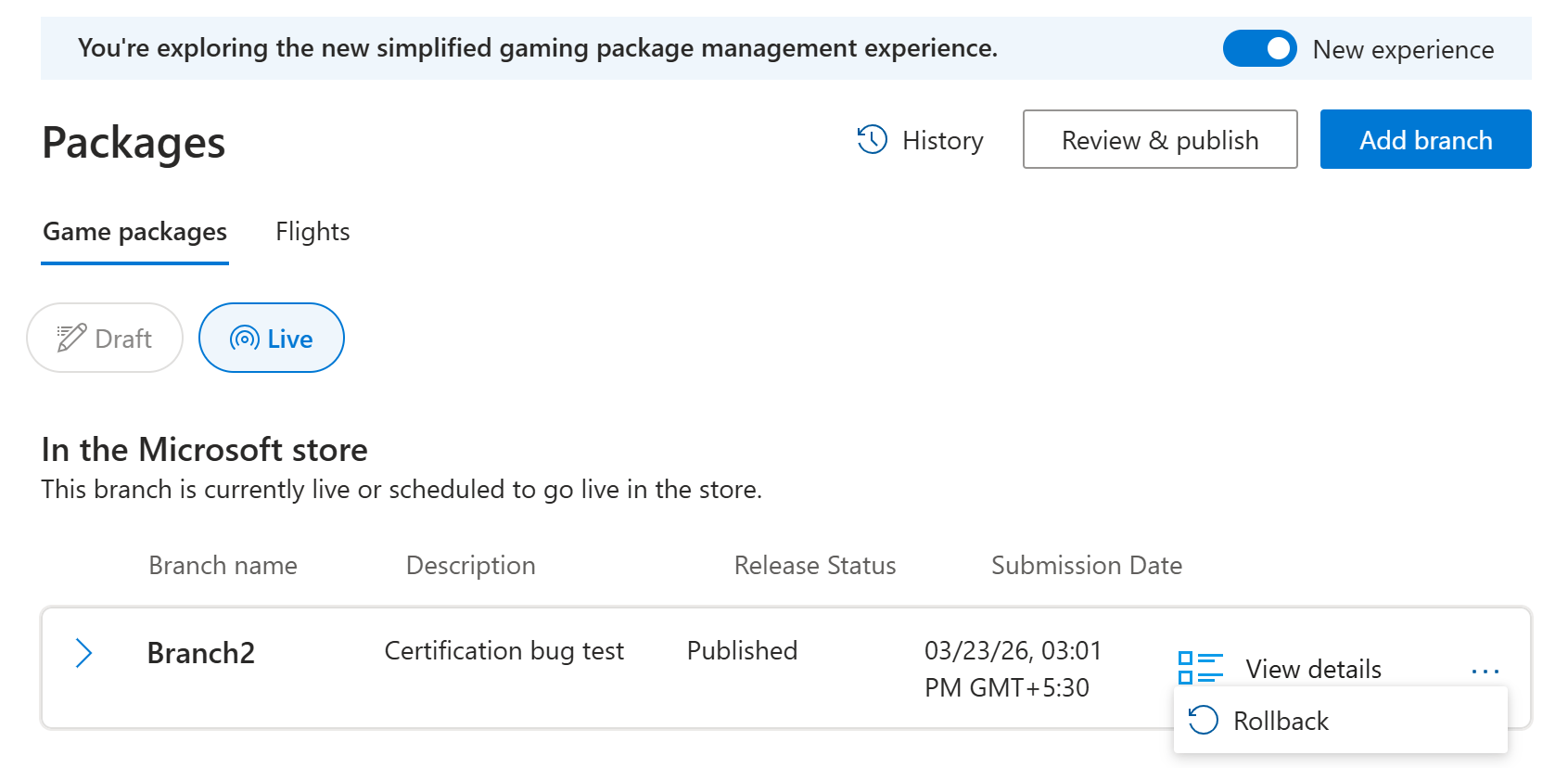
- Vaya a la vista Live de la página Packages.
- Busque la rama Main en In the Microsoft Store.
- Abra el menú de la rama (icono …) y seleccione Rollback. Use este punto de entrada cuando quiera ver primero el estado publicado actualmente antes de decidir qué compilación restaurar.
Qué ocurre al revertir
Al seleccionar Rollback, se abre un cuadro modal guiado que le lleva por cuatro pasos antes de realizar ningún cambio. Paso 1 - Seleccionar la publicación anterior: verá una lista de compilaciones certificadas y publicadas anteriormente. Seleccione la compilación que quiere restaurar. Cada entrada muestra la versión de la compilación, la fecha de certificación y quién la envió, para ayudarle a identificar la correcta. Paso 2 - Ver detalles: se muestran todos los detalles de la compilación seleccionada, como los nombres de los paquetes, las versiones, las familias de dispositivos y el estado de certificación. Revise esta información con atención para confirmar que es la compilación correcta antes de continuar. Paso 3 - Comparar los paquetes actuales y de destino: se muestra una comparación en paralelo de la compilación activa actual y la compilación que está a punto de restaurar. Este paso es fundamental: le permite ver exactamente qué cambia para los jugadores una vez completada la reversión. Compruebe que no se pierdan compilaciones ni familias de dispositivos importantes en el proceso. Paso 4 - Confirmar y enviar Antes de que se ejecute la reversión, debe confirmar explícitamente que comprende qué cambia. Después de confirmar, la reversión se envía y la compilación estable anterior se activa inmediatamente, sin necesidad de volver a cargarla ni recertificarla.Use History para encontrar la compilación exacta que quiere restaurar. History muestra toda la actividad de todas las ramas (cargas, envíos a certificación, eventos de publicación, vuelos y reversiones), junto con quién hizo qué y cuándo.