
Playtest は プレビュー 段階にあります。プレビューでは XBOX for PC 向けのリリース前ゲームがサポートされています。機能、要件、および Partner Center のエクスペリエンスは一般提供 (GA) までに変更される可能性があります。プレビューに参加するには、XBOX の担当者にお問い合わせいただくか、Partner Center の Playtest ランディング ページ (製品レベルの左側ナビゲーションの Services の下にあります) からアクセス権をリクエストしてください。
- 分散したチームによる社内 QA。
- 選ばれたパートナー、メディア、または招待されたコミュニティを対象とするクローズド プレイテスト。
- サンドボックスベースの回避策、重複する “テスト” 製品、またはパブリッシング パイプラインの外側にあるテスト フローの代替。
プレビュー期間中、Playtest は XBOX on PC でのみ利用できます。XBOX コンソールのサポートは 2026 年秋を予定しています。
- Playtest でできること
- プレイテストを有効化して作成する方法
- プレイテストを管理および更新する方法
- プレイテストがゲームの XBOX サービスとどのように相互作用するか
プレビュー期間中にできること
Partner Center の Playtest を使用すると、次のことができます。- プレイテストの作成、編集、公開、および終了。
- リリース前パッケージの配布。
- パッケージはメイン ゲームとは独立して暗号化およびライセンス管理され、リリースに向けて準備するゲームには影響しません。
- 対象ユーザー グループ を使用したプレイテスト アクセスの制御。招待されたプレイヤーのみがビルドをインストールしてプレイできます。
- ディープ リンク を使用してテスターとプレイテストを共有。
- 中断のない反復: パッケージ、プレイテストの日付、対象ユーザーを更新し、プレイテストを再作成したりテスターを再招待したりせずに変更を公開できます。
- 同じ製品に対して複数のプレイテストを同時に実行。
使い始める
最初のプレイテストを作成する前に、次の作業が必要です。- Partner Center でプレビュー アクセスをリクエストする。
- プレイテストの前提条件を確認する。
Partner Center で Playtest へのアクセスをリクエストする
プレビュー アクセスは Partner Center アカウント レベルで承認されます。アクセスをリクエストするには、次の手順を実行します。- Partner Center にサインインします。
- [Apps and games] ワークスペースを選択します。
- ゲーム製品を選択します。
- 製品レベルのナビゲーションで Services を展開し、Playtest を選択します。
- Playtest ランディング ページで、アクセス リクエストを送信します。
プレイテストの前提条件
プレイテストを作成する前に、次の点を確認してください。- Partner Center アカウントが Playtest プレビュー アクセスの承認を受けている。
- Partner Center で XBOX Game を作成し、Game setup で XBOX サービスを完全に有効化する。詳細については、「ゲームを作成してゲーム セットアップを構成する」を参照してください。
- ゲームの 年齢レーティング モジュールを完了する。
- パッケージ をビルドし、Packages モジュールの任意のブランチにアップロードする。
- ゲームの XBOX services - Gameplay settings を RETAIL サンドボックスに公開する。
- 重要: XBOX サービスを公開する前に、「XBOX サービスと Playtest」の考慮事項を確認してください。
- テスターが誰かを把握しており、テスターを含む 対象ユーザー グループ を作成済みまたは作成できる。詳細については、「プレイテストの対象ユーザーを管理する」を参照してください。
Playtest ギャラリー
ゲームのページ ナビゲーションで Playtest を選択すると、Playtest ギャラリーが表示されます。このページには、ゲームに対して作成されたプレイテストが表示されます。 各プレイテストについて、次の情報を確認できます。- プレイテストのステータス
- 開始日と終了日
- 対象ユーザーの種類と対象ユーザー グループ
- ゲーム パッケージ名とバージョン
- [Edit]: プレイテストの構成を変更します。
- [Share]: テスターがデバイスでプレイテストにアクセスするために使用できるディープ リンクを取得します。
- [Delete]: プレイテストを削除します。
新しいプレイテストの作成
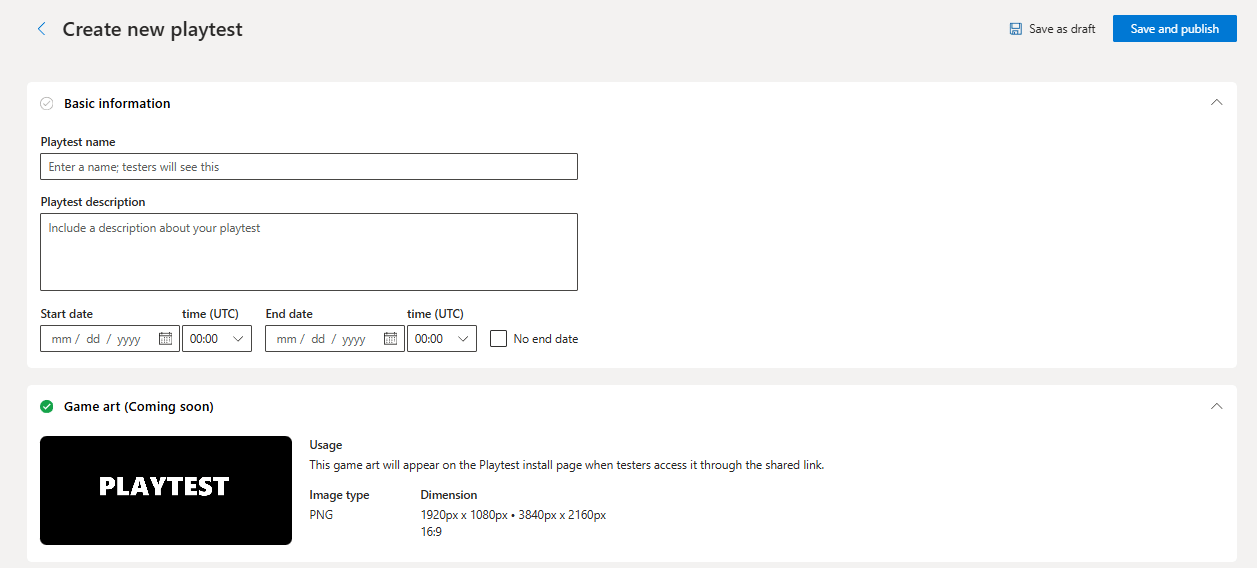
プレイテストの作成と公開は、すべて Partner Center で行います。前提条件を満たしている場合、プレイテストのセットアップには通常 5 分もかかりません。 Create new playtest ページには、プレイテストのすべての設定が含まれています。このページで、基本情報、ゲーム アート、パッケージ、および対象ユーザーを構成します。未完成のプレイテストをドラフトとして保存することも、必要な情報が揃った時点で公開することもできます。- Partner Center にサインインします。
- [Apps and games] ワークスペースを選択します。
- プレイテストを関連付けるゲームを選択します。
- 左側ナビゲーションの Services の下で、Playtest を選択します。
- [Create new playtest] を選択します。
- [Basic information] で、プレイテストの詳細を指定します。
- [Playtest name]: プレイテストの名前。この名前はテスターに表示されます。テスターがどのプレイテスト ビルドをインストールしているかがわかるように、メイン ゲームとは異なる名前を選択することをお勧めします。
- [Playtest description]: プレイテストの説明。
- [Start date and time]: プレイテストがテスターにアクセス可能になる日時。
- [End date and time]: プレイテストがテスターからアクセスできなくなる日時。
- 開始日 と 終了日 が制御する内容の詳細については、「プレイテストのライフサイクルとステータス」を参照してください。
- [Packages] で、テスターに提供するパッケージを選択します。
- パッケージを含む ブランチ を選択します。
- パッケージを選択します。
- プレビュー期間中は、XBOX on PC 用の msixvc パッケージのみを利用できます。
- プレイテスト パッケージは、メイン ゲームとは独立して暗号化およびライセンス管理されます。プレイテストを再作成せずに、後からパッケージを更新できます。詳細については、「プレイテストを更新して反復する」を参照してください。
- [Audience] で、既存の顧客グループを選択します。割り当てられたグループのメンバーのみが、プレイテスト パッケージをインストールして起動できます。
- 新しいグループが必要な場合は、[Manage or edit in customer groups] を選択し、次に [Create new group] を選択します。
- グループ名を入力し、[Known user group] を選択して、テスターを追加します。プレビュー期間中は、Known device groups はサポートされていません。
- [Save] を選択し、プレイテスト構成に戻り、作成した顧客グループを選択します。
- プレイテストの対象ユーザーの詳細については、「プレイテストの対象ユーザーを管理する」を参照してください。
- 基本情報、パッケージ、対象ユーザーを確認します。ページに表示されるエラーや警告に対処します。
- ページ上部で、次のいずれかのアクションを選択します。
- [Save as draft]: プレイテストを公開せずに保存します。後で戻って完了または公開できます。
- [Save and publish]: プレイテストを検証して公開します。
テスターとプレイテストを共有する
プレイテストを公開した後、テスターは共有された ディープ リンク を使用してプレイテストをインストールし起動します。プレビュー期間中、テスターは共有されたディープ リンクを通じてのみプレイテストにアクセスできます。プレイテストは Microsoft Store では検出できません。ライブラリとの統合は 2026 年秋を予定しています。
- ゲームの Playtest ページに移動します。
- プレイテストの […] アイコンを選択します。
- [Share] を選択します。
- ディープ リンク をコピーします。
msxbox://playtest/?productId={ID}&featuregates=EnableXPlaytestScreen:true&flights=EnableDV:true
featuregates および flights パラメーターは、プレビュー期間中のみ必要です。ディープ リンクの共有と使用
メール、社内ポータル、その他任意のチャネルなど、任意の方法でテスターにリンクを配布します。- リンクは、割り当てられた対象ユーザー グループのメンバーであるテスターに対してのみ機能します。それ以外の人がリンクを開くと、XBOX アプリで Product Not Found 画面が表示されます。
- ディープ リンクはそれ自体は資格情報ではありませんが、機密情報として扱ってください。
プレイテストの対象ユーザーを管理する
対象ユーザー グループは、誰がプレイテスト ビルドをインストールして起動できるかを制御します。すべてのプレイテストは 1 つ以上の対象ユーザー グループに関連付けられます。これらのグループのメンバーのみがアクセスできます。Playtest によるアクセス制御のしくみ
- 対象ユーザー グループ (Partner Center では Customer Groups とも呼ばれます) は、プレイテストのアクセス制御メカニズムです。
- 各プレイテストは 1 つ以上の対象ユーザー グループに関連付けられます。
- 各対象ユーザー グループは、複数のプレイテストで選択できます。
- 割り当てられた 1 つまたは複数の対象ユーザー グループのメンバーのみが、プレイテスト ビルドをインストールして起動できます。
テスターに表示される内容
プレイテストに含まれる対象ユーザー グループのメンバーは、共有されたディープ リンクを使用してプレイテストをインストールして起動できます。詳細については、「テスターとプレイテストを共有する」を参照してください。 PC の XBOX アプリはテスターの対象ユーザー グループのメンバーシップを検証し、プレイテスト ビルドをインストールします。割り当てられた対象ユーザー グループのメンバーではない場合、ディープ リンクを開くと XBOX アプリで Product Not Found 画面が表示されます。 製品に対するすべてのプレイテストは、同じパッケージ ファミリ名 (PFN) を共有します。テスターは製品の複数のプレイテストのメンバーになれますが、一度にインストールできるプレイテスト ビルドは 1 つだけです。別のプレイテストに切り替えると、インストールされているパッケージがそのプレイテストのビルドに更新されます。対象ユーザーのサイズと認定に関する制約
プレビュー期間中は、プレイテストの対象ユーザーは 10,000 人未満のテスターに制限されるため、認定は不要です。詳細については、「リリース前テスト オプションの比較」を参照してください。プレイテストの更新と反復
公開済みのプレイテストは、必要に応じて更新できます。パッケージの更新、プレイテスト日付の変更、対象ユーザーの調整など、一般的な変更では、プレイテストを再作成したりテスターを再度招待したりする必要はありません。 既存のテスターは、XBOX での標準的な更新フローを通じて新しいビルドを受け取ります。編集できる項目
- タイトル と 説明。
- 日付: プレイテストの開始日または終了日を変更します。
- パッケージ: より新しい (または別の) パッケージを割り当てます。
- 対象ユーザー: 対象ユーザー グループを追加または削除します。
プレイテストを更新する方法
- ゲームの Playtest ページに移動します。
- プレイテストの […] アイコンを選択します。
- [Edit] を選択します。
- 必要に応じてプレイテストを編集します。
- ページ上部で [Save and publish] を選択して変更を公開します。
テスターへの影響
- 新しいパッケージを公開した場合、以前のバージョンをすでにインストールしているテスターは、XBOX アプリの標準的な更新フローを通じて新しいパッケージを受け取ります。再インストールやディープ リンクを再度受け入れる必要はありません。
- プレイテストの対象ユーザーを変更した場合、新たに割り当てられた対象ユーザー グループに追加されたテスターは、次のライセンス チェック時にアクセス権を取得します。対象ユーザー グループからメンバーを削除した場合、そのメンバーのプレイテストへのアクセス権は次のライセンス チェック時に取り消されます。進行中のセッションは、次のライセンス チェックまでの短時間、継続する場合があります。
対象ユーザー グループの作成または更新
- Partner Center にサインインします。
- [Apps and games] ワークスペースを選択します。
- ページのナビゲーション メニューで [Customer Groups] を選択します。
- [Create new group] を選択するか、既存のグループを選択します。
- グループ メンバーを構成します。必要に応じてメンバーを追加または削除できます。
- [Save] を選択します。これで、プレイテストを構成するときにグループを選択できるようになります。
プレイテストの終了
プレイテストは 2 つの方法のいずれかで終了します。どちらの経路でも、テスターのアクセスは取り消され、プレイテストの提供状況はリセットされます。- 終了日が過ぎると 自動的に 終了します。
- Partner Center から削除すると、手動で 終了します。
プレイテストを削除する方法
- ゲームの Playtest ページに移動します。
- プレイテストの […] アイコンを選択します。
- [Delete] を選択します。
- プレイテストの削除を確認します。
終了後のテスターへの影響
- テスターはプレイテスト ビルドを起動できなくなります。
- インストールされたパッケージは、テスターがアンインストールするまでデバイスに残ります。ビルドはライセンスが失効しており、実行されません。
削除したプレイテストを復元できますか?
いいえ、できません。プレイテストは削除されると復元できません。同じビルドを再度テストする場合は、新しいプレイテストを作成してください。プレイテストのライフサイクルとステータス
このセクションでは、プレイテストが遷移する状態、それぞれの状態の意味、可能なアクション、およびテスターに表示される内容についてリファレンスを提供します。運用状態と表示状態
プレイテストには 3 つの 運用状態 があります。- Draft
- Published
- Deleted
- Scheduled: プレイテストの開始日が未来です。
- Live: 現在の時刻がアクティブな期間内です。
- Ended: プレイテストの終了日が過去です。
- Publishing: 公開または再公開が進行中です。
- Deleting: シャットダウンが進行中です。
- PublishFailed: 公開中にエラーが発生しました。
プレビュー期間中に公開が失敗した場合は、プレイテストを削除して再作成する必要があります。
状態リファレンス
Playtest がメイン ゲームに与える影響
- プレイテストは、メイン ゲームの ストア リスティング や 価格と提供状況 などを 変更しません。既存の XBOX アプリ統合はそのままです。
- プレイテストは、プレイテストで選択された対象ユーザー グループに含まれていない限り、メイン ゲームのプレイヤーへのアクセスを付与したり取り消したりしません。
XBOX サービスと Playtest
プレイテスト中は XBOX サービスが完全にサポートされます。Playtest は関連付けられたメイン ゲームの XBOX services - Gameplay settings を共有します。XBOX サービスを公開する前に、プレイテスターがその構成を見るべきかどうか慎重に検討してください。XBOX サービスと RETAIL サンドボックス
プレイテストは RETAIL サンドボックス に公開されます。これは、リリース済みゲームでプレイヤーが使用するのと同じライブの本番環境です。プレイテスト中、XBOX サービスは一般提供されているゲームとまったく同じように動作します。- プレイテスターは実際の XBOX アカウントを使用してサインインします。
- プレゼンス、フレンドとソーシャル アクティビティ、実績とゲーマー スコア、リーダーボードなどの XBOX ネットワーク機能がアクティブです。
- これらの機能は、プレイテスト外のプレイヤーにも表示される可能性があります。詳細については、「XBOX エンバーゴで未完成の機能を隠す」を参照してください。
XBOX エンバーゴで未完成の機能を隠す
プレイテストはメイン ゲームと XBOX サービスを共有するため、XBOX services - Gameplay settings に表示されているもの (実績、プレゼンス文字列、新しいコンテンツなど) はすべて、プレイテスターや他の XBOX プレイヤーにも表示されます。 未完成または機密のコンテンツを隠すには、XBOX エンバーゴ を構成します。エンバーゴはスクリーンショットとビデオ キャプチャも防止し、ゲームがプレゼンスに表示されるのも防止するため、機密のビルドに便利です。詳細については、「エンバーゴ日を構成する」を参照してください。実績
プレイテストで使用するために公開された実績を含め、RETAIL サンドボックスに公開されたすべての実績は、実績とゲーマー スコアに関する XBOX 要件 (XR) に準拠する必要があります。実績が RETAIL サンドボックスに公開されると、削除することはできず、アンロック ルールや報酬を変更することもできません。テキスト文字列 (名前、説明) やアートワーク (アイコン、背景) は引き続き変更できます。 実績が最終的であっても、プレイテストの開始時に表示させたくない場合は、ゲームの XBOX エンバーゴ を構成します。 実績に関する XR の詳細については、「実績と賞」を参照してください。サンドボックス
プレイテストは RETAIL サンドボックス に公開されます。個別のサンドボックス設定手順はありません。Playtest と他のリリース前オプションの比較
Playtest は、テスターに対して XBOX エンドポイントでリリース前コンテンツを実行するためのいくつかの方法の 1 つです。以下の比較を使用して、シナリオに適したツールを選択してください。リリース前テスト オプションの完全なセットについては、「リリース前テストのオプション」を参照してください。
* 制限終了日を持つプライベート オーディエンス構成にのみ適用されます。
** 引換可能トークンによる登録は GA を予定しています。「対象ユーザーのサイズと認定に関する制約」を参照してください。
Playtest を選択するタイミング
次の場合にはリリース前テストとして Playtest を選択します。- メイン ゲームを公開したり、認定に提出したり、Microsoft Store で PDP を構成したりすることなく、リリース前ビルドをテスターに提供したい場合。
- PDP でサポート対象プラットフォームを更新することなく、PC 上でリリース前ビルドを公開したい場合。
- 同じ製品に対して 複数の並行 テストを実行したい場合。
- テスト プログラムを再作成したり、テスターを再度招待したりせずに、ビルドを更新することで 高速に反復 したい場合。
- 対象ユーザーが 10,000 人未満のテスターである場合。
代替オプションを選択するタイミング
よくある質問
このセクションでは、Playtest に関するよくある質問への回答を提供します。ここに記載されていない質問がある場合は、XBOX の担当者にお問い合わせください。プレイテストを作成するには、Microsoft Store にメイン ゲームを公開する必要がありますか?
いいえ。Playtest はメイン ゲームとは独立して動作します。プレイテストを作成する前に、Microsoft Store に PDP を公開したり、ゲームを一般公開したりする必要はありません。年齢レーティングなどの標準的な XBOX パブリッシング要件は、プレイテストに関連付けられたメイン ゲームに引き続き適用されます。プレイテスト パッケージは XBOX ストアやプレイヤーのライブラリに表示されますか?
プレビュー期間中は表示されません。プレイテスト ビルドへのアクセスは、ディープ リンク経由のみです。「テスターとプレイテストを共有する」を参照してください。プレイテスト中に XBOX サービスは動作しますか?
はい。プレイテストを公開する際、XBOX サービスは RETAIL サンドボックスで完全にサポートされます。Playtest は関連付けられたメイン ゲームの XBOX サービスを共有します。「XBOX サービスと Playtest」を参照してください。プレイテストの公開は、メイン ゲームや Microsoft Store の PDP に影響しますか?
いいえ。プレイテストは追加的なものです。パッケージはメイン ゲームとは独立して暗号化およびライセンス管理されます。ストア掲載および XBOX アプリ統合には影響しません。プレイテストで使用するために公開した後、実績を変更できますか?
プレイテストは RETAIL サンドボックスに公開されるため、公開する実績は実績とゲーマー スコアに関する XR に準拠する必要があります。実績を RETAIL サンドボックスに公開した後は、テキストとアートのみを変更できます。実績のアンロック ルールや報酬を変更したり、実績を削除したりすることはできません。プレイテスト中に実績の設計を反復する必要がある場合は、XBOX の担当者に連絡して開発時検証オーバーライドについて相談してください。「実績」を参照してください。PC プレイテストを実行するには、メイン ゲームで PC サポートを宣言する必要がありますか?
いいえ。メイン ゲームが現在 XBOX コンソールのみをサポートしている場合でも、パブリック製品構成に PC サポートを追加せずに PC プレイテストを実行できます。同じ製品に対して複数のプレイテストを同時に実行できますか?
はい。テスターは、複数のプレイテストで選択された対象ユーザー グループのメンバーになれますが、一度にインストールできる製品のプレイテスト ビルドは 1 つだけです。プレイテストを切り替えるには、別のプレイテストのディープ リンクをテスターが開きます。これにより、インストールされているパッケージがそのプレイテストのビルドに更新されます。