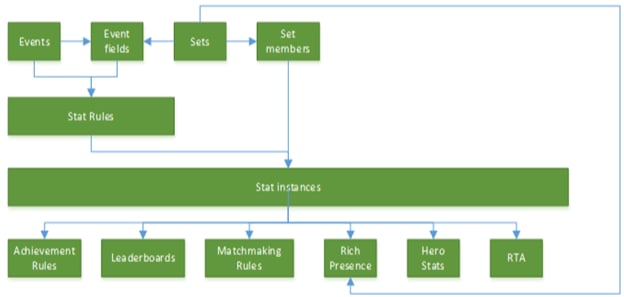
¿Qué es una regla de estadística?
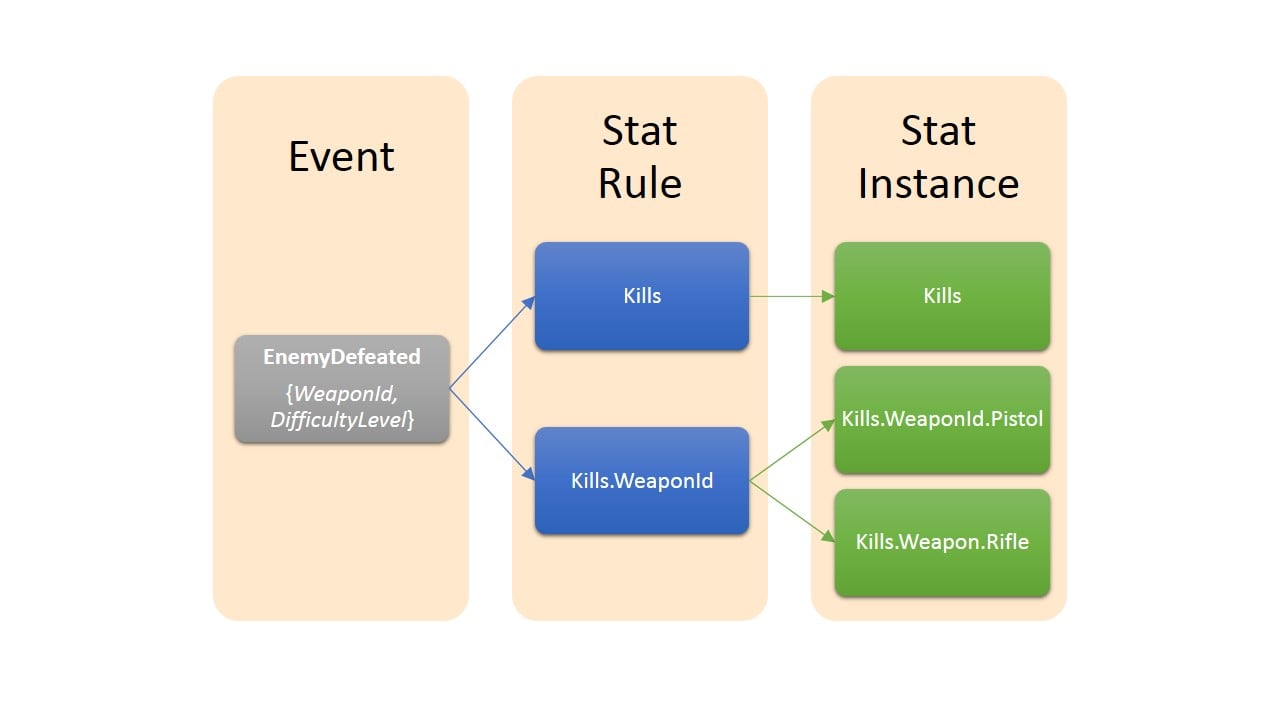
Las reglas de estadísticas se desencadenan cuando el servicio de plataforma de datos de XBOX recibe un evento con un nombre determinado. Desencadenar una regla de estadística (mediante el envío de un evento adecuado) hace que el servicio cree o actualice una o varias estadísticas de jugador. Tú defines las estadísticas de jugador, la plataforma de datos de XBOX Live las calcula y se almacenan como pares nombre-valor por usuario. Estos son algunos ejemplos de estadísticas de jugador.- Número total de zombis eliminados con una escopeta en dificultad difícil
- Mayor número de enemigos derrotados en una partida
- Tiempo más rápido en completar una carrera
- Nombre del coche conducido más recientemente
- Una única instancia de una estadística de jugador
- Varias instancias de una estadística de jugador basada en una plantilla de estadística
- User Stats for Data Platform 2013
- User Stat Rules
- User Stats Scenarios
Configurar una regla de estadística
1
Sign in with your account on [Partner Center](https://developer.microsoft.com...
Inicia sesión con tu cuenta en Partner Center.
2
Select your title, and then go to Services > XBOX Live.
Selecciona tu título y, a continuación, ve a Services > XBOX Live.
3
Select the link to Stat rules.
Selecciona el vínculo a Stat rules.
4
On the Events and stat rules page, configure the events and the stat rule...
En la página Events and stat rules, configura los eventos y las reglas de estadísticas basadas en esos eventos.
Crear una regla de estadística
- En la página Events & Stat Rules, selecciona New stat rule.
- En el cuadro de diálogo Add Stat Rule, especifica los valores de los campos siguientes.
- Base event
En la lista desplegable, selecciona el evento base que desencadena esta regla de estadística. - Event fields added to the stat rule
- Este campo opcional te permite seleccionar campos incluidos en el evento base como parte de la regla de estadística.
- En la lista desplegable, selecciona un campo para agregarlo a la regla de estadística. Puedes agregar varios campos de esta manera. Los campos seleccionados se anexan al nombre raíz de la regla de estadística, separados por el carácter de punto.
- Para quitar un campo, selecciona la X junto a su nombre.
- Stat Rule Name
Especifica un nombre que caracterice a la regla de estadística y que puedas recordar y reconocer fácilmente. Los nombres de las reglas de estadísticas se componen de un nombre raíz, seguido opcionalmente de uno o varios campos separados por el carácter de punto. Para conocer los requisitos de nomenclatura de los nombres de reglas de estadísticas, consulta el tema del XDK User Stat Rules. - Operator
Selecciona uno de los operadores siguientes.- Sum
Incrementa el valor de estadística existente en el valor especificado en el campo Parameter. - Min
Usa el mínimo entre el valor de estadística existente y el valor del campo Parameter. - Max
Usa el máximo entre el valor de estadística existente y el valor del campo Parameter. - Replace
Reemplaza el valor de la estadística por el valor especificado en el campo Parameter. No recomendamos usar el operador Replace para estadísticas que controlan logros. Los eventos no siempre se procesan en orden, y esto podría hacer que un logro nunca se desbloquee. En su lugar, usa el operador SUM.
- Sum
- Parameter
Especifica el valor que se va a usar en el operador seleccionado en el campo Operator.- Si quieres usar un número estático que especifiques tú, selecciona la opción literal y, a continuación, especifica el valor en el cuadro situado debajo de la opción.
- Si quieres usar el valor de un campo, selecciona la opción field y, en la lista desplegable situada debajo de la opción, selecciona el campo que se va a usar.
- Restrict other features like achievements and featured stats from accessing this info.
Selecciona esta casilla para hacer que la regla de estadística sea privada. - Only allow changes to this stat from a server event. Client events will be ignored.
Selecciona esta casilla para indicar que la regla de estadística se desencadena únicamente mediante eventos enviados a través de la API de servidor a servidor, no desde los clientes del juego que se ejecutan en la consola o el PC.
- Base event
- Después de configurar todos los campos y valores, selecciona Save y, a continuación, cierra el cuadro de diálogo.
Cambiar una regla de estadística existente
- En la columna Stat rules de la página Events and stat rules de la instancia del producto, selecciona la regla de estadística que quieres cambiar.
- Realiza los cambios en el cuadro de diálogo Update stat rule del evento.
- Selecciona Save.
Editar una regla de estadística
La edición de una regla de estadística se produce cuando se ha quitado, agregado o reordenado el nombre de una regla de estadística o un campo de evento. Esta operación se trata como la eliminación y la creación de una nueva regla de estadística. Todas las instancias de estadísticas se eliminan como parte de la edición, según esta definición.Copiar una regla de estadística existente
- En la página Events and stat rules de la instancia del producto, busca la fila con la regla de estadística que quieres eliminar.
- Selecciona Copy en la columna Actions de esa fila.
- Realiza los cambios en el cuadro de diálogo Update stat rule del evento.
- Selecciona Save.
Eliminar una regla de estadística existente
- En la página Events and stat rules de la instancia del producto, busca la fila con la regla de estadística que quieres eliminar.
- Selecciona Delete en la columna Actions de esa fila.
- Selecciona Delete en el cuadro de diálogo Confirmation.