¿Qué es un evento?
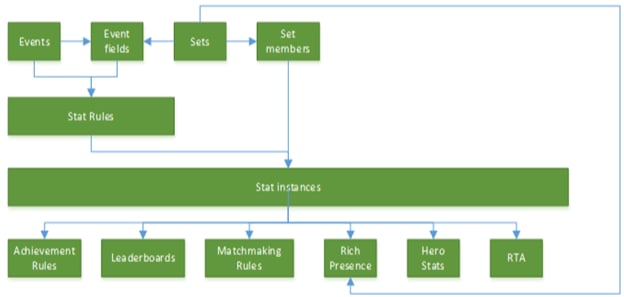
Un evento es cualquier cosa que sucede durante el juego y que se puede capturar. Que un jugador adquiera un arma es un evento, y también lo es derrotar a un enemigo usando esa arma. Un evento consta del nombre del evento, una descripción del evento y una serie de campos que contienen datos relacionados con el evento. Cuando un título escribe un evento, este se almacena en el dispositivo local hasta que se puede enviar a los servicios XBOX. Los servicios XBOX reciben el evento y lo usan para crear y actualizar estadísticas, tablas de clasificación, logros y otras características de la plataforma de datos 2013, según las reglas que definas en la configuración de servicios. Para obtener más detalles, consulta el tema del XDK Game events.Configurar un evento
1
Sign in with your account on [Partner Center](https://developer.microsoft.com...
Inicia sesión con tu cuenta en Partner Center.
2
Select your title, and then go to Services > XBOX Live.
Selecciona tu título y, a continuación, ve a Services > XBOX Live.
3
Select the link to Stat rules.
Selecciona el vínculo a Stat rules.
4
On the Events and stat rules page, configure the events and the stat rule...
En la página Events and stat rules, configura los eventos y las reglas de estadísticas según los eventos.
Crear un evento
- En la página Events and stat rules, selecciona New event.
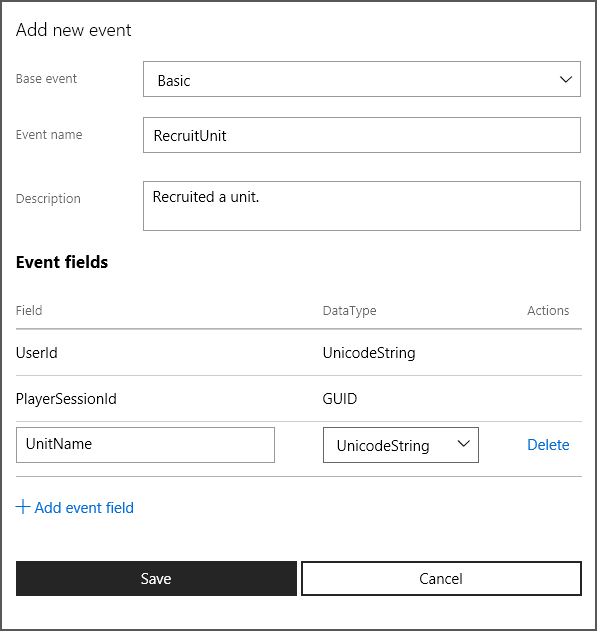
- En el cuadro de diálogo, especifica los valores de los campos siguientes.
- Base event
En la lista desplegable, selecciona el evento base sobre el que quieres crear tu nuevo evento. El evento base seleccionado controla los campos predeterminados que rellenan previamente el nuevo evento. Puedes agregar cualquier otro campo, pero no puedes quitar los predeterminados. - Event name
- Proporciona un nombre que caracterice al evento y que puedas recordar y reconocer fácilmente.
- El nombre del evento no tiene que coincidir con el nombre del evento base seleccionado para el nuevo evento.
- Los nombres de eventos no se muestran al jugador y son internos del código y del estudio de juegos.
- Los nombres de eventos deben ser únicos dentro de un espacio de nombres de proveedor: un mismo proveedor no puede tener dos nombres de eventos en conflicto.
- Description
Proporciona una breve descripción del evento. Este texto es opcional y está oculto para el jugador. - Event fields
- Los campos de esta lista representan los datos capturados en relación con el nuevo evento.
- Para agregar un campo de evento, selecciona Add Event Field y, a continuación, especifica el nombre de Field y el DataType.
- Hay límites de caracteres en los distintos tipos de campos.
- Nombre del logro: 44
- Descripción bloqueada: 100
- Descripción desbloqueada: 100
- Nombre de la regla del logro: 44
- Nombre de la recompensa en la aplicación: 57
- Descripción de la recompensa en la aplicación: 90
- Nombre de la recompensa artística: 57
- Descripción de la recompensa artística: 90
- Presencia enriquecida: 44
- Nombre de la estadística destacada: 44
- Base event
- Selecciona Save para crear el evento y cerrar el cuadro de diálogo.
Cambiar un evento
- En la página Events and stat rules, en Events, selecciona el nombre del evento que quieres cambiar.
- Realiza los cambios en el cuadro de diálogo Update event.
- Selecciona Save.
Copiar un evento
Puedes crear un nuevo evento copiando un evento existente y modificando su información para el nuevo evento.- En la página Events and stat rules, en Events, selecciona Copy para el evento que quieres copiar.
- Proporciona el Event name de tu nuevo evento.
- Actualiza la descripción y, a continuación, agrega o quita los campos de evento según sea necesario.
- Selecciona Save para crear el evento y cerrar el cuadro de diálogo.
Eliminar un evento
- En la página Events and stat rules, en Events, selecciona Delete para el evento que quieres eliminar.
- En el cuadro de diálogo Confirmation, selecciona Delete o Cancel.