
Xblpcsandbox.exe, porque cierra la sesión de todas las cuentas que hayan iniciado sesión en aplicaciones habilitadas para los servicios de XBOX cuando cambia el sandbox.
Para las operaciones de los servicios de XBOX, basta con iniciar sesión con una cuenta aprovisionada para el sandbox recién cambiado, lo que es similar a iniciar sesión con cuentas diferentes en el entorno comercial. Una vez iniciada la sesión, el contexto XUser reconoce el sandbox actual.
Las operaciones de la Tienda requieren que un usuario de XBOX haya iniciado sesión en una aplicación habilitada para los servicios de XBOX a fin de limitar la exploración y la compra de productos a un sandbox. Iniciar sesión simplemente con una cuenta en la aplicación de Microsoft Store establece de forma predeterminada el ámbito del sandbox en el entorno comercial (o en el sandbox anterior si se había establecido uno).
Por lo tanto, es importante iniciar sesión en los servicios de XBOX primero después de cambiar de sandbox:
- Desde el símbolo del sistema del GDK:
xblpcsandbox<sandbox id> - Inicie sesión en la aplicación XBOX con una cuenta aprovisionada para el sandbox
- Inicie sesión en la aplicación de Microsoft Store con la misma cuenta
La aplicación XBOX puede mostrar un cuadro de diálogo que pregunta si desea cambiar la cuenta de la Tienda a la cuenta que acaba de iniciar sesión.
- del entorno comercial a un sandbox
- de un sandbox a otro sandbox
- de un sandbox al entorno comercial
Al probar el comercio en sandboxes de desarrollo, asegúrese de que todas las compras de una misma cuenta de prueba se realicen en el mismo sandbox.
Optimización de la aplicación XBOX
La aplicación XBOX tiene un indicador en el menú que muestra qué sandbox está activo: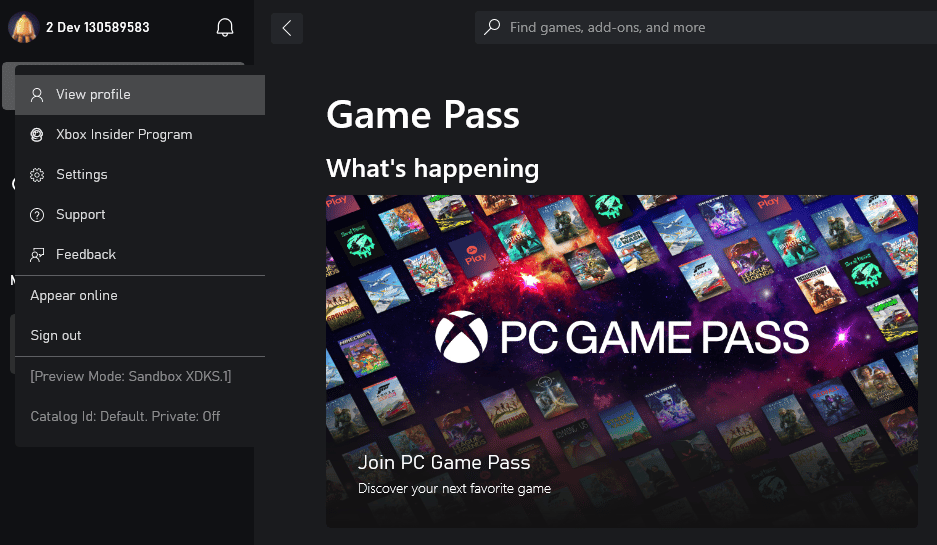
Operaciones de la Tienda en el juego (mediante la API XStore)
El XStoreContext que obtiene el juego es el de la cuenta de la Tienda, tanto si se inició sesión de forma explícita en la aplicación de Microsoft Store como si se hizo como parte del inicio de sesión en la aplicación XBOX. El mejor indicador de qué cuenta usa la API XStore es la cuenta que usa la aplicación XBOX para sus operaciones de la Tienda.