
Información general sobre las solicitudes de discos
Figura: Página de solicitudes de discos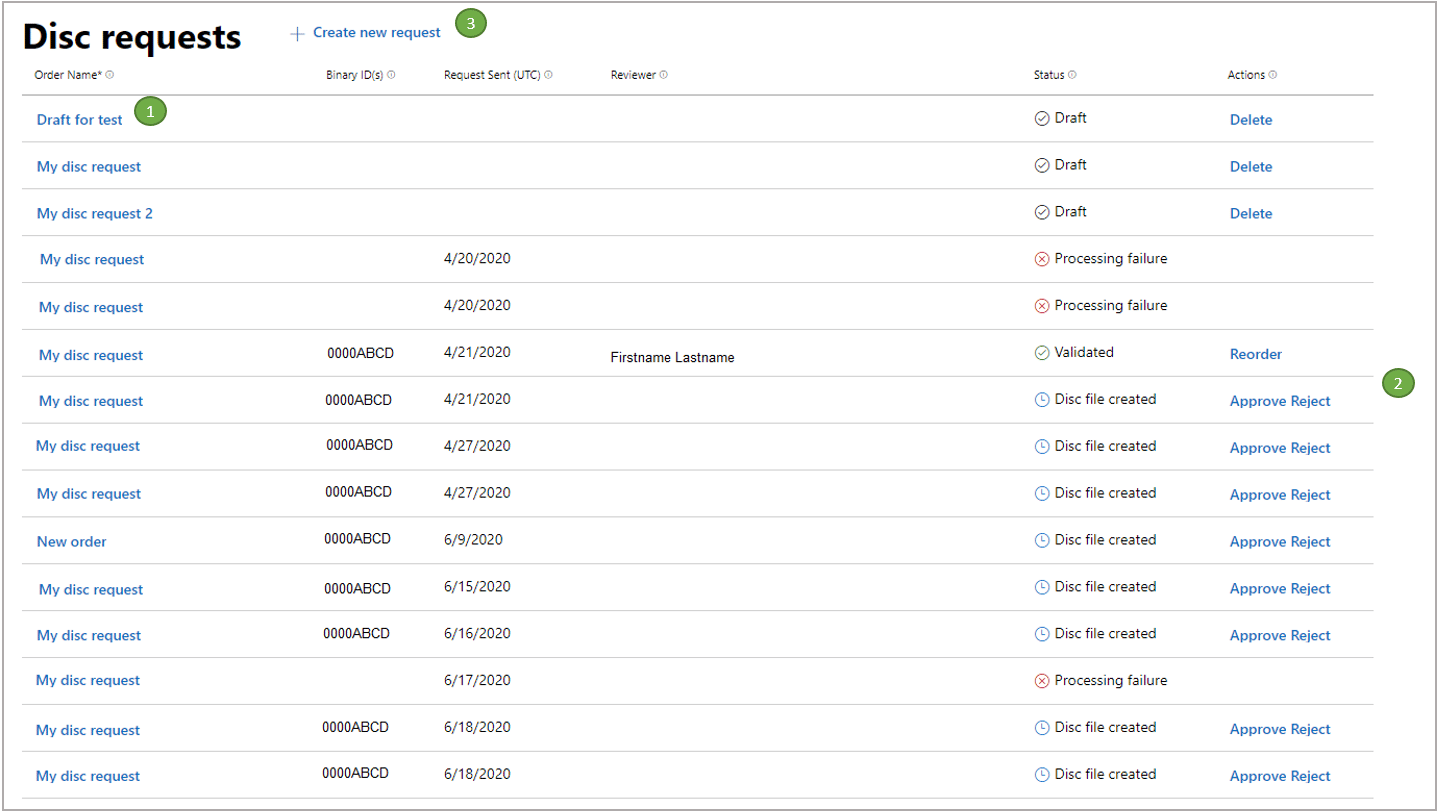
1
Select an order name to view its details.
Seleccione el nombre de un pedido para ver sus detalles.
2
The Actions column displays all optional and required actions that are re...
La columna Actions muestra todas las acciones opcionales y obligatorias relacionadas con el pedido.
3
To begin a new request, select the Create a new request link.
Para comenzar una nueva solicitud, seleccione el vínculo Create a new request. El producto determina si se requiere un flujo de solicitud de un solo producto o un flujo de solicitud de lote.
Creación de un disco para un solo producto
Esta solicitud le guía por los pasos para configurar el contenido del disco para un producto. Estos pasos se determinan automáticamente, en función del producto seleccionado antes de entrar en la herramienta de solicitud de discos.Crear una nueva solicitud de disco
Cuando inicia una nueva solicitud, se le pide que empiece por asignar un nombre al pedido y, a continuación, que configure el contenido del disco.1
In the Order name field, enter a custom order name that will aid in track...
En el campo Order name, escriba un nombre de pedido personalizado que le ayude a hacer el seguimiento de la solicitud. Use un nombre descriptivo que le ayude a identificar su producto.
2
The product name is fetched automatically, based on product setup outside dis...
El nombre del producto se obtiene automáticamente, en función de la configuración del producto fuera de la creación del disco.
3
In the Listing instance dropdown list, choose one of the available store ...
En la lista desplegable Listing instance, elija una de las instancias de descripción de la Store disponibles para este producto. Las descripciones aparecen después de enviarse a CERT o de usarse en RETAIL. Puede seleccionarlas si tienen un recurso gráfico promocional destacado. Esta es la imagen que se usa en el disco y, por lo tanto, es obligatoria.
4
Region
se usa para indicar contenido que se venderá en China.
Paso 1: Configurar el contenido del disco para un solo producto
- Cuando se inicia un pedido, los detalles del producto (incluidas las clasificaciones por edades) se muestran en toda la interfaz del pedido. Seleccione Edit en cualquier momento para volver a editar el nombre del pedido o la instancia de descripción del producto.
- Paquetes y tipos de paquete. Agregar al menos un paquete es obligatorio para completar el pedido. En el ejemplo anterior, observará dos tipos de paquete: XBOX One y XBOX Series X|S. Esta opción de tipo doble solo aparecerá cuando un producto se haya configurado para admitir varias plataformas. Si los paquetes cargados son todos solo para XBOX One, verá una única lista desplegable de paquetes.
- Save draft. Esta opción para guardar borradores parciales no está disponible actualmente. Para guardar un borrador, debe tener un borrador viable y usar el botón Save de la página de resumen.
Paso 2: Seleccionar replicadores autorizados
Después de definir el contenido del disco, es el momento de elegir uno o varios replicadores autorizados (AR) para la fabricación de los discos de venta al público. Esto suele basarse en la región en la que se distribuirá el producto final. Los archivos necesarios para fabricar el disco se envían directamente a los replicadores. Sin embargo, los replicadores no imprimirán los discos hasta que todo lo demás esté en su sitio, incluido lo siguiente.- Su aprobación de los discos de prueba.
- La aprobación de los discos de prueba por parte de Microsoft.
- Una BOM válida.
- Un pedido realizado al AR.
- Se crea una nueva solicitud de disco, incluida la selección de AR.
- Los archivos de disco se envían a los AR, listos para la replicación final (y a los sitios de fabricación de discos de prueba de Microsoft para la producción de discos de prueba).
- Los discos de prueba se fabrican, se envían y son aprobados por el asociado y por Microsoft.
- La BOM avanza al estado de lanzamiento a fabricación (RTM), lo que significa que el juego se ha lanzado a fabricación.
- Microsoft notifica a los AR el estado de RTM.
- Si el AR tiene un pedido y una orden de compra del asociado, el AR puede comenzar la replicación del producto final.
La selección de los AR es independiente del proceso de fabricación de discos de prueba. Microsoft se encarga automáticamente del proceso de fabricación de discos de prueba.
Paso 3: Enviar discos de prueba
- Se imprimen los discos de prueba: un destinatario principal recibe 20 discos y hasta dos destinatarios secundarios reciben 10 discos. El destinatario principal es obligatorio para completar el pedido.
- Los discos de prueba se envían a los destinatarios indicados en esta sección. Este es un paso preliminar que permite al solicitante evaluar el producto junto con el equipo de certificación de Microsoft antes de enviarlo a la BOM.
- Seleccione Primary (20 discs) o Secondary (10 discs).
- Complete los campos de información de contacto.
Paso 4: Enviar el pedido
Este paso final ofrece al solicitante una última oportunidad de revisar o editar sus selecciones antes de que se desencadene el proceso de aprobación y fabricación. Este paso es obligatorio para completar el pedido.Resumen del pedido
Después de enviar un pedido, se envía un correo electrónico a su representante de Microsoft para su revisión. Puede ver los detalles y el estado del pedido en cualquier momento seleccionando el nombre del pedido en la página de información general de pedidos de discos.Nuevos pedidos (reorders)
Una solicitud de disco puede volver a pedirse. Esta es una buena opción si quiere vender más copias de un disco ya lanzado. Este proceso implica enviar a un AR el archivo de disco que ya se creó y probó anteriormente. No hay cambios en el archivo en sí. Tomamos el archivo original exactamente tal como está y lo enviamos al AR que el editor seleccione en el momento del nuevo pedido. Como editor, debe llegar a acuerdos con el AR para la replicación de la misma manera que en una solicitud de disco nueva. Como este disco ya se ha aprobado y replicado, no se crean discos de certificación ni de prueba. La opción de nuevo pedido está disponible después de que apruebe una solicitud de disco en la interfaz de administración de solicitudes de discos.Pedido de discos para un producto de lote
Esta sección le guía por el flujo de trabajo que verá si pide discos para un producto de lote en lugar de para un solo producto, y destaca las diferencias. El proceso de pedido de un lote es el mismo que el de un solo producto, excepto en el “Paso 1: Configurar el contenido del disco para un solo producto”. La configuración del contenido del disco requiere que el solicitante enumere los subproductos y sus instancias de descripción asociadas. Iniciar una solicitud para un producto de lote desencadena una interfaz de pedido diferente.- El producto primario se muestra en la sección Bundle product.
- En la lista desplegable Bundle listing instance, seleccione una instancia de descripción.
Paso 1: Configurar el contenido del disco para un producto de lote
- Para agregar productos, seleccione Add products from this bundle. Los pedidos de productos de lote requieren un paso adicional para seleccionar los productos disponibles del lote que se incluirán en el disco. Esto ofrece al editor la flexibilidad de seleccionar solo un subconjunto de los productos digitales miembros del lote para incluirlos en el disco físico. Cada producto del lote que el editor quiera incluir en el disco requiere asociar su propia instancia de descripción y su propio paquete. Esto se suma al producto primario y su instancia de descripción. Cada configuración de producto debe cumplir el requisito de contener el recurso gráfico promocional destacado y las clasificaciones por edades físicas. Esta directiva está sujeta a cambios con la nueva característica de clasificaciones por edades manuales desde un lote.
- Paso 2: Seleccionar replicadores autorizados
- Paso 3: Enviar discos de prueba
- Paso 4: Enviar el pedido