
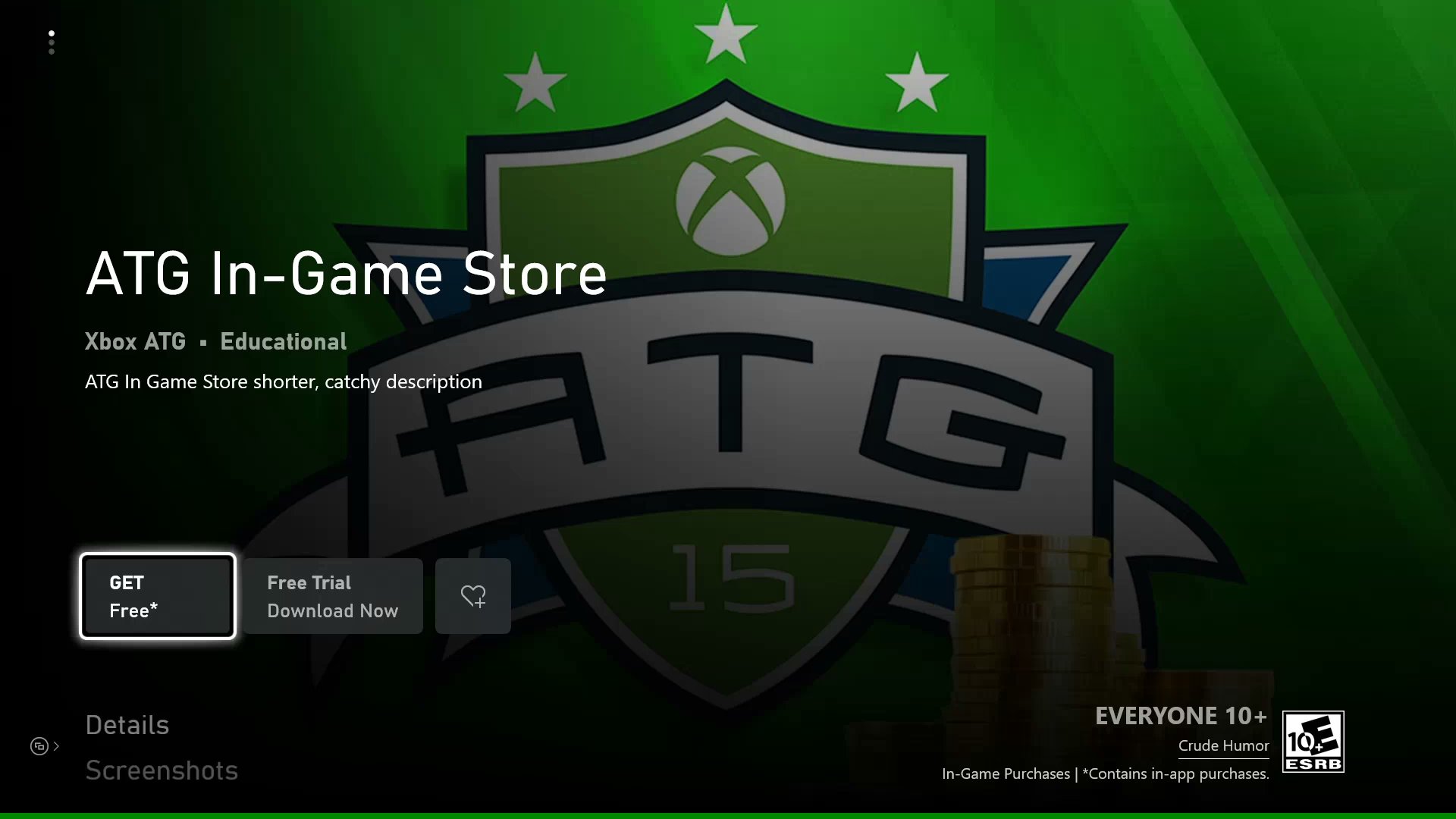
XStore API 的正确状态所需的 最低 要求。
以下是对上述每个要素的一些注意事项。
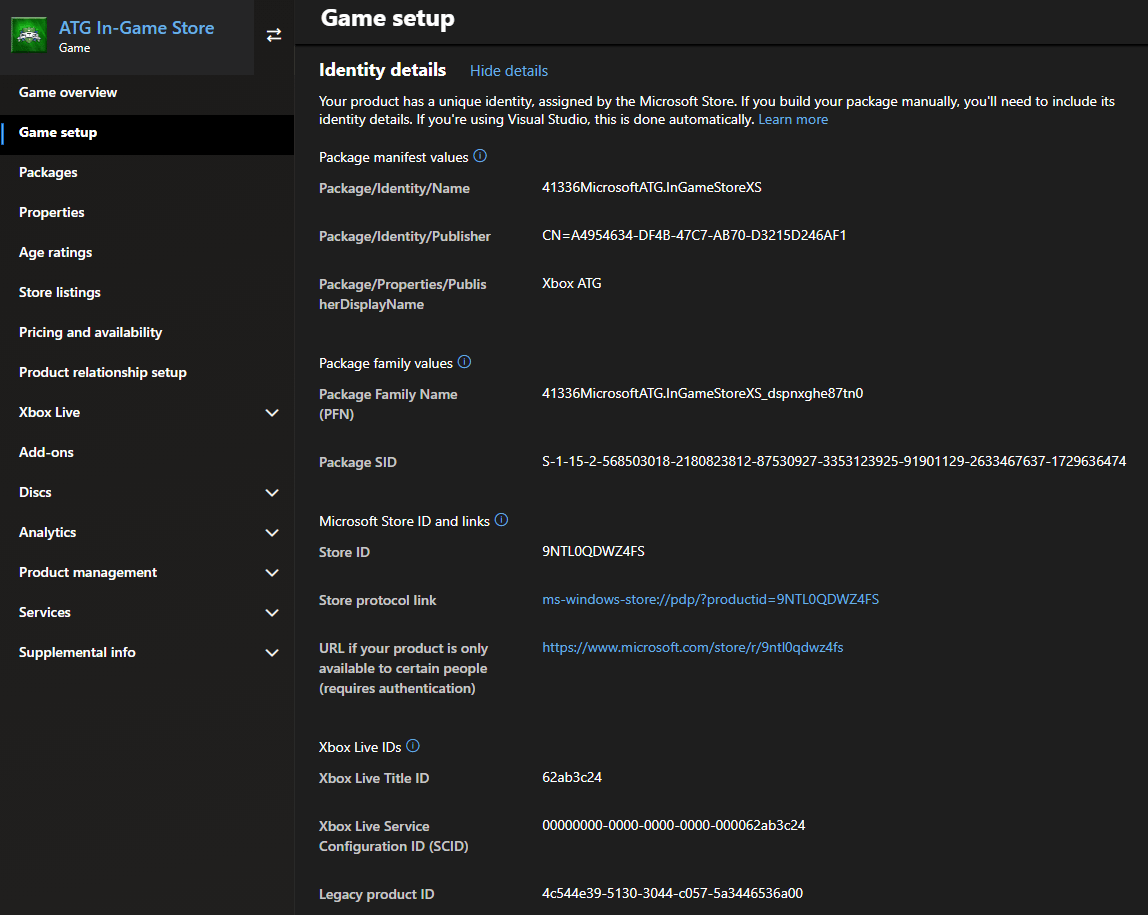
1. 保留名称
在服务和设备生态系统中标识你的游戏。该名称在产品的整个生命周期内保持静态,一旦发布就无法更改,并用于生成应用标识和 Package Family Name。通常,终端用户在营销和消费界面中看不到此名称,但可以在诊断信息和目录结构中找到。 示例:
名称 是你保留的部分。加粗 的字符串与你的发行商关联,并会自动生成。
必须在你的 MicrosoftGame.Config 中分配应用标识,Partner Center 才能接受关联的包。此标识对于 Windows PC 上你游戏的 loose 版本和打包版本都是必需的。没有正确的标识值,你的游戏将无法链接到正确的 XBOX Live 配置或
XStore 操作。
许多游戏选择将保留名称使用为代号,因为在产品包安装后,该名称会在某些情况下显示在用户设备上。使用代号对预购很重要,因为包会被预安装,但需要保密直到发布当天。
应用标识和 Package Family Name 的变体可以在以下位置找到:
get-appxpackage- 当包已安装时的
wdapp list。 - C:\Program Files\WindowsApps 或 C:\XboxGames
- 注册表
- XBOX:我的游戏中的文件信息
标识名称部分使用了产品创建时的一个随机字符串片段。因此,如果你删除某个 Partner Center 产品,然后使用相同的应用名称重新创建它,会生成不同的标识字符串。
2. 选择要面向的设备系列
如果你的游戏是跨平台的,请在核对清单中选择你的游戏要发布的每个设备系列。一般来说,只需要 XBOX 和 Desktop。 XBOX 是单个设备系列,涵盖 XBOX One 和 XBOX Series X/S 设备。无论你的游戏仅支持 XBOX One、仅支持 XBOX Series X/S 还是两者兼支持,都选择 XBOX。若要支持 PC,请选择 Desktop 选项。为同一产品同时选择 XBOX 和 Desktop 意味着你希望将游戏作为 Smart Delivery 游戏提供。有关更多信息,请参阅 Smart delivery 文档。
3. 为游戏启用 XBOX 服务
通常,为游戏启用 XBOX 服务涉及你的制作团队和 Microsoft 客户管理需要执行的一些步骤,包括概念审批。就本文而言,我们假设你的游戏使用完整层级的 XBOX 服务。 此设置是必需的,因为切换沙盒需要 XBOX 服务身份验证,你的游戏服务使用的所有 B2B API 也需要。 有关为你的游戏启用 XBOX Live 服务的更多信息,请联系你的 Microsoft 代表。4. 启用游戏的沙盒发布
XBOX 和 PC 游戏开发的一个公认惯例是将开发内容与零售隔离。如果不启用沙盒发布选项,会强制提交直接发布到零售环境。如果没有为 flight/用户组正确配置,在主机上进行 RETAIL 测试会很困难,并有游戏被过早曝光的风险。对于简单的 PC 游戏,RETAIL 测试可能更简单。 请记住,产品首次发布后,无法将沙盒能力从禁用切换为启用,反之亦然。 下图显示了一个典型的跨平台 PC 和 XBOX 游戏配置,该产品已完全启用 XBOX 服务,并默认在沙盒中开发。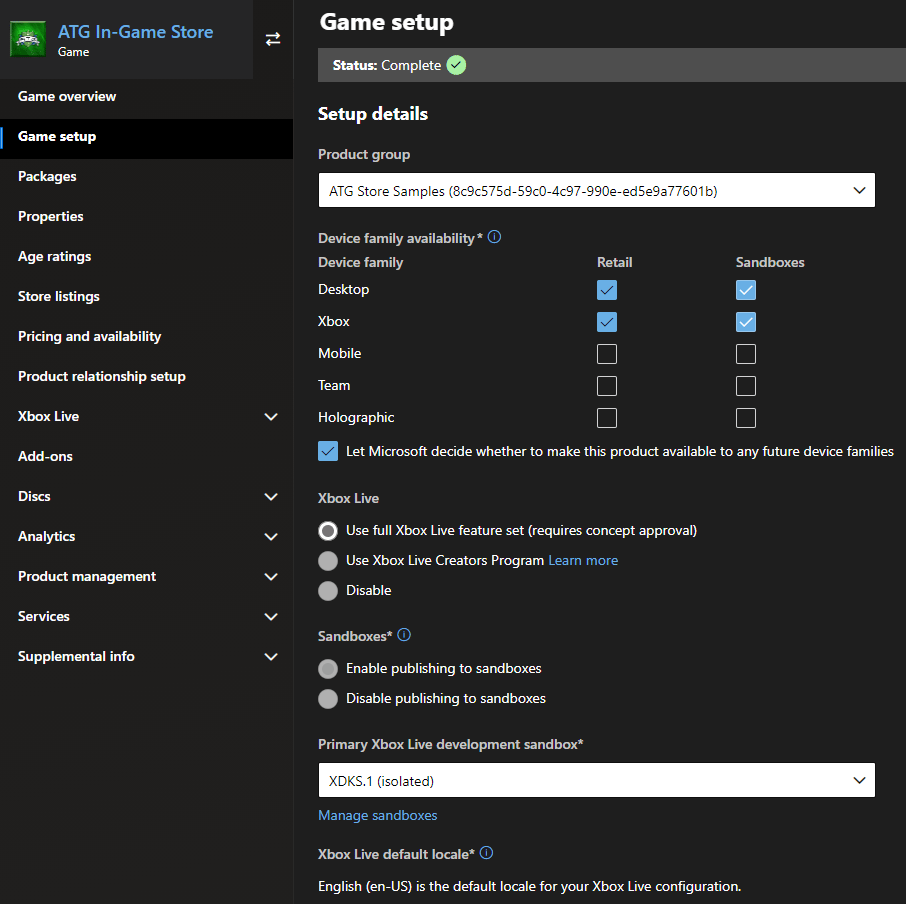
5. 上传一个或多个包
每个设备系列在能够发布之前至少需要提交一个包。对于 XBOX 设备系列,还支持为每一代提供一个包。请记住,为了能够测试商务场景,此包不必代表功能完整的游戏——一个存根包就足够了。 有关如何为每个设备生成包的更多信息,请参阅“Getting started packaging titles for XBOX consoles”和“Getting started packaging titles for a PC”文档。 下图显示了一个具有针对所有相关设备的包的跨平台 Smart Delivery 游戏。请注意 Target Generation 用于区分 XBOX One 和 XBOX Series X/S。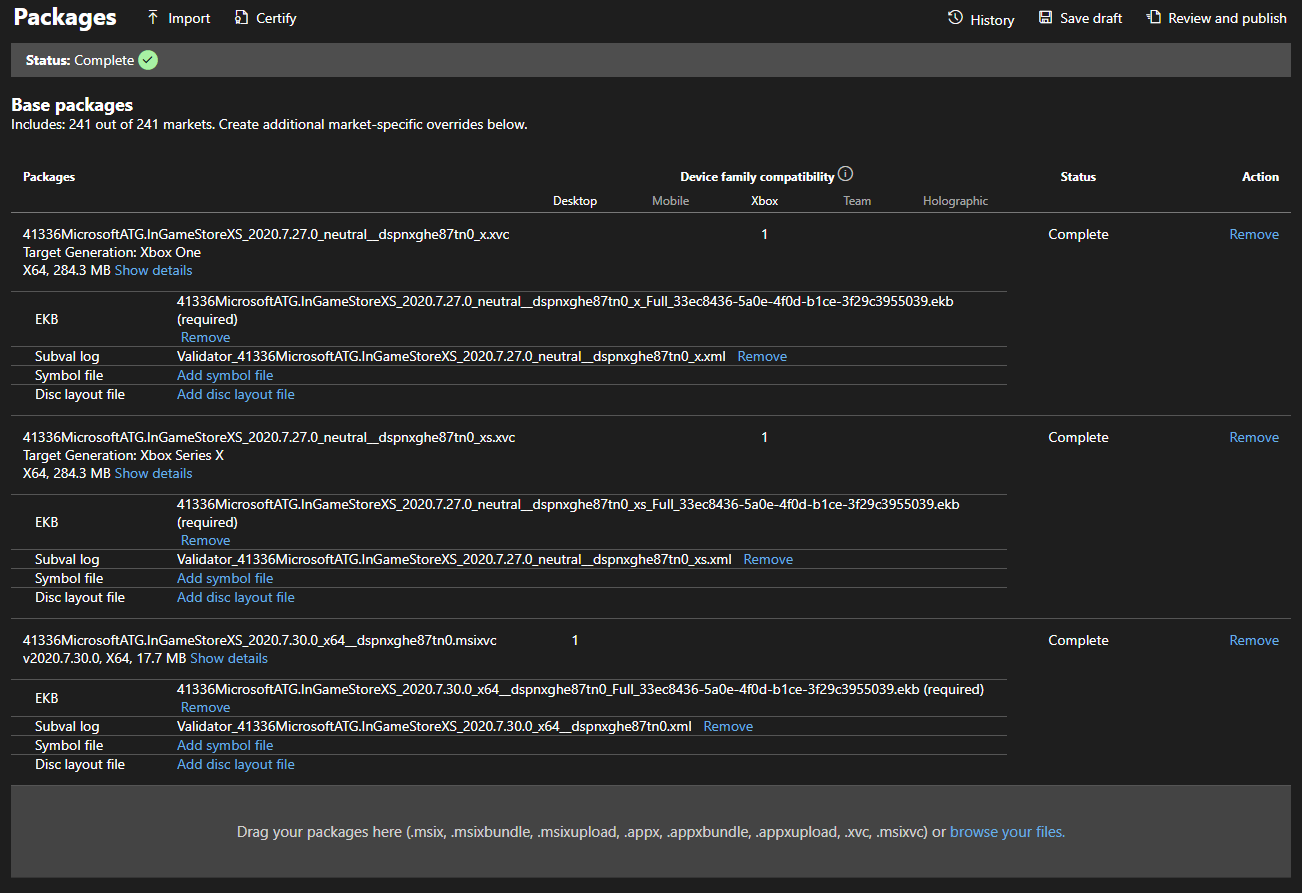
6. 分配年龄分级
如果对为真实游戏获取和提交年龄分级有任何疑问,请与你的 Microsoft 代表沟通。为了测试商务场景,可以设置任何初始分级,因为测试账号始终以成年年龄创建。当由不满足所需年龄的账号调用时,目录结果会遵守年龄分级。7. 定义商店列表
在这里,只需填充一种语言。商店列表默认将保留名称显示为产品的标题,可以在 Microsoft Store 产品页面中看到。还需要一些不同尺寸的图片。8. 设置定价和可用性
为你的沙盒的“定价和可用性”创建一个分支,这样你的测试配置就不会干扰零售定价和可见性。所有零售发布都是从主分支完成的。 为了正确测试你游戏中价格的 UI,请在沙盒分支中为你的游戏设置一个测试价格。此价格可以是计划的零售定价,也可以是任何其他任意金额。所有测试账号都有测试支付工具,可以在你的沙盒中通过购买流程获取产品。 在你的沙盒分支中,将可用性和可见性设置为 尽快。但是对于 Main 分支,请设置你产品的实际公告和发布日期。 下图显示了一个产品在两个分支中配置的定价和可用性: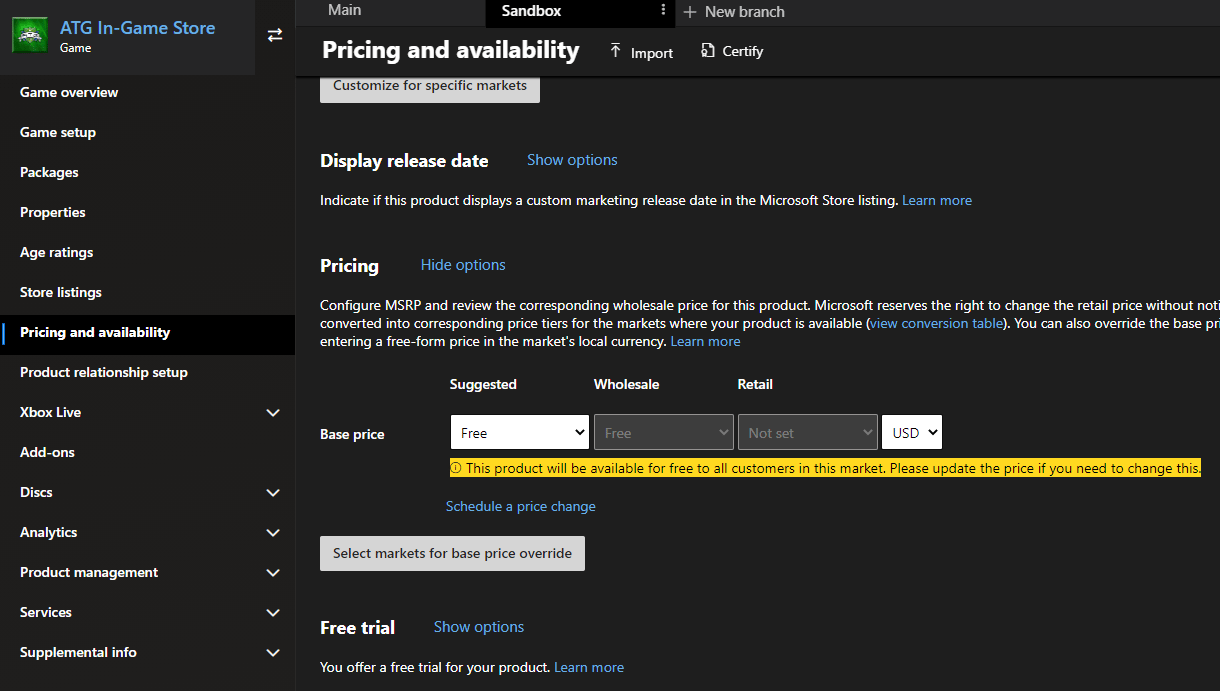
9. 发布到沙盒
一旦上述所有要素都已配置(即便未最终确定),请选择 Review and publish 将你的更改发布到开发者沙盒。初始发布可能需要几小时才能在沙盒中可见,具体取决于包的大小。后续提交可以更快,并涉及根据更改内容选择特定要素进行发布。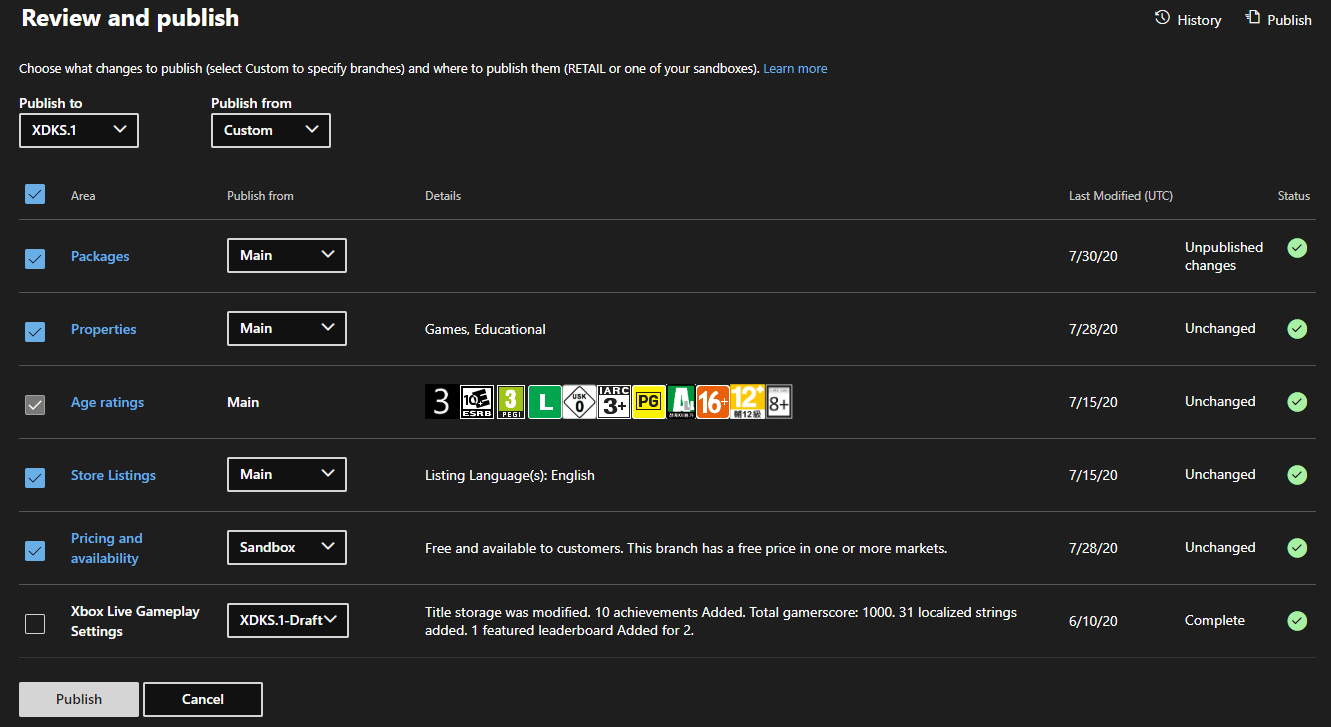
发布附加内容
在创建附加内容时,这些步骤大部分类似。带包的耐用品需要按上传一个或多个包中所示上传包;所有其他附加内容类型不需要包。消耗品产品类型需要提供数量。结论
发布完成后,请前往产品的 Microsoft Store 页面查看它是否可获取且可安装,以进行验证。请参阅 XBOX 服务沙盒概述文档和正确切换沙盒以进行 Store 操作,了解如何正确切换沙盒以到达 Microsoft Store 页面。 一旦确认正常工作,请继续阅读启用 XStore 开发与测试,了解如何设置你的构建以真正能够使用XStore API 测试商务功能。