
光盘请求概述
图:光盘请求页面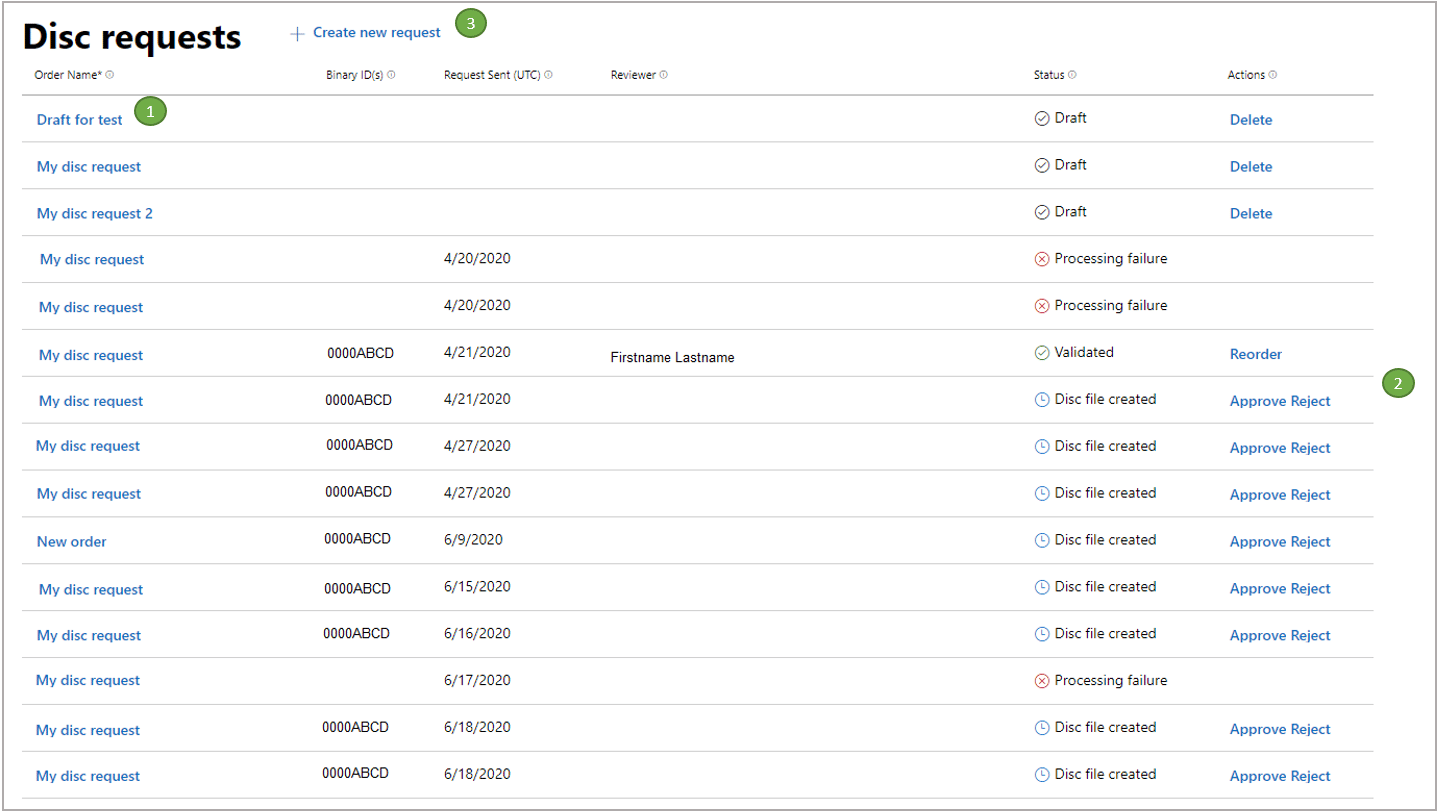
1
选择订单名称以查看其详细信息。
选择订单名称以查看其详细信息。
2
操作 列显示与订单相关的所有可选和必需的操作...
操作 列显示与订单相关的所有可选和必需的操作。
3
要开始新请求,请选择 创建新请求 链接。
要开始新请求,请选择 创建新请求 链接。产品将决定是需要单产品请求流还是捆绑包请求流。
为单个产品创建光盘
此请求将引导你完成为一个产品配置光盘内容的步骤。这些步骤将根据你在进入光盘请求工具之前选择的产品自动为你确定。创建新的光盘请求
启动新的请求创建后,系统将提示你首先为订单命名,然后配置光盘内容。1
在 订单名称 字段中,输入一个自定义订单名称,以帮助跟踪请求...
在 订单名称 字段中,输入一个自定义订单名称,以帮助跟踪请求。使用易记的名称帮助你识别产品。
2
产品名称会根据光盘创建之外的产品设置自动获取...
产品名称会根据光盘创建之外的产品设置自动获取。
3
在 列表实例 下拉列表中,为此产品选择可用的商店...
在 列表实例 下拉列表中,为此产品选择可用的商店列表实例之一。列表将在提交到 CERT 或在 RETAIL 中使用后显示。如果它们有精选宣传美术资产,用户就可以选择它们。这是光盘上使用的图像,因此是必需的。
4
区域
用于指示要在中国销售的内容。
步骤 1:为单个产品配置光盘内容
- 启动订单后,产品详细信息(包括年龄分级)将显示在整个订单 UI 中。随时选择 编辑 返回编辑订单名称或产品列表实例。
- 包和包类型 完成订单需要至少添加一个包。在上一个示例中,你会注意到两种包类型:XBOX One 和 XBOX Series X|S。仅当产品已配置为支持多个平台时,才会出现这种双类型选项。如果上传的包都仅适用于 XBOX One,则你会看到一个包的下拉列表。
- 保存草稿 目前无法使用此选项来保存部分草稿。要保存草稿,你必须有一个可行的草稿,并在摘要页面上使用 保存 按钮。
步骤 2:选择授权复制商
在定义了光盘内容后,是时候选择一个或多个用于零售光盘生产的授权复制商 (AR) 了。这通常基于最终产品的分发区域。 制作光盘所需的文件将直接发送给复制商。但是,在其他所有内容就绪之前,复制商不会印制光盘,包括以下内容。- 你对测试光盘的批准。
- Microsoft 对测试光盘的批准。
- 有效的 BOM。
- 与 AR 下的订单。
- 创建新的光盘请求,包括 AR 选择。
- 光盘文件被发送给 AR,准备好最终复制(并发送到 Microsoft 测试光盘制造站进行测试光盘生产)。
- 测试光盘由合作伙伴和 Microsoft 制造、发货并批准。
- BOM 进入发布制造 (RTM) 状态,这意味着游戏已发布制造。
- Microsoft 通知 AR 有关 RTM 状态。
- 如果 AR 有来自合作伙伴的订单和 PO,AR 就可以开始最终产品复制。
AR 的选择与测试光盘制造过程是分开的。测试光盘制造过程由 Microsoft 自动处理。
步骤 3:发运测试光盘
- 测试光盘将被印制,一位主要收件人将收到 20 张光盘,最多两位次要收件人将各收到 10 张光盘。主要收件人是完成订单所必需的。
- 测试光盘将发送给此部分中列出的收件人。这是一个初步步骤,允许请求者在提交到 BOM 之前与 Microsoft 认证团队一起评估产品。
- 选择 主要(20 张光盘) 或 次要(10 张光盘)。
- 填写联系信息字段。
步骤 4:提交订单
此最后一步为请求者提供了在触发批准和制造过程之前,最后一次审查和/或编辑其选择的机会。此步骤是完成订单所必需的。订单摘要
在提交订单后,将向你的 Microsoft 代表发送电子邮件以供审阅。你可以随时通过在光盘订单概览页面上选择订单名称来查看订单详细信息和状态。重新订购
可以重新订购光盘请求。如果你想销售更多副本的已发布光盘,这是一个不错的选择。此过程只涉及将之前已创建并测试过的光盘文件发送给 AR。 对文件本身没有任何更改。我们完全按原样使用原始文件,并将其发送给发行商在重新订购时选择的 AR。作为发行商,你必须与 AR 就复制事宜作出与新光盘请求相同的安排。由于此光盘已被批准并复制,因此不会创建认证或测试光盘。 在光盘请求管理 UI 中批准光盘请求后,重新订购选项就会可用。为捆绑包产品订购光盘
本节将引导你完成为捆绑包产品(而不是为单个产品)订购光盘时将看到的工作流,并强调差异。 除”步骤 1:为单个产品配置光盘内容”之外,捆绑包订购过程与单个产品相同。配置光盘内容要求请求者列出子产品及其相关的列表实例。 启动捆绑包产品的请求将触发不同的订单 UI。- 父产品显示在 捆绑包产品 部分。
- 在 捆绑包列表实例 下拉列表中,选择列表实例。
步骤 1:为捆绑包产品配置光盘内容
- 要添加产品,请选择 从此捆绑包添加产品。捆绑包产品订单需要额外一步来选择要包含在光盘上的捆绑包中的可用产品。这为发行商提供了灵活性,只选择捆绑包的数字产品成员的一个子集包含在实体光盘上。发行商想要包含在光盘上的每个捆绑包内产品都需要关联自己的列表实例和包。这是除了父产品和列表实例之外的。每个产品配置必须满足包含精选宣传美术作品和物理年龄分级的要求。此政策可能会随着捆绑包手动年龄分级的新功能而更改。