
- 이름 예약
- 대상 디바이스 패밀리 선택
- XBOX 서비스용으로 게임 활성화
- 샌드박스 게시용으로 게임 활성화
- 하나 이상의 패키지 업로드
- 연령 등급 할당
- 스토어 목록 정의
- 가격 및 사용 가능 여부 설정
- 샌드박스에 게시
XStore API를 테스트하기 위해 테스트 계정을 올바른 상태로 만들 수 있는 최소 요구 사항입니다.
이전 각 요소에 대한 몇 가지 고려 사항은 다음과 같습니다.
1. 이름 예약
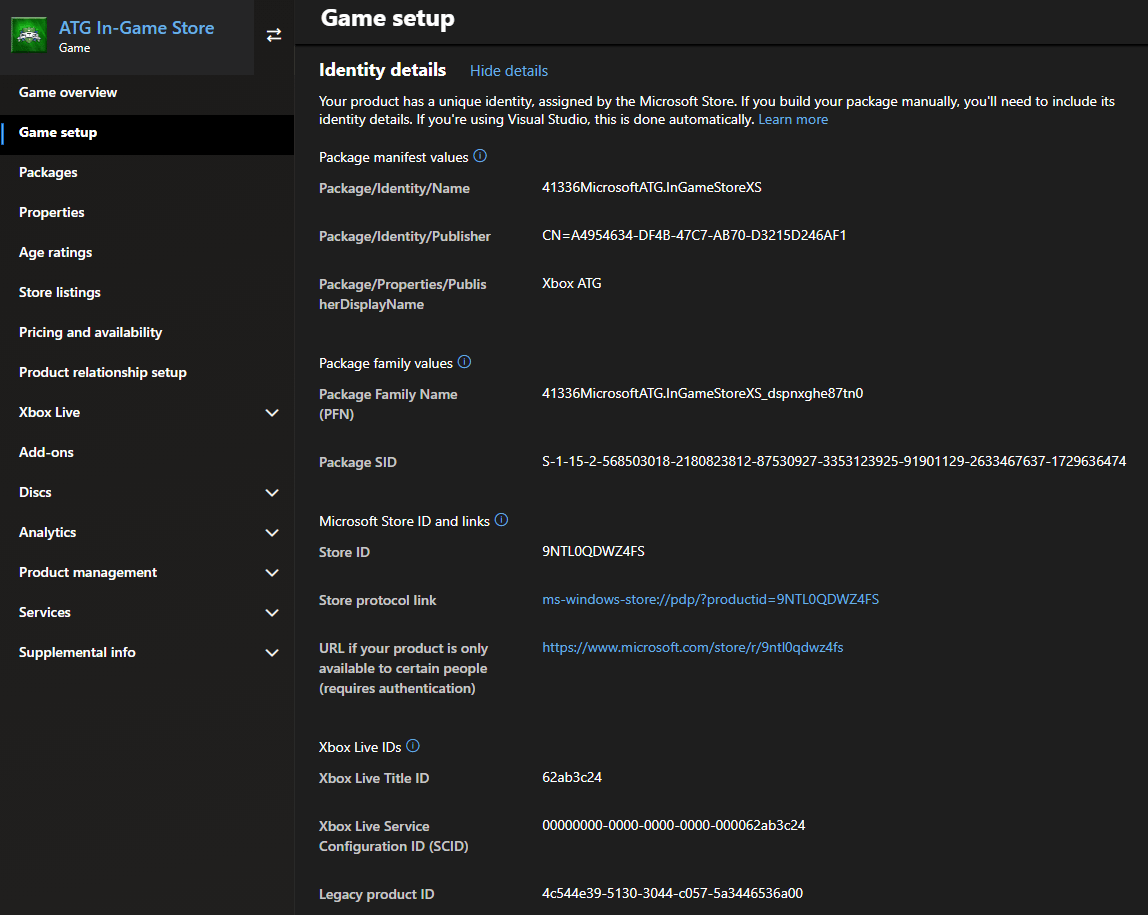
서비스 및 디바이스 생태계 내에서 타이틀을 식별합니다. 이 이름은 제품의 수명 동안 정적이며 게시되면 변경할 수 없고, 앱 identity와 Package Family Name을 생성하는 데 사용됩니다. 일반적으로 최종 사용자는 마케팅과 소비자 인터페이스에서 이 이름을 보지 않지만 진단 정보와 디렉터리 구조에서 볼 수 있습니다. 예:
이름(Name) 은 예약된 것입니다. 굵게 표시된 문자열은 게시자와 연결되며 자동으로 생성됩니다.
앱 identity는 Partner Center가 연관된 패키지를 수락할 수 있도록 MicrosoftGame.Config에 할당되어야 합니다. identity는 Windows PC에서 게임의 loose 및 패키지 빌드 모두에도 필요합니다. 올바른 identity 값이 없으면 타이틀이 올바른 XBOX Live 구성이나
XStore 작업에 연결될 수 없습니다.
제품 패키지가 설치될 때 사용자 디바이스에서 이름이 표시되는 경우가 있으므로 많은 타이틀이 예약 이름에 코드명을 사용합니다. 사전 예약의 경우 패키지가 사전 설치되지만 출시일까지 비밀로 유지되어야 하므로 코드명 사용이 중요할 수 있습니다.
앱 identity 및 Package Family Name의 변형은 다음에서 찾을 수 있습니다.
get-appxpackage- 패키지가 설치된 경우
wdapp list - C:\Program Files\WindowsApps 또는 C:\XboxGames
- 레지스트리
- XBOX: My games의 파일 정보
identity 이름 섹션은 제품이 생성될 때 임의의 문자열의 일부를 사용합니다. 따라서 Partner Center 제품을 삭제한 다음 동일한 앱 이름으로 다시 만들면 서로 다른 identity 문자열이 생성됩니다.
2. 대상 디바이스 패밀리 선택
타이틀이 크로스 플랫폼인 경우 타이틀이 출시되는 각 디바이스 패밀리를 체크리스트에서 선택하세요. 일반적으로 XBOX와 Desktop만 필요합니다. XBOX는 XBOX One과 XBOX Series X/S 디바이스를 포함하는 단일 디바이스 패밀리입니다. 타이틀이 XBOX One만 지원하든, XBOX Series X/S만 지원하든, 둘 다 지원하든 관계없이 XBOX를 선택하세요. PC를 지원하려면 Desktop 옵션을 선택합니다.동일한 제품에 XBOX와 Desktop을 선택하면 게임을 Smart Delivery 타이틀로 제공하려는 것을 의미합니다. 자세한 내용은 Smart delivery 문서를 참고하세요.
3. XBOX 서비스용으로 게임 활성화
일반적으로 XBOX 서비스용으로 게임을 활성화하는 데는 제작팀과 Microsoft Account Management가 설정해야 하는 몇 가지 단계가 포함되며, 여기에는 콘셉트 승인이 포함됩니다. 이 문서의 목적을 위해 타이틀이 XBOX 서비스의 전체 티어를 활용한다고 가정합니다. 이 설정은 샌드박스 전환에 XBOX 서비스 인증이 필요하고 타이틀 서비스가 사용하는 모든 B2B API가 필요하므로 필수적입니다. 타이틀에 대한 XBOX Live 서비스 활성화에 대한 자세한 내용은 Microsoft 담당자에게 문의하세요.4. 샌드박스 게시용으로 게임 활성화
XBOX 및 PC 게임 개발의 잘 확립된 관례는 개발 콘텐츠를 리테일과 격리하는 것입니다. 샌드박스 게시 옵션을 활성화하지 않으면 제출이 즉시 리테일에 게시되도록 강제됩니다. RETAIL에서 테스트하는 것은 콘솔에서 어렵고 플라이트/사용자 그룹에 대해 제대로 구성되지 않은 경우 타이틀의 조기 노출 위험이 있습니다. 간단한 PC 타이틀의 경우 RETAIL 테스트가 더 간단할 수 있습니다. 제품이 처음 게시된 후에는 샌드박스 기능을 사용 안 함에서 사용 함으로 또는 그 반대로 변경할 수 없다는 점을 유의하세요. 이 그림은 기본적으로 샌드박스에서 개발되는, XBOX 서비스가 완전히 활성화된 크로스 플랫폼 PC 및 XBOX 게임의 일반적인 구성을 보여줍니다.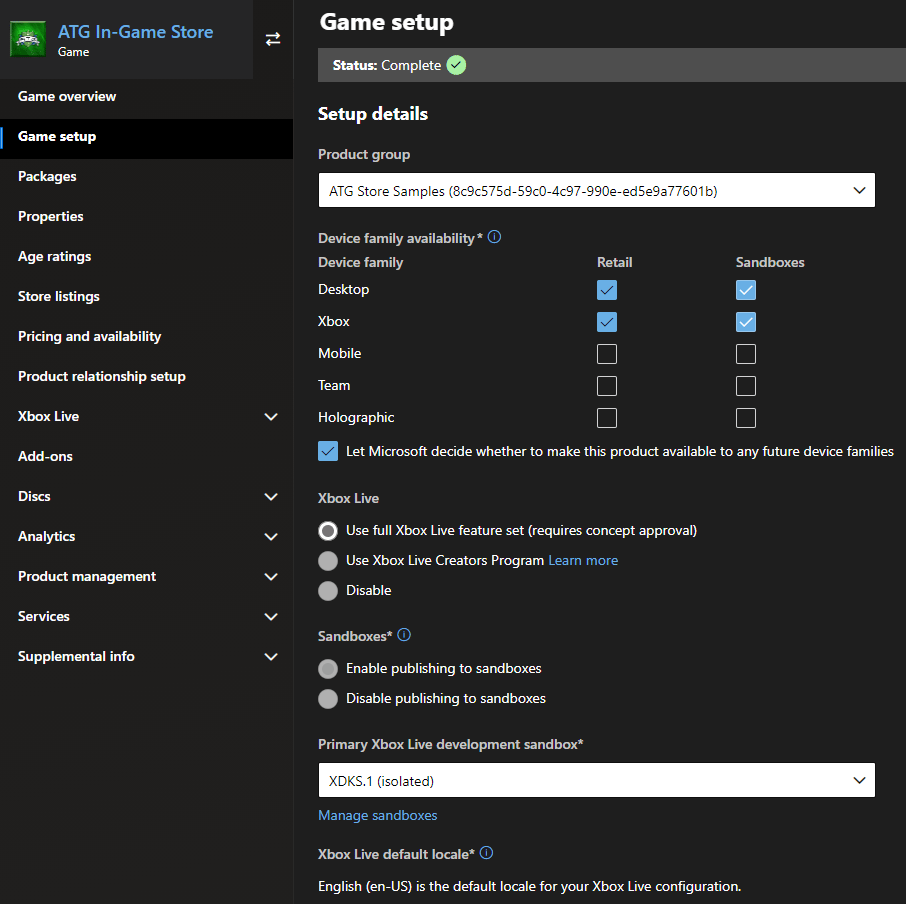
5. 하나 이상의 패키지 업로드
각 디바이스 패밀리는 게시되기 전에 최소 하나의 패키지가 제출되어야 합니다. XBOX 디바이스 패밀리의 경우 각 세대별로 하나의 패키지가 지원됩니다. 커머스 시나리오 테스트가 목적인 경우 이 패키지는 완전한 기능을 갖춘 게임을 나타낼 필요가 없으며, 스텁 패키지로 충분합니다. 각 디바이스용 패키지를 생성하는 방법에 대한 자세한 내용은 “XBOX 콘솔용 타이틀 패키징 시작하기” 및 “PC용 타이틀 패키징 시작하기” 문서를 참고하세요. 이 그림은 관련된 모든 디바이스에 대한 패키지를 가진 크로스 플랫폼, Smart Delivery 타이틀을 보여줍니다. XBOX One과 XBOX Series X/S를 구분하는 Target Generation을 참고하세요.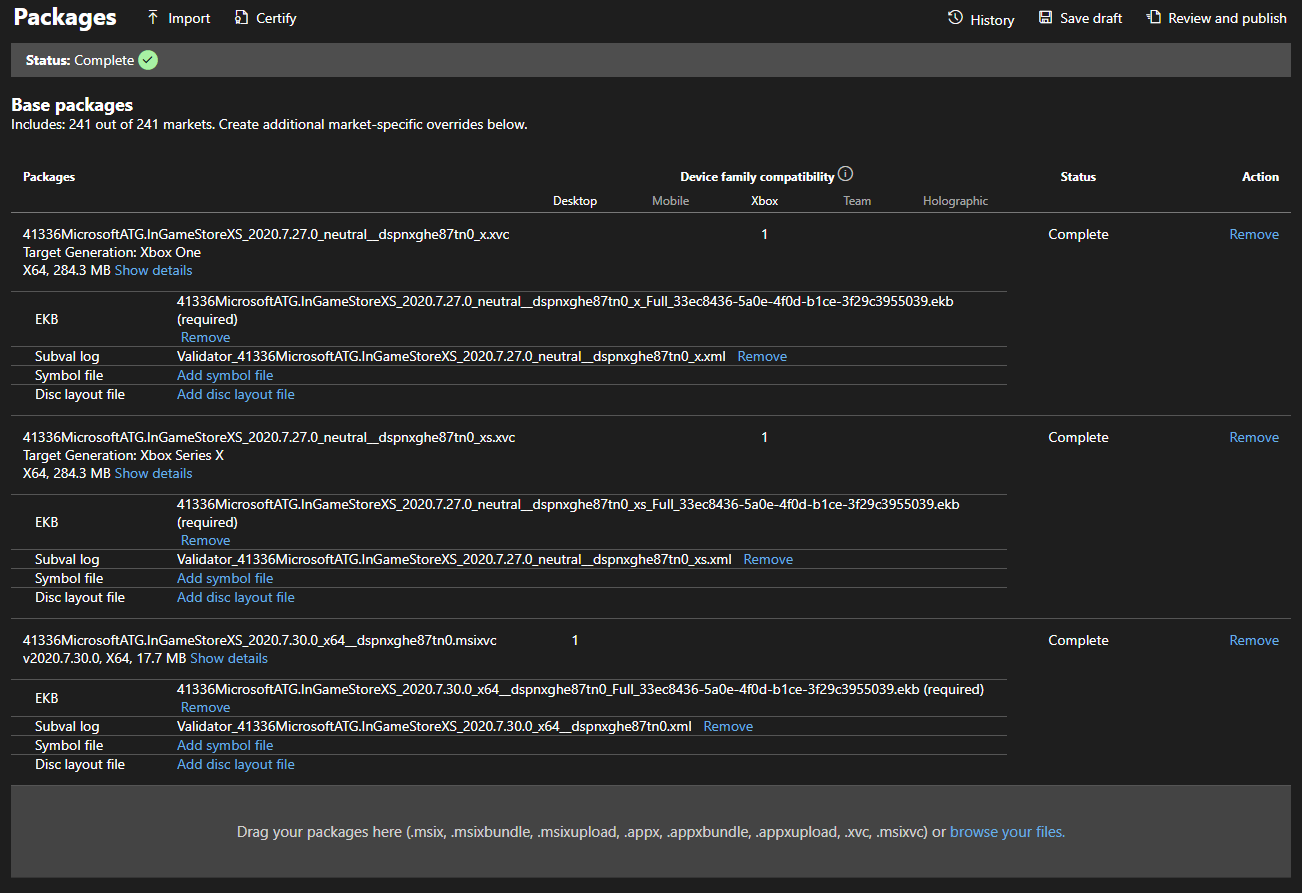
6. 연령 등급 할당
실제 게임의 연령 등급 획득 및 제출에 대한 질문은 Microsoft 담당자에게 문의하세요. 커머스 시나리오 테스트가 목적인 경우 테스트 계정은 항상 성인 나이로 생성되므로 초기 등급을 설정할 수 있습니다. 카탈로그 결과는 필요한 연령을 충족하지 않는 계정에서 호출될 때 연령 등급을 준수합니다.7. 스토어 목록 정의
여기서는 하나의 언어만 채우면 됩니다. 스토어 목록은 기본적으로 예약된 이름을 제품 제목으로 표시하며, Microsoft Store 제품 페이지에서 볼 수 있습니다. 다양한 크기의 특정 이미지도 필요합니다.8. 가격 및 사용 가능 여부 설정
테스트 구성이 리테일 가격과 가시성에 방해가 되지 않도록 샌드박스 가격 및 사용 가능 여부에 대한 브랜치를 만드세요. 모든 리테일 게시는 메인 브랜치에서 수행됩니다. 가격에 대한 인게임 UI를 제대로 테스트하려면 샌드박스 브랜치에서 타이틀을 테스트 가격으로 설정하세요. 이 가격은 계획된 리테일 가격이나 다른 임의의 금액이 될 수 있습니다. 모든 테스트 계정에는 테스트 결제 수단이 있으며 샌드박스의 구매 흐름을 통해 제품을 획득할 수 있습니다. 샌드박스 브랜치에서 사용 가능 여부와 가시성을 가능한 한 빨리(as soon as possible) 로 설정합니다. 그러나 메인 브랜치의 경우 제품의 실제 발표 및 출시 날짜를 설정합니다. 다음 이미지는 두 개의 브랜치에서 구성된 제품의 가격 및 사용 가능 여부를 보여줍니다.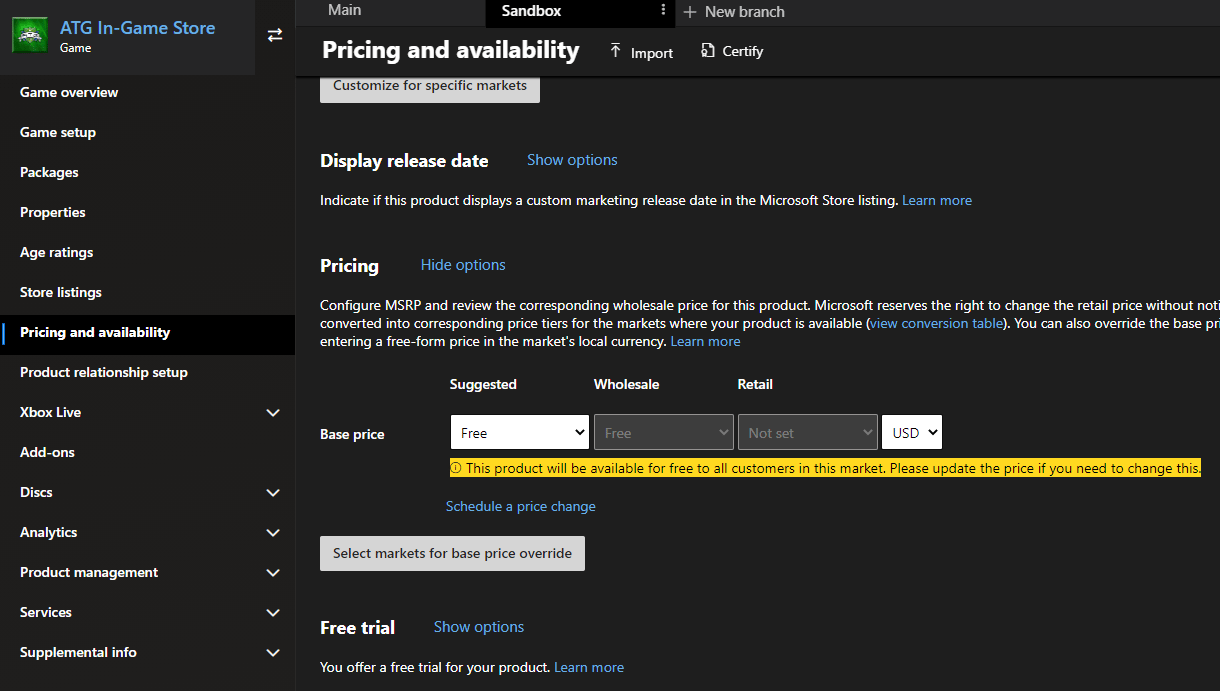
9. 샌드박스에 게시
이전 요소가 모두 최종적이지 않더라도 구성되면 Review and publish를 선택하여 개발자 샌드박스에 변경 사항을 게시합니다. 초기 게시는 패키지 크기에 따라 샌드박스 내에서 볼 수 있게 되기까지 최대 몇 시간이 걸릴 수 있습니다. 후속 제출은 더 빠를 수 있으며 변경된 내용에 따라 게시할 특정 요소를 선택하는 것을 포함합니다.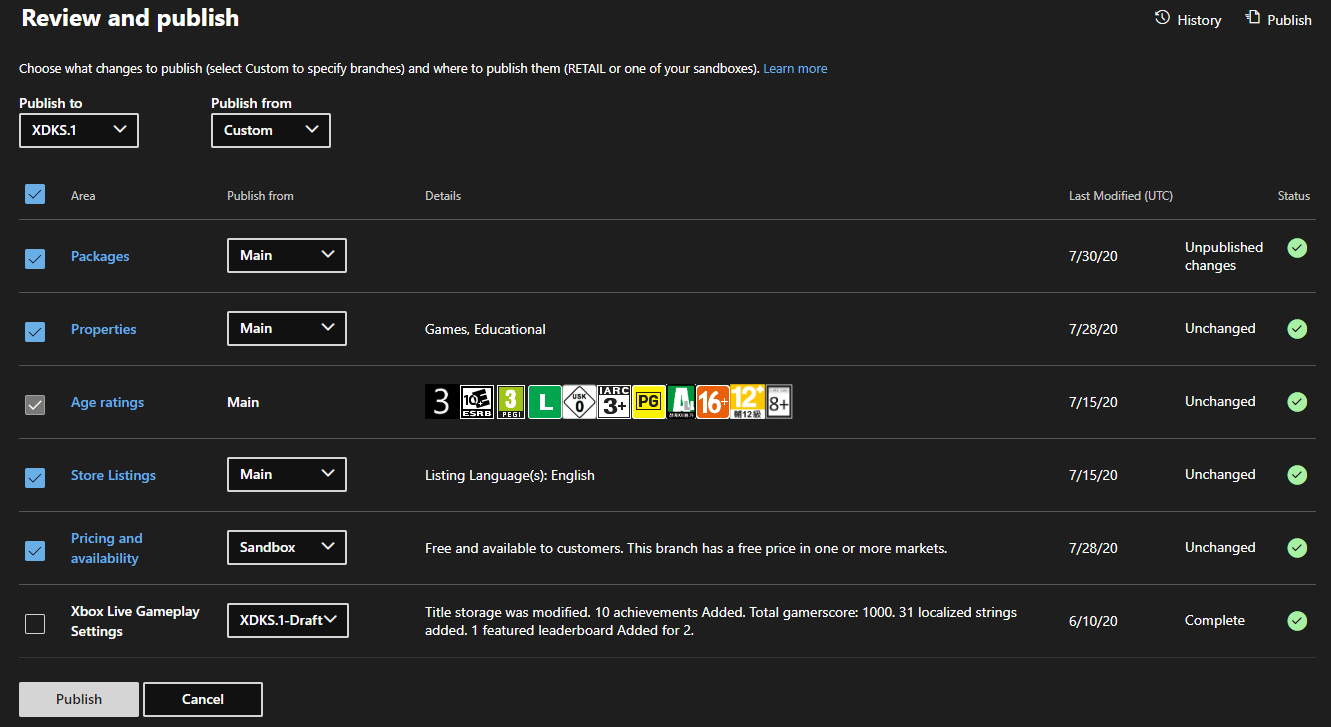
추가 기능 게시
추가 기능을 만들 때 이 단계는 거의 유사합니다. 패키지가 있는 Durable은 하나 이상의 패키지 업로드에서 설명한 대로 패키지 업로드가 필요합니다. 다른 모든 추가 기능 유형은 패키지가 필요하지 않습니다. 소모품 제품 유형에는 수량이 필요합니다.결론
게시가 완료되면 Microsoft Store 페이지로 이동하여 제품을 획득하고 설치할 수 있는지 확인할 때입니다. Microsoft Store 페이지에 도달하기 위해 샌드박스를 제대로 전환하는 방법에 대한 정보는 XBOX services Sandboxes overview 문서와 스토어 작업에 맞게 샌드박스 제대로 전환을 참고하세요. 작동이 확인되면XStore API를 사용해 실제로 커머스 기능을 테스트할 수 있도록 빌드를 설정하는 방법에 대해 알아보려면 XStore 개발 및 테스트 활성화로 이동합니다.