
Xblpcsandbox.exe를 사용하세요.
XBOX 서비스 작업의 경우, 새로 전환된 샌드박스에 프로비저닝된 계정으로 로그인하는 것으로 충분하며, 이는 리테일에서 서로 다른 계정으로 로그인하는 것과 유사합니다. 로그인하면 XUser 컨텍스트는 현재 샌드박스를 이해합니다.
스토어 작업에는 제품 탐색 및 구매를 샌드박스로 범위 지정하려면 XBOX 서비스 지원 앱에 로그인한 XBOX 사용자가 필요합니다. Microsoft Store 앱에 계정으로 로그인하는 것만으로는 샌드박스 범위가 기본적으로 리테일(또는 이전에 설정된 경우 이전 샌드박스)로 지정됩니다.
따라서 샌드박스를 전환한 후 먼저 XBOX 서비스에 로그인하는 것이 중요합니다.
- GDK 명령 프롬프트에서:
xblpcsandbox<sandbox id> - 샌드박스용으로 프로비저닝된 계정으로 XBOX 앱에 로그인
- 동일한 계정으로 Microsoft Store 앱에 로그인
XBOX 앱은 스토어 계정을 새로 로그인한 계정으로 전환할지를 묻는 대화 상자를 표시할 수 있습니다.
- 리테일에서 샌드박스로
- 한 샌드박스에서 다른 샌드박스로
- 샌드박스에서 리테일로
개발 샌드박스에서 커머스를 테스트할 때 단일 테스트 계정의 모든 구매가 동일한 샌드박스에서 이루어지는지 확인하세요.
XBOX 앱 최적화
XBOX 앱에는 어떤 샌드박스가 활성 상태인지 보여주는 메뉴 표시기가 있습니다.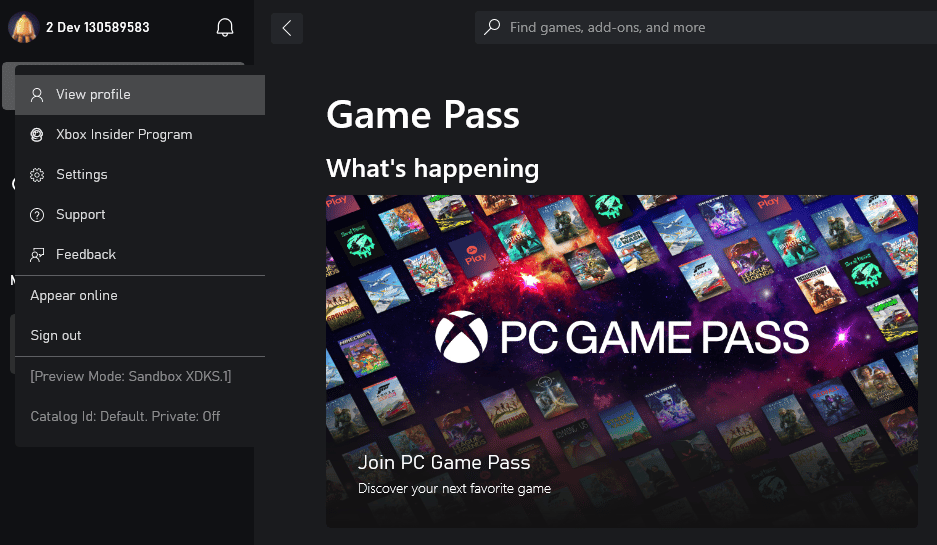
인게임 스토어 작업(XStore API 사용)
게임이 얻는 XStoreContext는 스토어 계정의 것으로, Microsoft Store 앱에 명시적으로 로그인한 것이든 XBOX 앱 로그인의 일부로 이루어진 것이든 마찬가지입니다. XStore API가 사용하는 계정을 가장 잘 나타내는 지표는 XBOX 앱이 스토어 작업에 사용하는 계정입니다.