
디스크 요청 개요
그림: 디스크 요청 페이지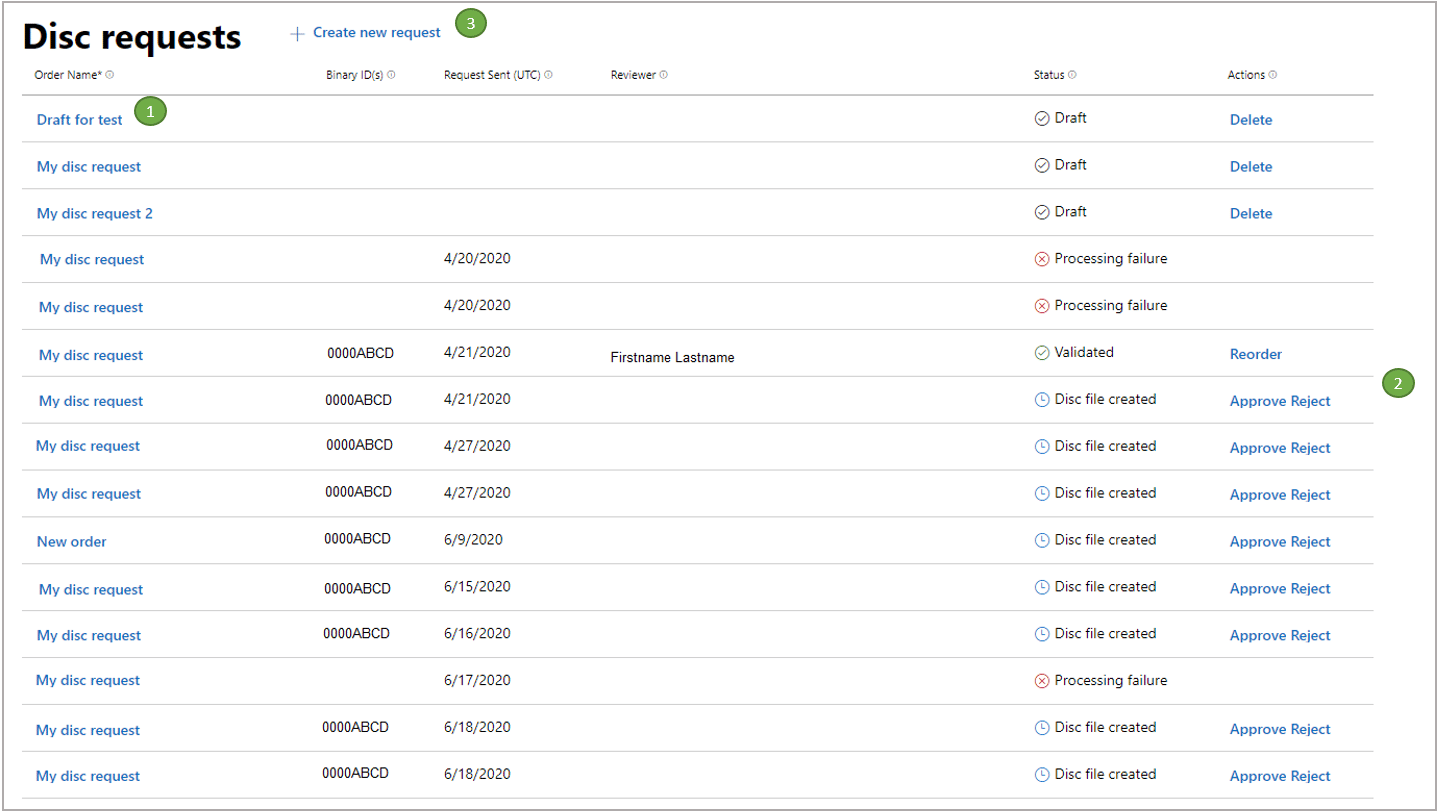
1
주문 이름을 선택하여 세부 정보를 확인합니다.
주문 이름을 선택하여 세부 정보를 확인합니다.
2
Actions 열은 주문과 관련된 모든 선택 및 필수 작업을 표시합니다.
Actions 열은 주문과 관련된 모든 선택 및 필수 작업을 표시합니다.
3
새 요청을 시작하려면 Create a new request 링크를 선택합니다.
새 요청을 시작하려면 Create a new request 링크를 선택합니다. 제품에 따라 단일 제품 요청 흐름 또는 번들 요청 흐름이 필요한지 결정됩니다.
단일 제품에 대한 디스크 만들기
이 요청은 한 제품에 대한 디스크 콘텐츠를 구성하는 단계로 안내합니다. 이러한 단계는 디스크 요청 도구에 들어가기 전에 선택한 제품에 따라 결정됩니다.새 디스크 요청 만들기
새 요청 생성이 시작되면 주문 이름을 지정한 다음 디스크 콘텐츠를 구성하도록 안내됩니다.1
Order name 필드에 요청 추적에 도움이 되는 사용자 지정 주문 이름을 입력합니다...
Order name 필드에 요청 추적에 도움이 되는 사용자 지정 주문 이름을 입력합니다. 제품을 식별하는 데 도움이 되는 친숙한 이름을 사용하세요.
2
제품 이름은 디스크 생성 외의 제품 설정을 기반으로 자동으로 가져옵니다.
제품 이름은 디스크 생성 외의 제품 설정을 기반으로 자동으로 가져옵니다.
3
Listing instance 드롭다운 목록에서 이 제품에 대해 사용 가능한 스토어 등록 정보 인스턴스 중 하나를 선택합니다...
Listing instance 드롭다운 목록에서 이 제품에 대해 사용 가능한 스토어 등록 정보 인스턴스 중 하나를 선택합니다. 등록 정보는 CERT에 제출되거나 RETAIL에서 사용된 후에 표시됩니다. featured promotional art 자산이 있는 경우 사용자가 선택할 수 있게 됩니다. 이 이미지는 디스크에 사용되므로 필수입니다.
4
Region
는 중국에서 판매될 콘텐츠를 나타내는 데 사용됩니다.
1단계: 단일 제품에 대한 디스크 콘텐츠 구성
- 주문이 시작되면 제품 세부 정보(연령 등급 포함)가 주문 UI 전체에 표시됩니다. 언제든지 Edit를 선택하여 주문 이름이나 제품 등록 정보 인스턴스 편집으로 돌아갈 수 있습니다.
- 패키지 및 패키지 유형 주문을 완료하려면 최소 하나의 패키지를 추가해야 합니다. 이전 예에서는 XBOX One과 XBOX Series X|S의 두 가지 패키지 유형이 표시됩니다. 이 이중 유형 옵션은 제품이 여러 플랫폼을 지원하도록 구성된 경우에만 나타납니다. 업로드된 패키지가 모두 XBOX One만을 위한 것이라면 패키지에 대한 단일 드롭다운 목록이 표시됩니다.
- Save draft 부분 초안을 저장하는 이 옵션은 현재 사용할 수 없습니다. 초안을 저장하려면 실행 가능한 초안이 있어야 하며 요약 페이지에서 Save 버튼을 사용해야 합니다.
2단계: 인증된 복제자 선택
디스크 콘텐츠가 정의된 후 소매 디스크 제조를 위해 하나 이상의 인증된 복제자(AR)를 선택합니다. 이는 일반적으로 최종 제품이 배포되는 지역을 기반으로 합니다. 디스크를 만드는 데 필요한 파일은 복제자에게 직접 전송됩니다. 그러나 복제자는 다음 사항을 포함하여 모든 것이 준비되기 전까지 디스크를 인쇄하지 않습니다.- 테스트 디스크에 대한 사용자의 승인.
- Microsoft의 테스트 디스크 승인.
- 유효한 BOM.
- AR과의 주문.
- AR 선택을 포함한 새 디스크 요청 생성.
- 디스크 파일이 AR에 전송되어 최종 복제(및 테스트 디스크 생산을 위한 Microsoft 테스트 디스크 제조 사이트)를 준비합니다.
- 테스트 디스크가 제조되고, 배송되며, 파트너와 Microsoft에 의해 승인됩니다.
- BOM이 Release to Manufacturing(RTM) 상태로 진행되어 게임이 제조에 릴리스되었음을 의미합니다.
- Microsoft가 AR에 RTM 상태를 알립니다.
- AR이 파트너의 주문과 PO를 가지고 있으면 AR이 최종 제품 복제를 시작할 수 있습니다.
AR 선택은 테스트 디스크 제조 프로세스와 별개입니다. 테스트 디스크 제조 프로세스는 Microsoft가 자동으로 처리합니다.
3단계: 테스트 디스크 배송
- 테스트 디스크가 인쇄되고, 한 명의 주 수신자는 20장의 디스크를 받고, 최대 두 명의 보조 수신자는 각각 10장의 디스크를 받습니다. 주문 완료를 위해 주 수신자가 필요합니다.
- 테스트 디스크는 이 섹션에 나열된 수신자에게 발송됩니다. 이는 요청자가 BOM에 제출하기 전에 Microsoft 인증 팀과 함께 제품을 평가할 수 있게 하는 예비 단계입니다.
- Primary (20 discs) 또는 **Secondary (10 discs)**를 선택합니다.
- 연락처 정보 필드를 완성합니다.
4단계: 주문 제출
이 마지막 단계는 요청자에게 승인 및 제조 프로세스가 시작되기 전에 선택 사항을 검토 또는 편집할 수 있는 마지막 기회를 제공합니다. 주문 완료를 위해 이 단계가 필요합니다.주문 요약
주문이 제출된 후 검토를 위해 Microsoft 담당자에게 이메일이 전송됩니다. 디스크 주문 개요 페이지에서 주문 이름을 선택하여 언제든지 주문 세부 정보 및 상태를 확인할 수 있습니다.재주문
디스크 요청은 재주문할 수 있습니다. 이는 이미 출시된 디스크의 사본을 더 판매하려는 경우 좋은 옵션입니다. 이 프로세스는 이미 생성되고 이전에 테스트된 디스크 파일을 AR에 보내는 것을 단순히 포함합니다. 파일 자체는 변경되지 않습니다. 원본 파일을 그대로 가져와서 게시자가 재주문 시점에 선택한 AR에 보냅니다. 게시자로서 신규 디스크 요청과 동일한 방식으로 복제를 위해 AR과 조정해야 합니다. 이 디스크는 이미 승인되고 복제되었으므로 인증이나 테스트 디스크가 만들어지지 않습니다. 재주문 옵션은 디스크 요청 관리 UI에서 디스크 요청을 승인한 후 사용할 수 있게 됩니다.번들 제품에 대한 디스크 주문
이 섹션은 단일 제품이 아닌 번들 제품에 대한 디스크를 주문하는 경우 볼 수 있는 워크플로를 안내하고 차이점을 강조합니다. 번들 주문 프로세스는 “1단계: 단일 제품에 대한 디스크 콘텐츠 구성”을 제외하고 단일 제품과 동일합니다. 디스크 콘텐츠를 구성하려면 요청자가 하위 제품과 관련 등록 정보 인스턴스를 나열해야 합니다. 번들 제품에 대한 요청을 시작하면 다른 주문 UI가 트리거됩니다.- 부모 제품은 Bundle product 섹션에 표시됩니다.
- Bundle listing instance 드롭다운 목록에서 등록 정보 인스턴스를 선택합니다.
1단계: 번들 제품에 대한 디스크 콘텐츠 구성
- 제품을 추가하려면 Add products from this bundle을 선택합니다. 번들 제품 주문에는 디스크에 포함할 번들의 사용 가능한 제품을 선택하는 추가 단계가 필요합니다. 이를 통해 게시자는 실물 디스크에 포함할 번들의 디지털 제품 구성원의 하위 집합만 선택할 유연성을 갖게 됩니다. 게시자가 디스크에 포함하려는 번들 내 각 제품은 자체 등록 정보 인스턴스와 패키지를 연결해야 합니다. 이는 부모 제품과 등록 정보 인스턴스에 추가됩니다. 각 제품 구성은 featured promotional art 자산 및 실물 연령 등급을 포함하는 요구 사항을 충족해야 합니다. 번들에서 수동 연령 등급이라는 새 기능으로 이 정책이 변경될 수 있습니다.