
在默认体验和经典体验之间切换
Partner Center 支持随时在默认体验和经典体验之间切换。- 切换不会影响你的包、认证状态、发布或历史记录。
- 两种体验显示相同的包和提交。
- 如果遇到问题或需要参考经典 UI,可以使用切换。
Packages 概述
Packages 是管理游戏包的统一位置。Packages 术语和功能
使用以下术语来了解 Packages 中提供的功能。- Branch gallery(Packages 页面): Packages 页面的主视图,按 Draft 和 Live 分开显示产品的分支。
- Branch: 存放包文件及其相关配置的容器。
- Branch menu: 在任意特定分支选择 … 后可用的选项。根据分支(Main 与其他),菜单选项可能包括 View and Edit、Create Flight、Promote to Main 和 Delete。
- History: 特定分支或 flights 中所采取行动的日志。
- Certify: 开始向 XBOX Certification 提交的选项。
- Review and Publish: 开始发布到开发沙盒或 RETAIL 的选项。
分支:同时处理多个构建
分支允许你同时处理游戏的多个版本,而不会相互干扰。把每个分支想象成用于特定目的的独立工作区。为什么使用分支?
- 在一个分支上认证稳定构建的同时,在其他地方上传并测试不同构建。
- 测试有风险的更改而不会影响你的正式构建。
- 创建 hotfix 分支,将紧急修复与正在进行的开发隔离。
- 独立准备本地化或区域变体。
Branch gallery:draft 和 live
打开 Packages 页面时,你会看到两个视图:Draft 和 Live。这些视图代表分支的不同状态。Draft 视图
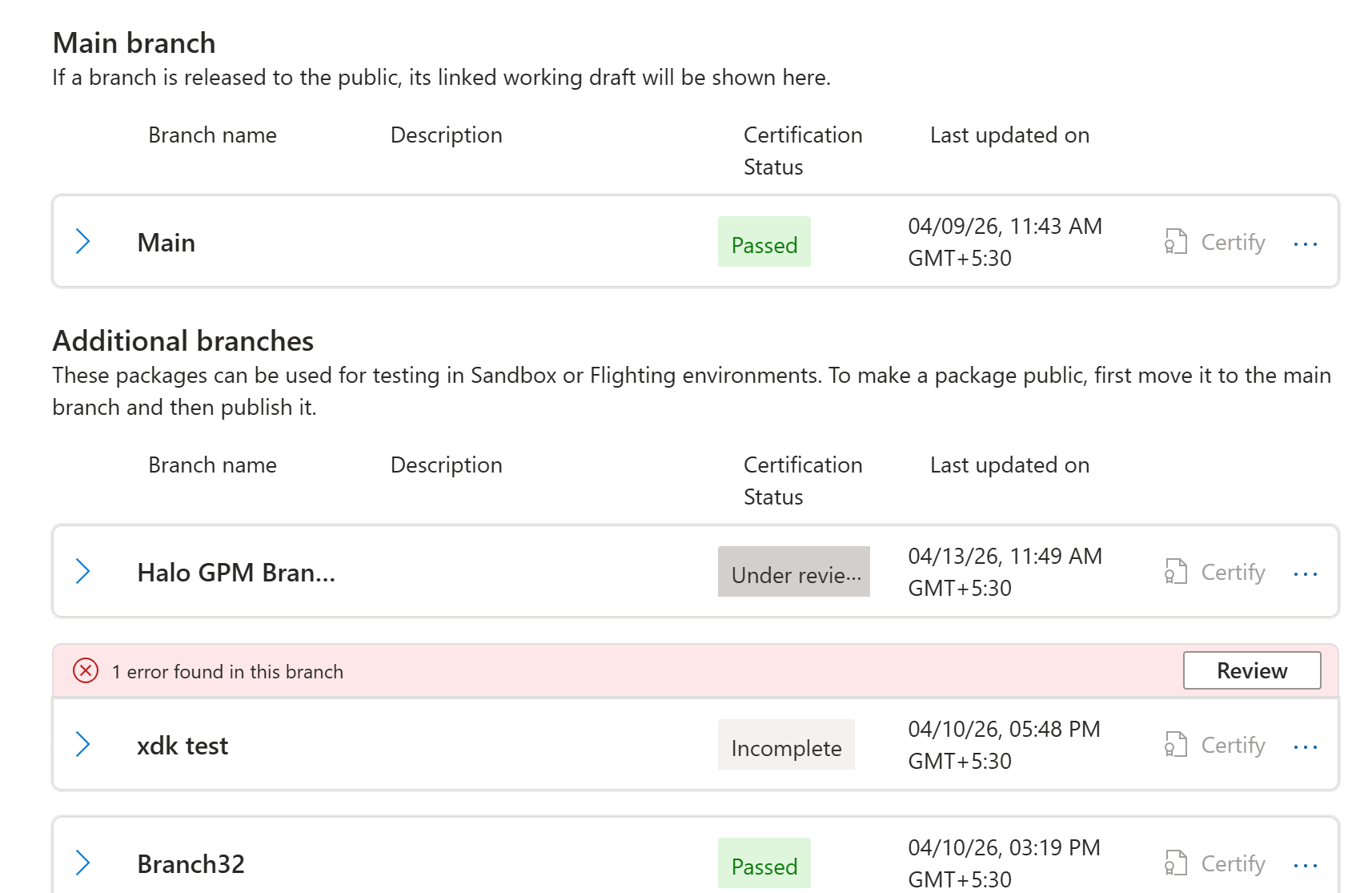
Draft 视图是你的活动工作区域。Draft 支持包上传、认证状态检查以及为测试或发布准备构建。Draft 视图显示两部分:- Main branch: 显示与你当前公开发布相关的工作草稿。只有 main 分支可以发布到 RETAIL。
- Additional branches: 显示所有其他分支。
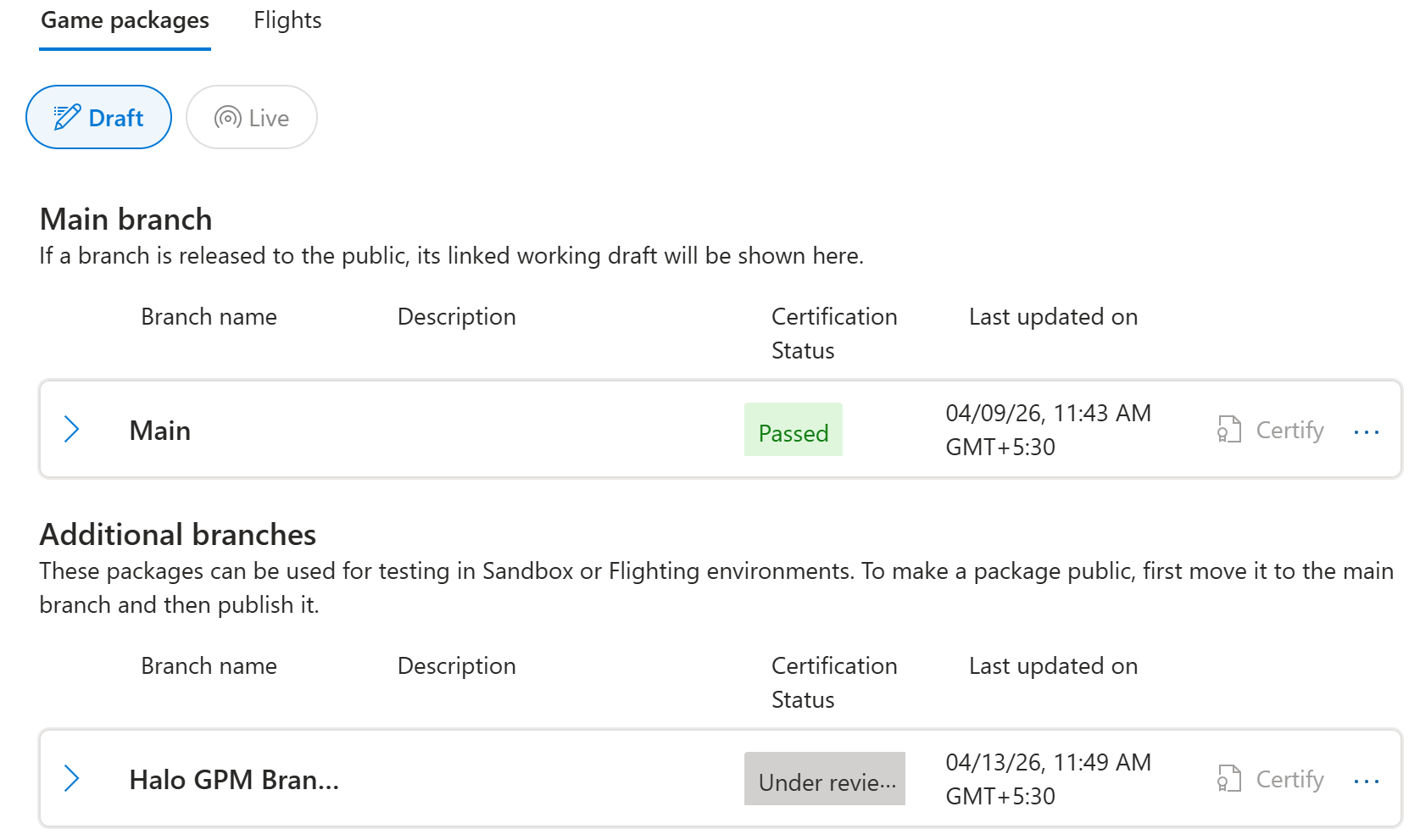
Draft 视图菜单选项
每个分支都有一个菜单(选择 … 图标),带有针对分支的操作。Live 视图
Live 视图显示可供玩家使用的已发布包。此视图包括在 Microsoft Store 一般可用的已发布包、活跃的 flight 分支以及处于已发布状态的 sandbox 分支。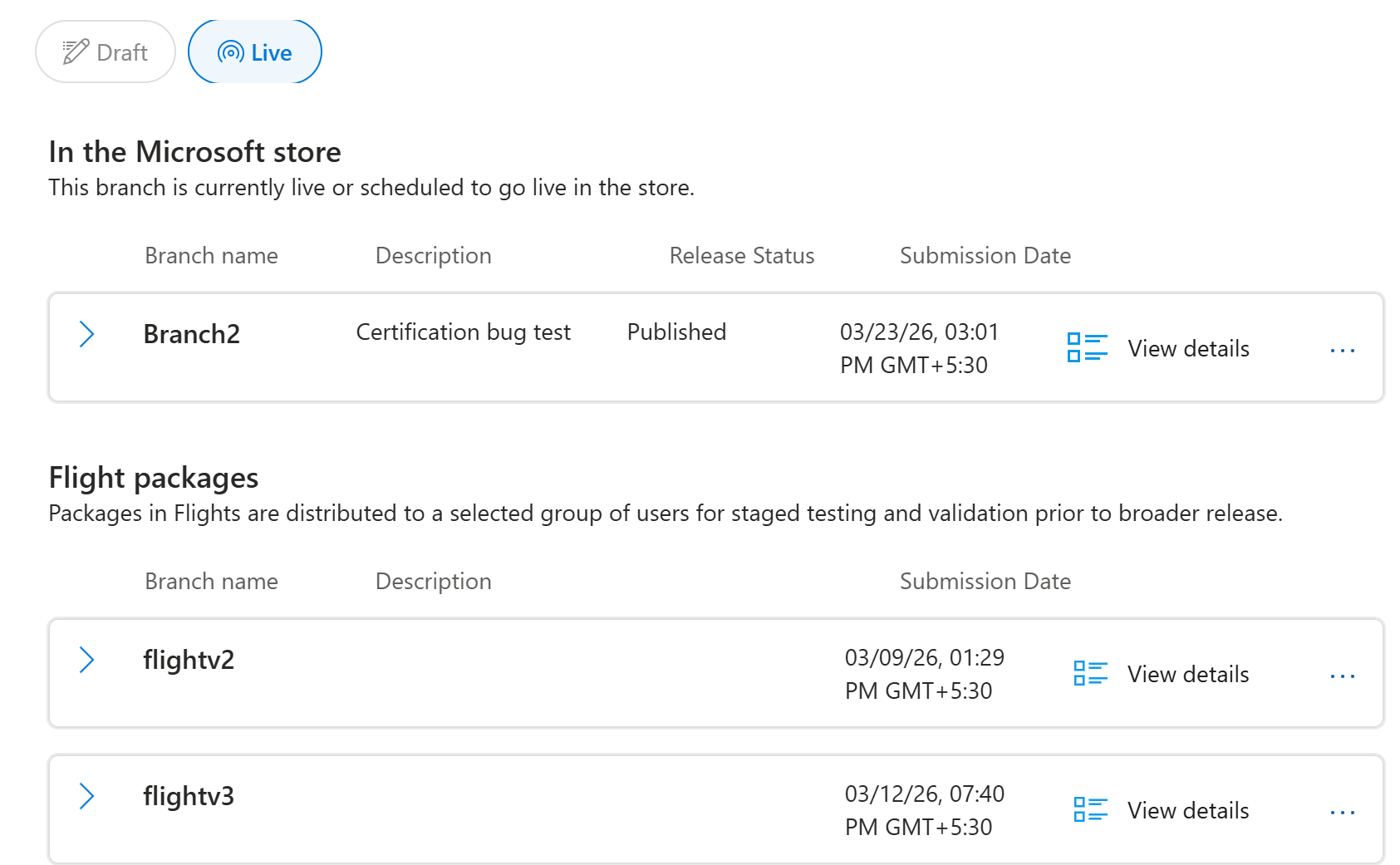
Live 视图菜单选项
每个分支都有一个菜单(选择 More options(…)图标),包含针对分支的操作。你在 Draft 中工作。玩家看到 Live。在两个视图之间切换澄清了正在进行的构建与已发布内容之间的差异。
如何创建分支
- 打开 Packages 页面。
- 在 Draft 视图中,选择 Add branch。
- 为分支输入 Name(例如 Testing、Hotfix、Localization 或 Experiment)和 Description。
- 创建分支后,它会出现在 Additional branches 下。
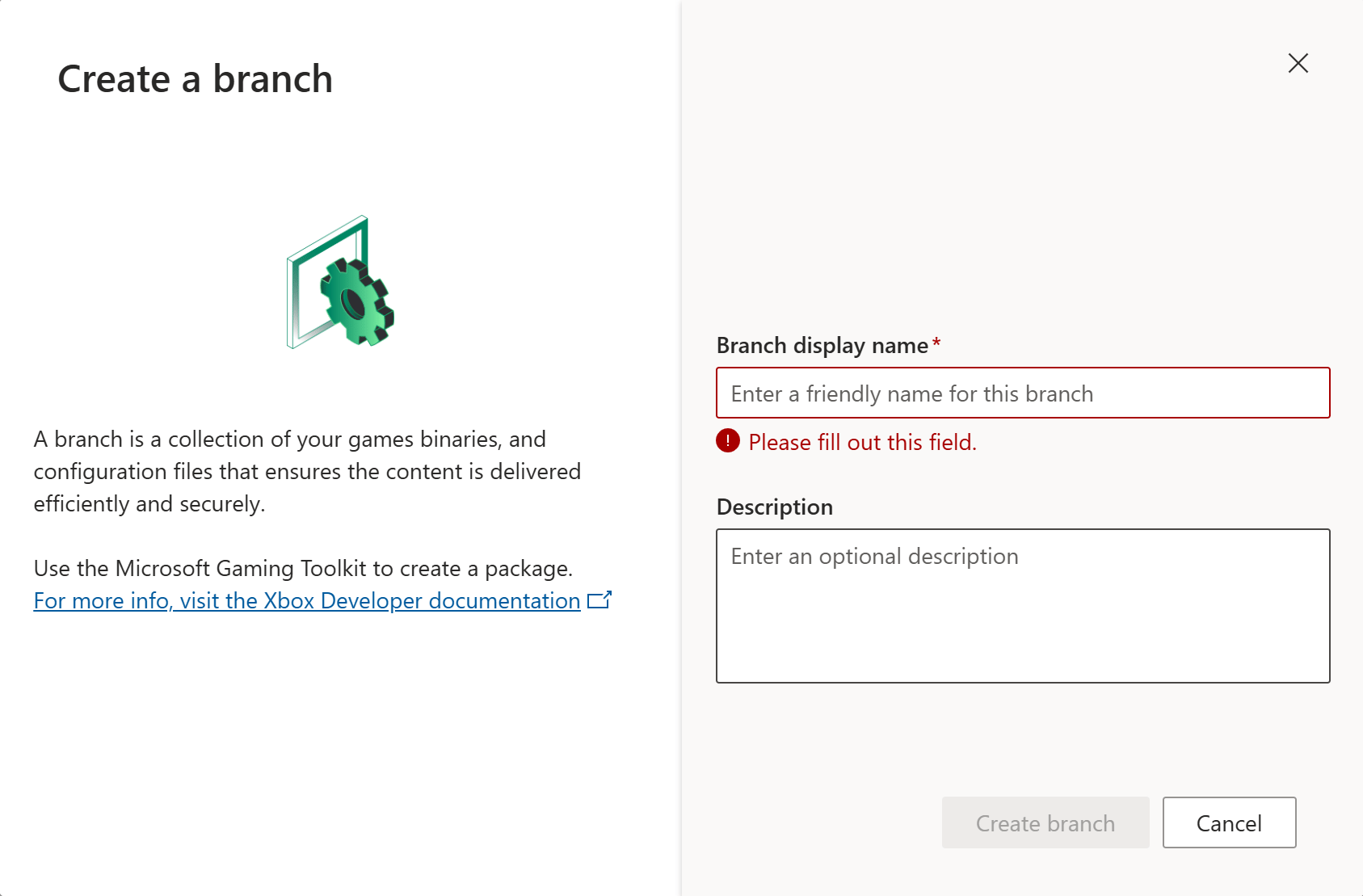
查看和编辑分支
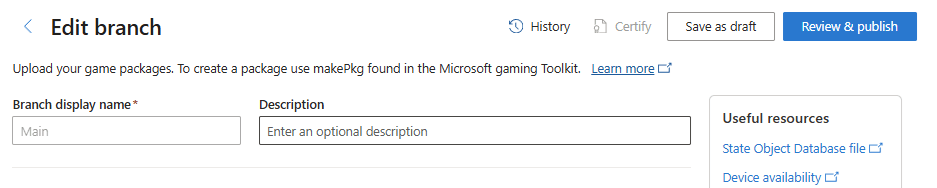
使用 View & Edit 打开分支时,会进入 Edit branch 页面。使用此页面来管理分支的包。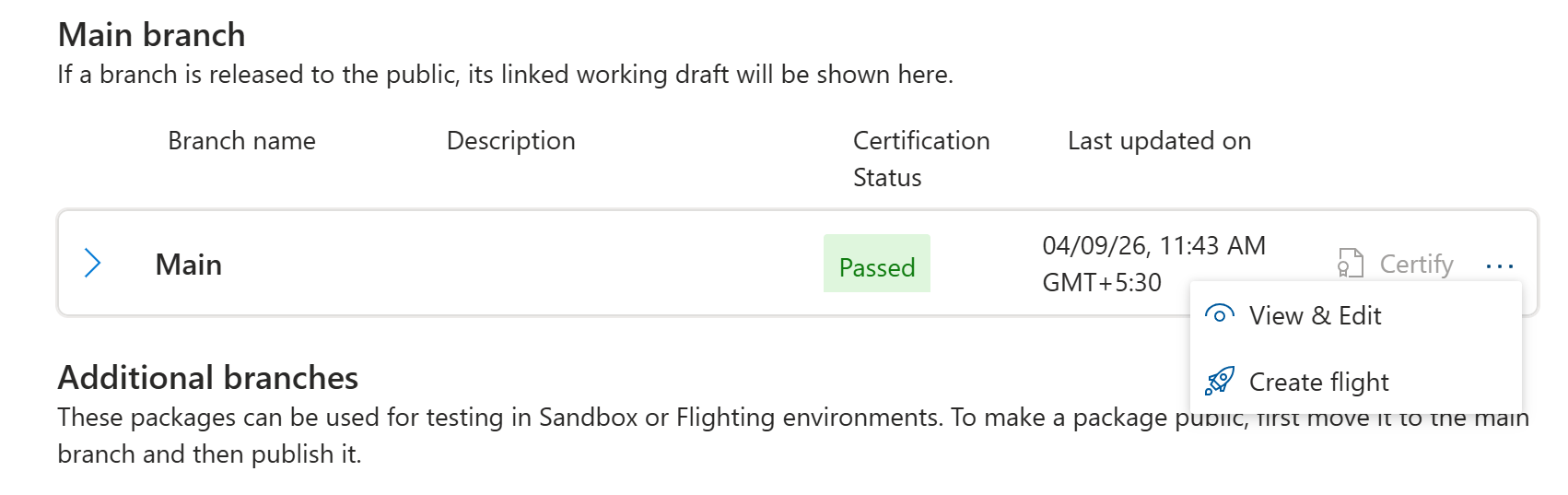
顶部操作栏
在 Edit branch 页面的顶部,提供以下操作。分支详情
你还可以编辑分支的 Display name 和 Description 字段。- Branch display name: 在整个 Partner Center 中显示的此分支的名称。
- Description: 描述分支目的的简短说明,例如 To be released 或 April hotfix。
必需的包文件:要上传什么
上传游戏构建时,某些文件是必需的,某些文件是可选的。Edit branch 页面清晰列出每个文件槽位,指明你可以上传哪些文件。包格式
你的游戏包格式取决于目标设备。你提交的包类型必须与你选择的设备家族可用性匹配。必需文件
可选但推荐的文件
包验证:在认证前发现问题
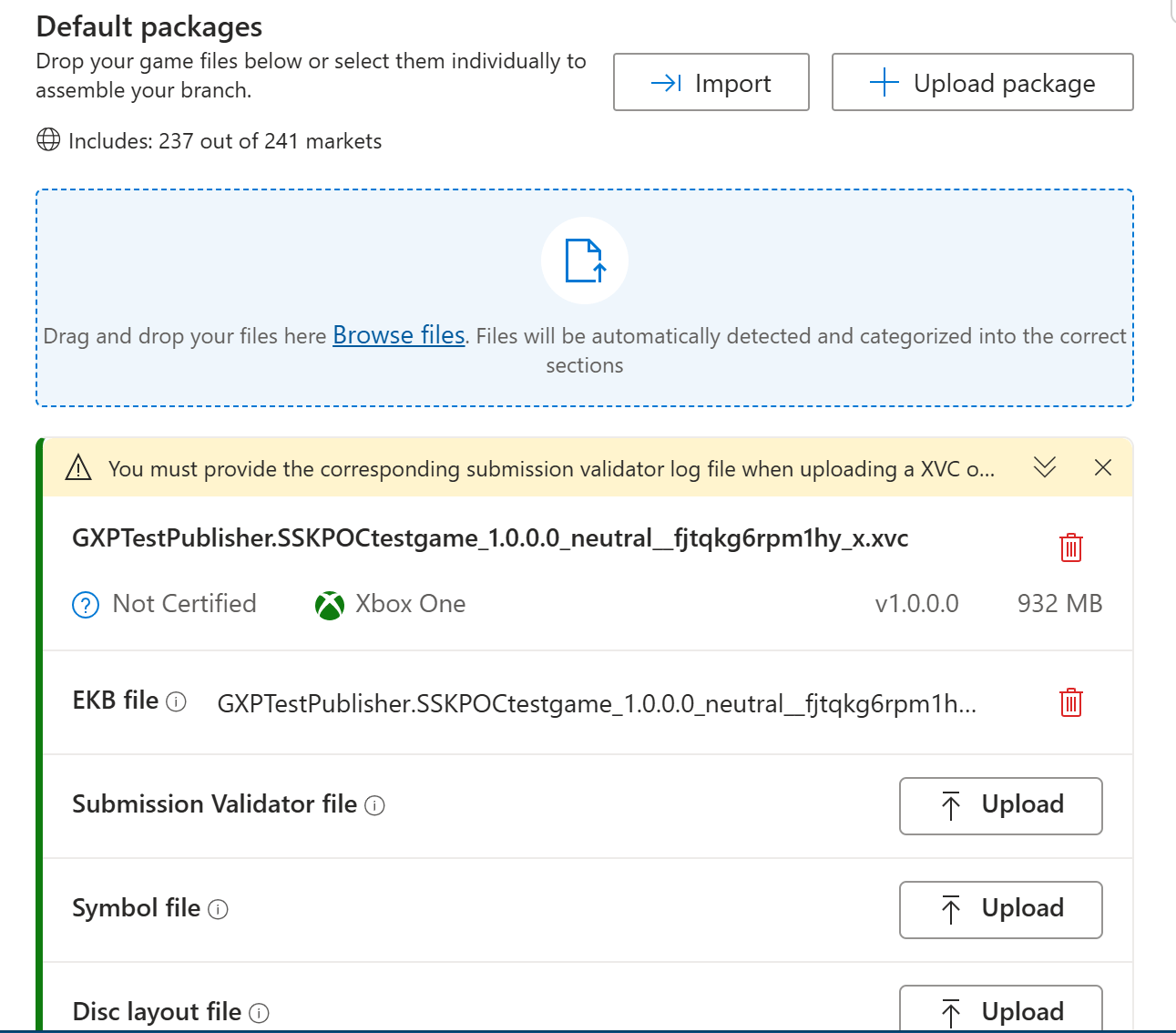
上传包时会自动验证。验证会检查你的包是否完整且已准备好认证或发布。在此阶段解决问题可减少在认证中被拒绝和失败的风险。- 所有分支和包验证错误直接显示在 UI 中。
- 自动验证必需文件。EKB 和 Submission Validator 日志文件必须存在。
- 如果 Submission Validator 日志包含警告或错误,它们将清晰内联显示供你审查。
- 如果你配置了市场特定包,则在允许发布之前会验证每个变体的配置。
默认包:上传和管理文件
Default packages 部分支持为分支组装包。默认包在所有市场可用。针对单个国家或地区的 市场特定包 单独上传和管理。上传选项
- Import: 将包从另一个分支复制到此分支,无需重新上传。Import 按钮出现在 Default packages 部分顶部,与 Upload package 并列。
- Upload package: 通过拖放一个或多个文件,或使用 Browse files 单独选择来上传游戏文件。系统自动检测并将文件分类到正确的槽位中。
包状态图标
市场特定包和区域变体
Market-specific packages 部分显示为所选市场配置的所有区域变体。此部分适用于你需要不同构建以满足国家/地区特定或监管要求的情况。可用操作
- Import:将包从另一个分支复制到特定市场组。
- Add market-specific package: 为市场组创建新的区域变体。
- 每个市场组(例如 Germany)都有一个三点(…)菜单,带有 Edit 和 Delete 选项。

创建新的市场特定组
- 确认你正在查看目标分支的 Edit branch 页面。
- 选择 Add market-specific package。
- 通过指定新名称或选择现有名称,输入 Market group name(例如 Germany)。
- 为每个组上传一个包。
高级选项:预售和安排包更新
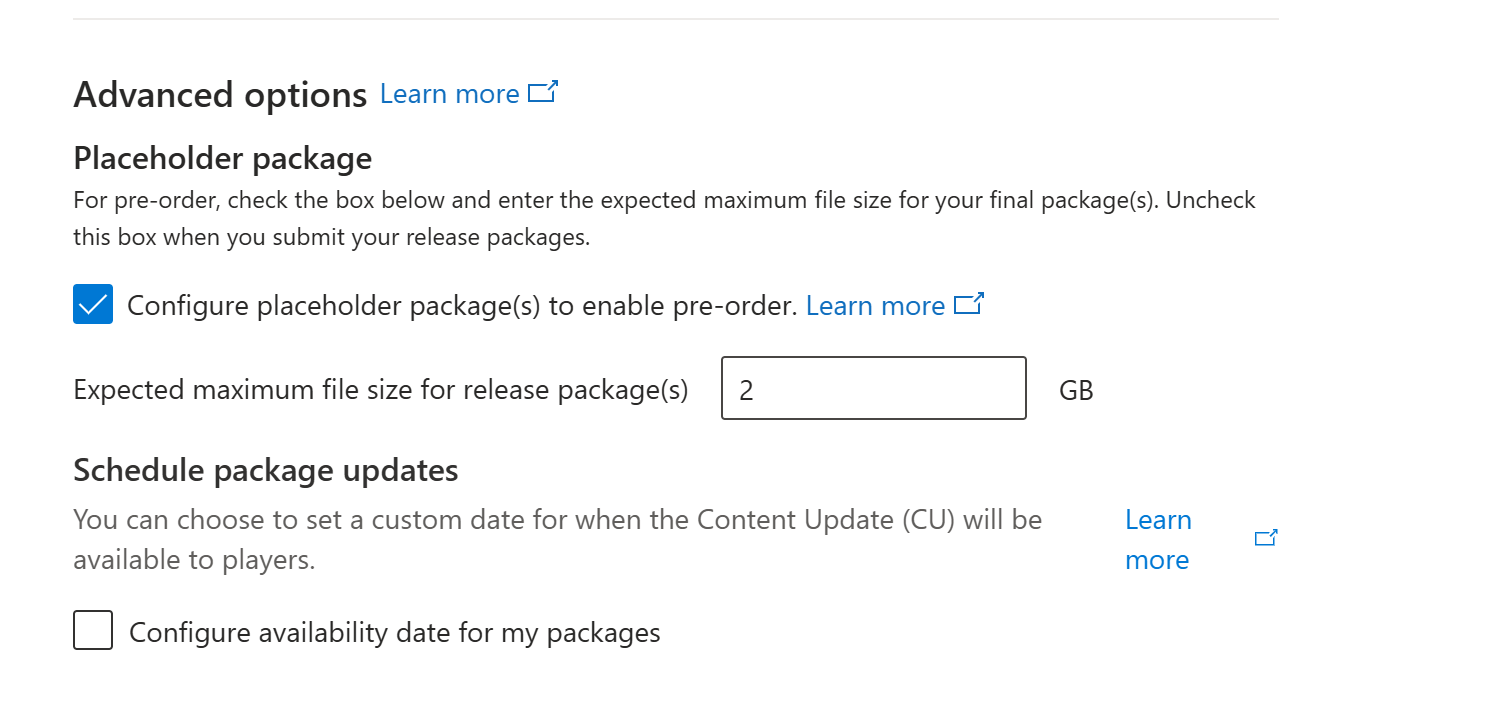
在 Edit branch 页面底部的 Advanced options 部分为你提供两个功能:使用占位包配置预售,以及安排内容更新(CU)可用日期。用于预售的占位包
如果你在 Pricing and availability 设置中配置了预售日期,请在 Advanced options 中选择 Configure placeholder package(s) to enable pre-order,并为最终包指定 Expected maximum file size。此值出现在你产品的 Microsoft Store 产品详情页面(PDP)上。它指引预订的客户在具有足够磁盘空间以容纳完整包的驱动器上安装产品。此流程可确保产品发布时有足够的存储空间。 在你产品发布日期前至少一周,发布一个替换占位符的更新包,以便客户设备在发布前开始安装完整包。发布更新的包时,取消选择 Configure placeholder package(s) to enable pre-order 复选框。如果你计划使用占位包,请联系你的 Microsoft 代表。
安排包更新
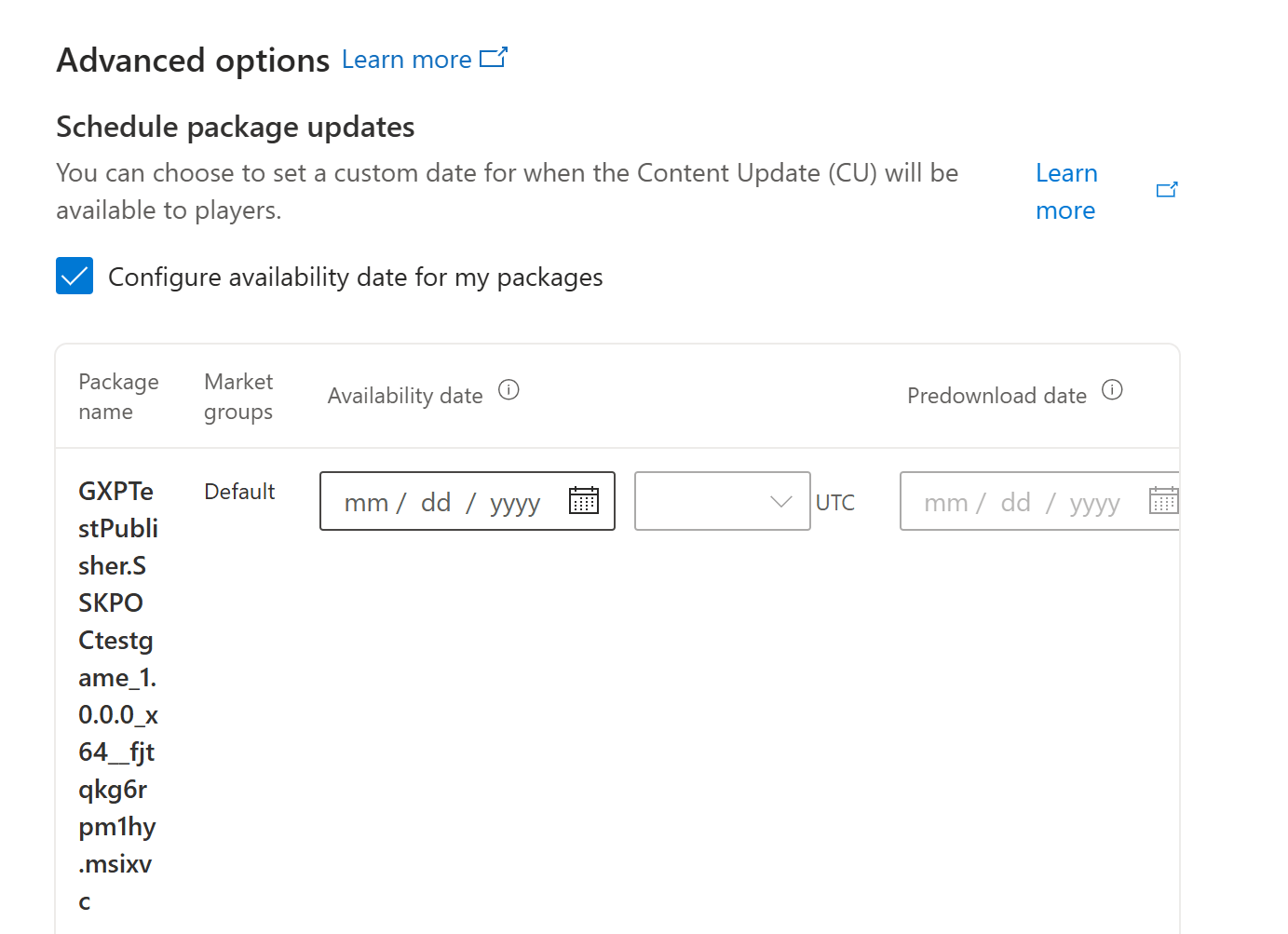
CU 支持自定义的向玩家发布可用日期。选择 Configure availability date for my package(s) 以启用调度。启用后,为每个包设置两个日期。不同日期配置的行为
- 相同的 predownload 和 availability 日期: 无早期下载,在该日期应用更新。
- 未设置 predownload 日期: 更新仅在 availability 日期下载。
- 未设置 availability 日期: 更新在发布到 RETAIL 沙盒后立即可用。
- 市场特定包: 独立按市场设置 availability 和 predownload。
Flights:在有限受众中测试
在广泛发布之前,使用 flights 与有限的用户组一起测试分支。此测试方法对于内部测试、合作伙伴预览或抢先体验组非常有用。如何创建 flight
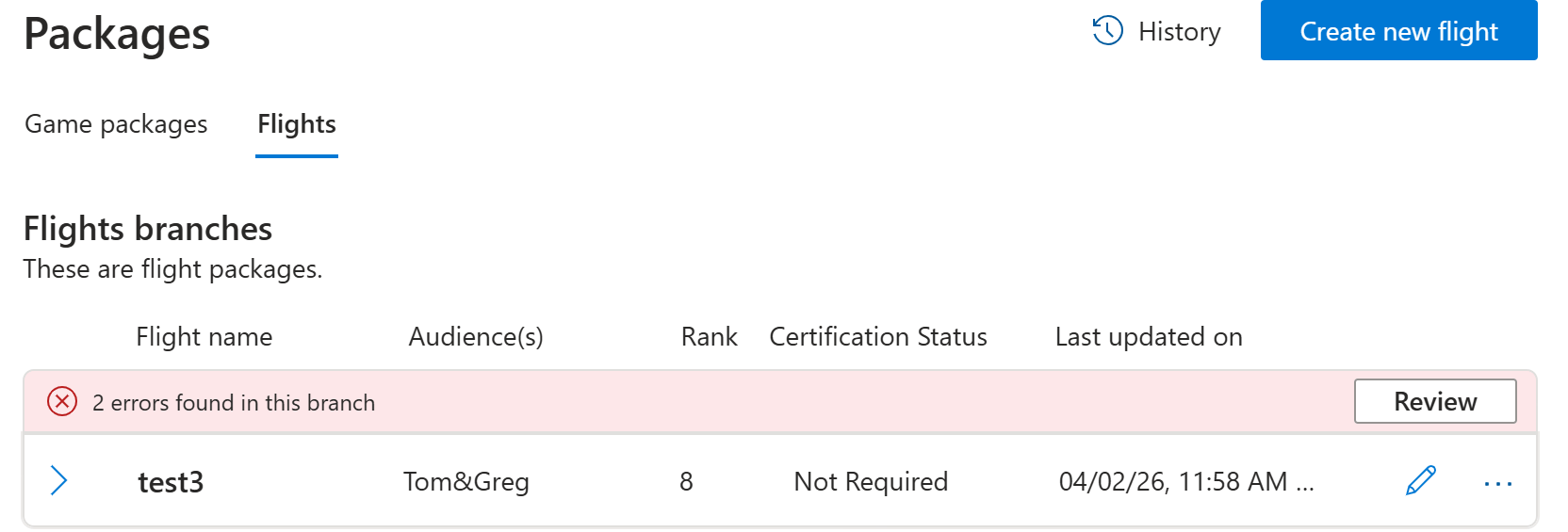
- 转到 Packages 页面上的 Flights 选项卡。
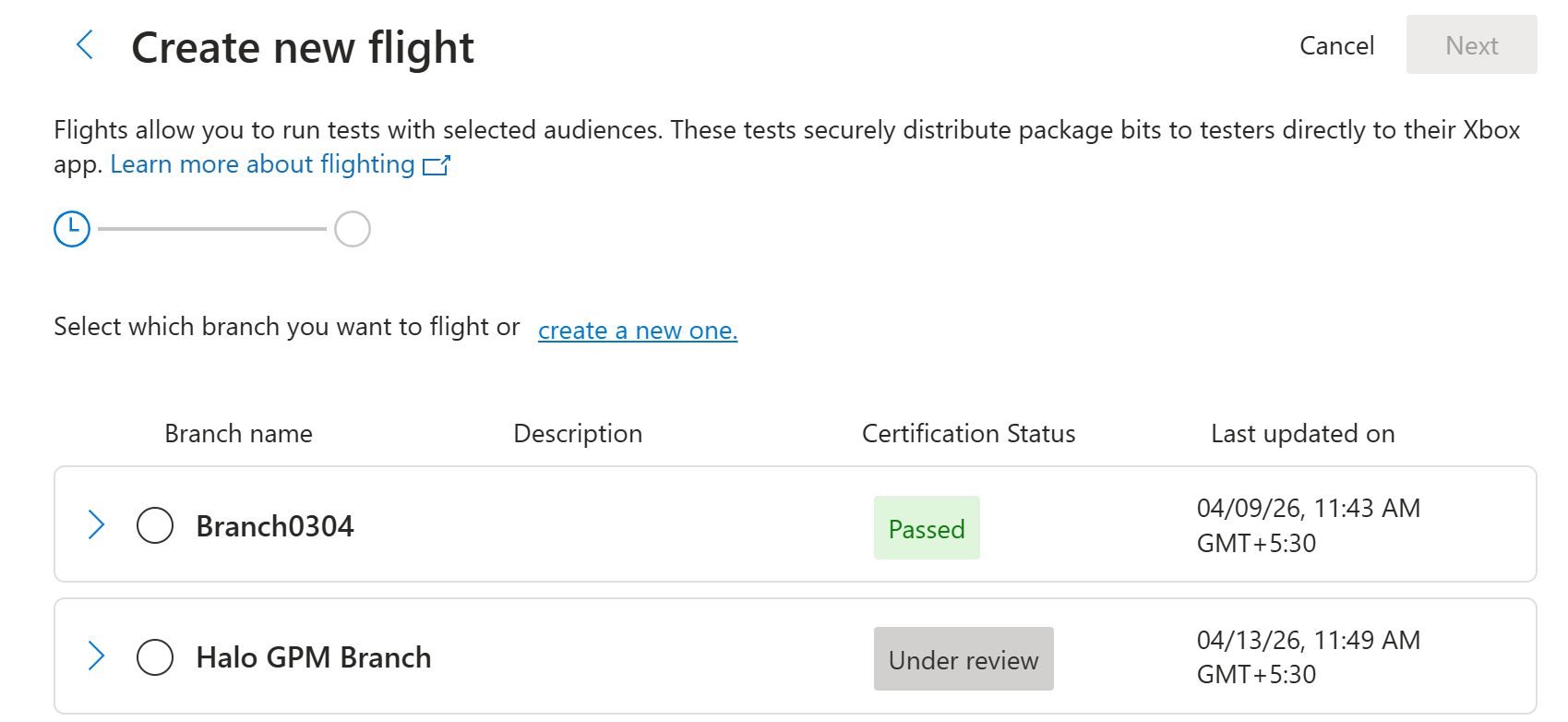
- 选择 Create new flight。
- 为 flight 输入 name 并选择 audience(设备或用户组)。
- 选择你要测试的 Branch。
- (可选)设置 start 和 end 日期。
- 选择 Save。flight 立即出现在你的 flight 列表中。
编辑 flight
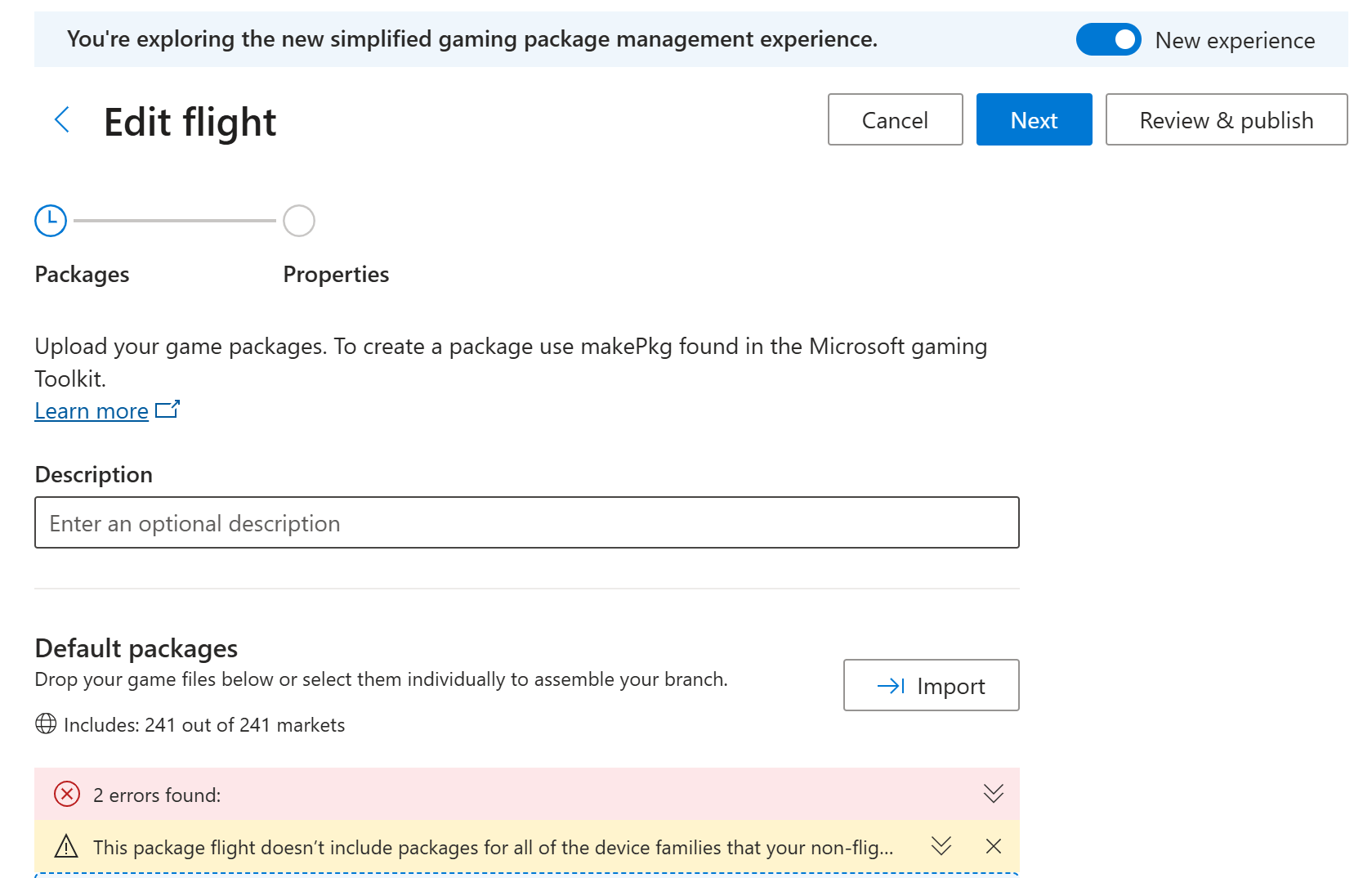
创建 flight 后,你可以根据需要添加或删除受众组。Microsoft Store 会立即反映这些更改。你也可以在 flight 创建后编辑 flight 排名。
认证:让你的构建获得批准
XBOX Certification 会验证你的构建是否符合所有平台要求,然后你才能将其发布给玩家。为分支选择 Certify,并按照提示提交你的构建进行 XBOX 认证。有关更多信息,请参阅 认证游戏。在提交任何包进行认证之前,通过从产品的页面导航中选择 Certification 来完成产品的 Certification questionnaire。
回滚:从糟糕的发布中恢复
当发布的构建给玩家带来问题时,你可以恢复之前认证过的构建,无需重新上传或重新认证。在 Packages 中,你可以从两个位置触发回滚。如何回滚
从 Draft 视图 (Main Branch) 按照这些步骤回滚包。- 打开 Main Branch 菜单(… 图标)。
- 从菜单选项中选择 Rollback。此选项让你无需切换视图即可快速访问 Rollback。
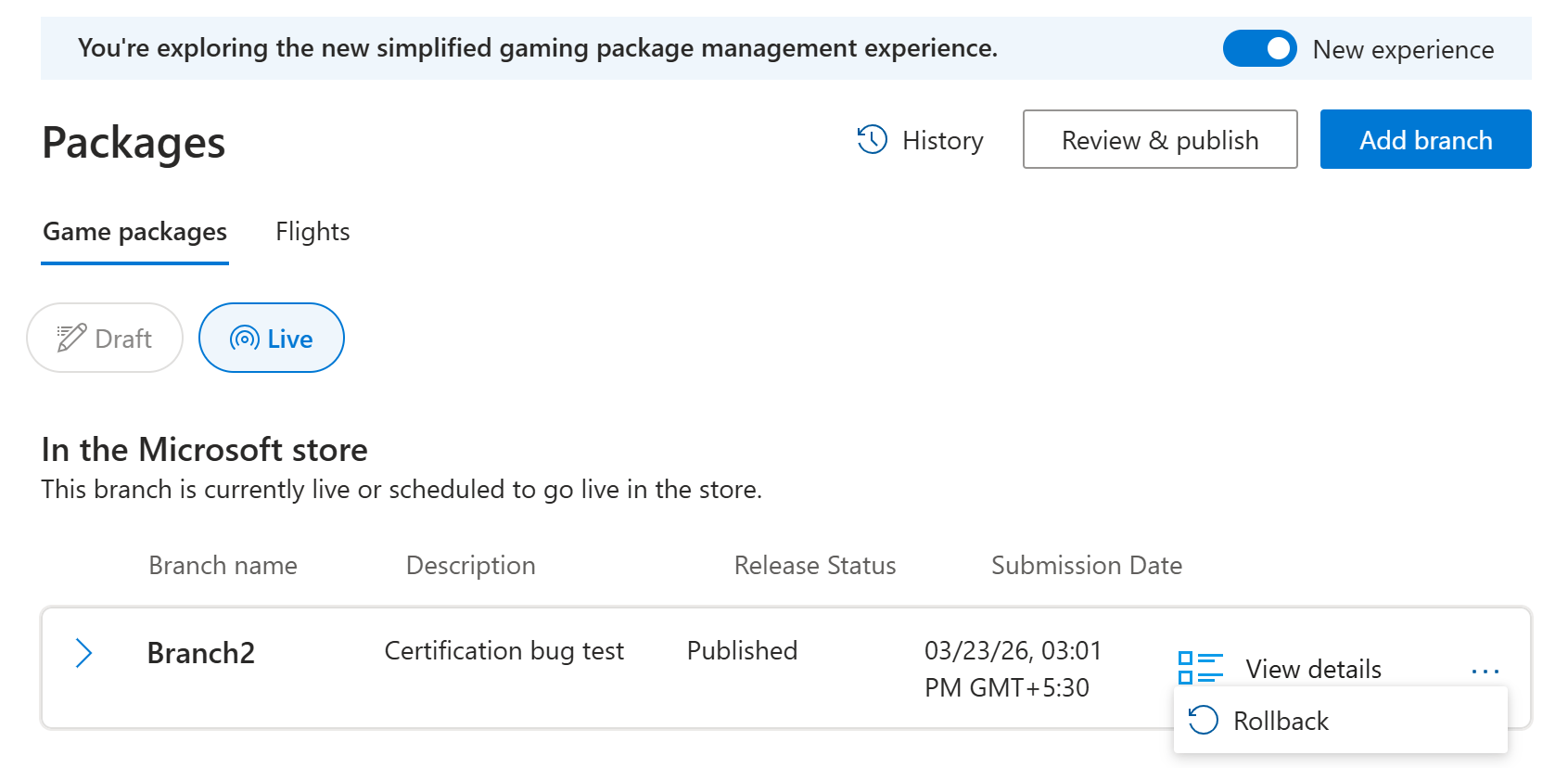
- 转到 Packages 页面上的 Live 视图。
- 在 In the Microsoft Store 下找到 Main Branch。
- 打开分支菜单(… 图标)并选择 Rollback。当你想先看到当前已发布状态再决定要恢复哪个构建时,请使用此入口。
回滚时会发生什么
选择 Rollback 时,会打开一个引导式模态框,在做出任何更改之前带你完成四个步骤。 步骤 1 - 选择先前的发布: 你会看到之前认证并发布的构建列表。选择你要恢复的构建。每个条目都显示构建版本、认证日期和提交人,以帮助你识别正确的构建。 步骤 2 - 查看详情: 显示所选构建的完整详情,例如包名称、版本、设备家族和认证状态。仔细查看这些信息,以确认是正确的构建,然后再继续。 步骤 3 - 比较当前和目标包: 显示当前正式构建与你即将恢复的构建的并排比较。此步骤至关重要 — 它让你确切看到回滚完成后对玩家有哪些变化。检查过程中不会丢失任何重要构建或设备家族。 步骤 4 - 确认并提交 在执行回滚之前,你需要明确确认了解会发生什么变化。确认后,回滚被提交,较旧的稳定构建立即上线 — 无需重新上传或重新认证。使用 History 找到你要恢复的确切构建。History 显示所有分支中的所有活动 — 上传、认证提交、发布事件、flights 和回滚 — 以及谁在何时做了什么。