
기본 환경과 기존 환경 간 전환
Partner Center는 언제든지 기본 환경과 기존 환경 간의 전환을 지원합니다.- 전환은 패키지, 인증 상태, 게시 또는 히스토리에 영향을 주지 않습니다.
- 두 환경 모두 동일한 패키지와 제출을 보여줍니다.
- 문제가 발생하거나 기존 UI를 참조해야 할 경우 토글을 사용하세요.
Packages 개요
Packages는 게임의 패키지를 관리할 수 있는 단일 공간입니다.Packages 용어 및 기능
Packages에서 사용할 수 있는 기능을 이해하기 위해 다음 용어를 사용하세요.- 브랜치 갤러리(Packages 페이지): Packages 페이지의 기본 보기로, 제품의 브랜치를 Draft와 Live로 분할하여 보여줍니다.
- 브랜치: 패키지 파일과 관련 구성을 담는 컨테이너입니다.
- 브랜치 메뉴: 특정 브랜치에 대해 … 를 선택한 후 사용할 수 있는 옵션입니다. 브랜치(Main 또는 기타)에 따라 메뉴 옵션에는 View and Edit, Create Flight, Promote to Main, Delete가 포함될 수 있습니다.
- 히스토리: 특정 브랜치 또는 flight 내에서 수행된 작업 로그입니다.
- 인증: XBOX 인증에 대한 제출을 시작하는 옵션입니다.
- 검토 및 게시: 개발 샌드박스 또는 RETAIL로의 게시를 시작하는 옵션입니다.
브랜치: 여러 빌드에서 작업하기
브랜치를 사용하면 게임의 여러 버전을 서로 방해하지 않고 동시에 작업할 수 있습니다. 각 브랜치를 특정 목적을 위한 별도의 작업 공간이라고 생각하세요.브랜치를 사용하는 이유
- 한 브랜치에서 안정된 빌드를 인증하는 동안 다른 브랜치에서 다른 빌드를 업로드하고 테스트합니다.
- 라이브 빌드에 손을 대지 않고 위험한 변경 사항을 테스트합니다.
- 진행 중인 개발과 긴급 수정 사항을 분리하기 위해 핫픽스 브랜치를 만듭니다.
- 로컬라이제이션 또는 지역별 변형을 독립적으로 준비합니다.
브랜치 갤러리: draft 및 live
Packages 페이지를 열면 두 가지 보기가 표시됩니다: Draft와 Live. 이 보기들은 브랜치의 서로 다른 상태를 나타냅니다.Draft 보기
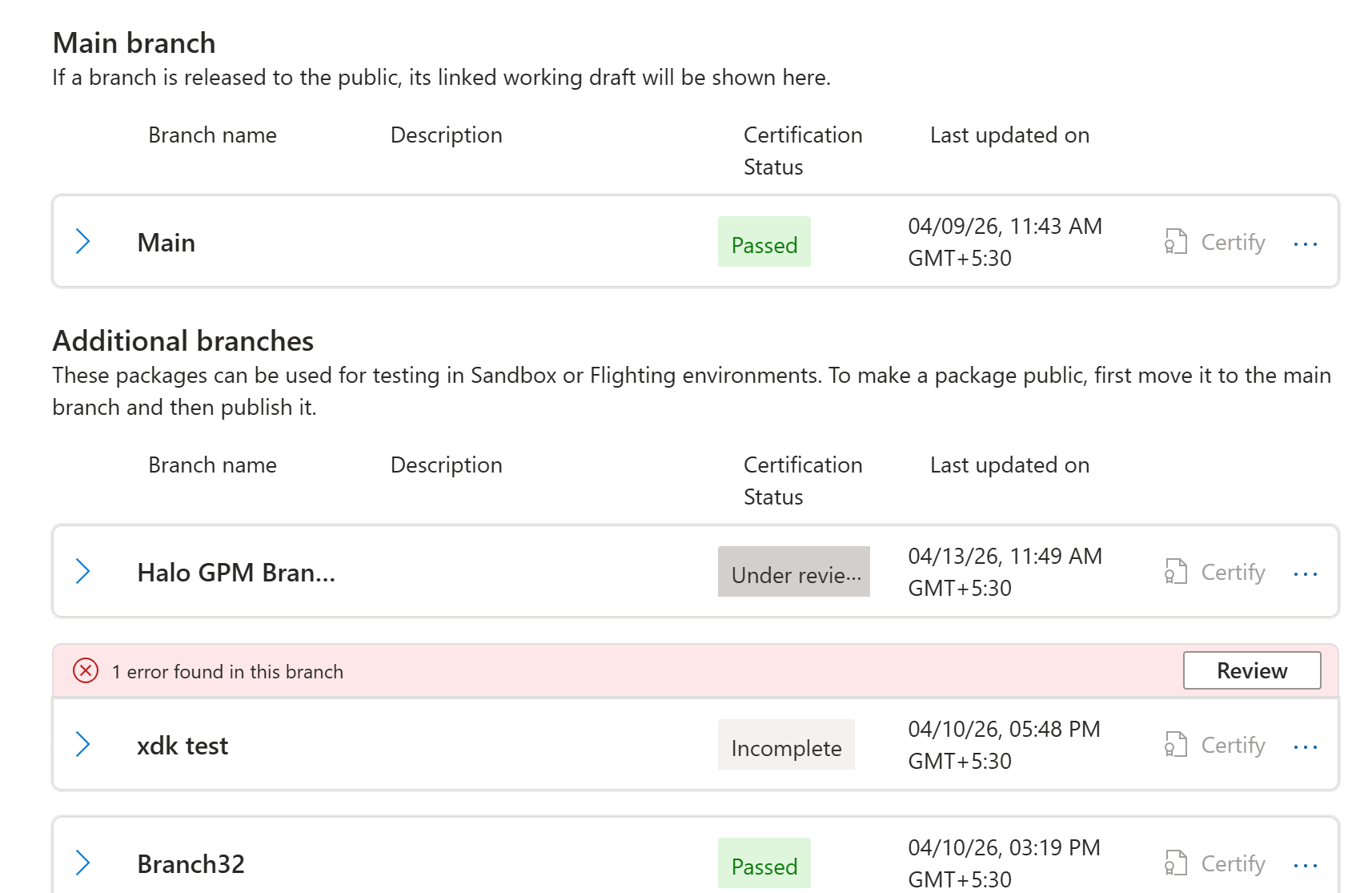
Draft 보기는 활성 작업 영역입니다. Draft는 패키지 업로드, 인증 상태 확인, 테스트 또는 게시를 위한 빌드 준비를 지원합니다. Draft 보기는 두 섹션을 보여줍니다.- Main 브랜치: 현재 공개 릴리스에 연결된 작업 중인 초안을 보여줍니다. Main 브랜치만 RETAIL에 게시할 수 있습니다.
- 추가 브랜치: 다른 모든 브랜치를 보여줍니다.
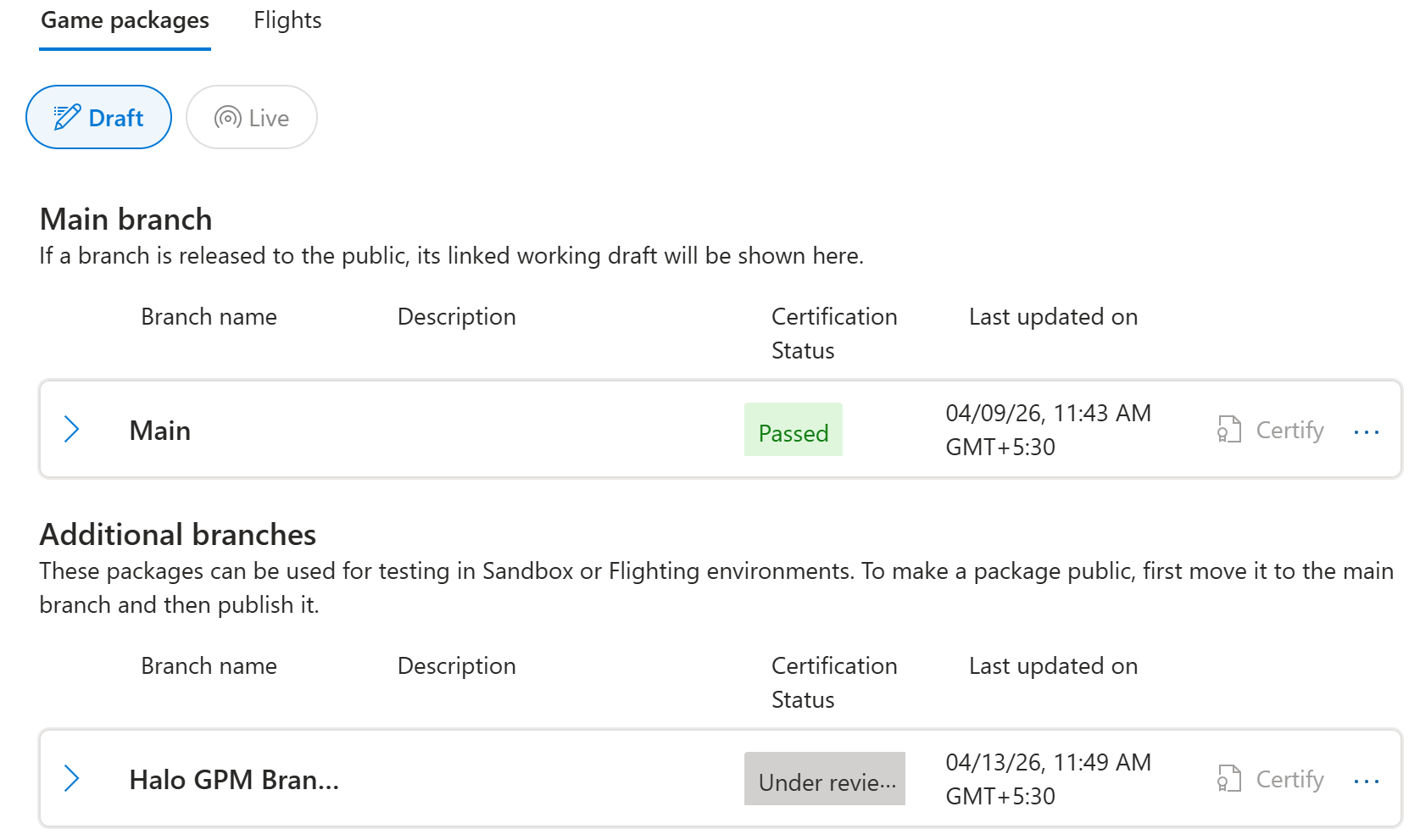
Draft 보기 메뉴 옵션
각 브랜치에는 브랜치별 작업이 포함된 메뉴(… 아이콘 선택)가 있습니다.Live 보기
Live 보기는 플레이어가 사용할 수 있는 게시된 패키지를 표시합니다. 이 보기에는 Microsoft Store의 일반 공급을 위해 게시된 패키지, 활성 flight 브랜치, 게시된 상태의 샌드박스 브랜치가 포함됩니다.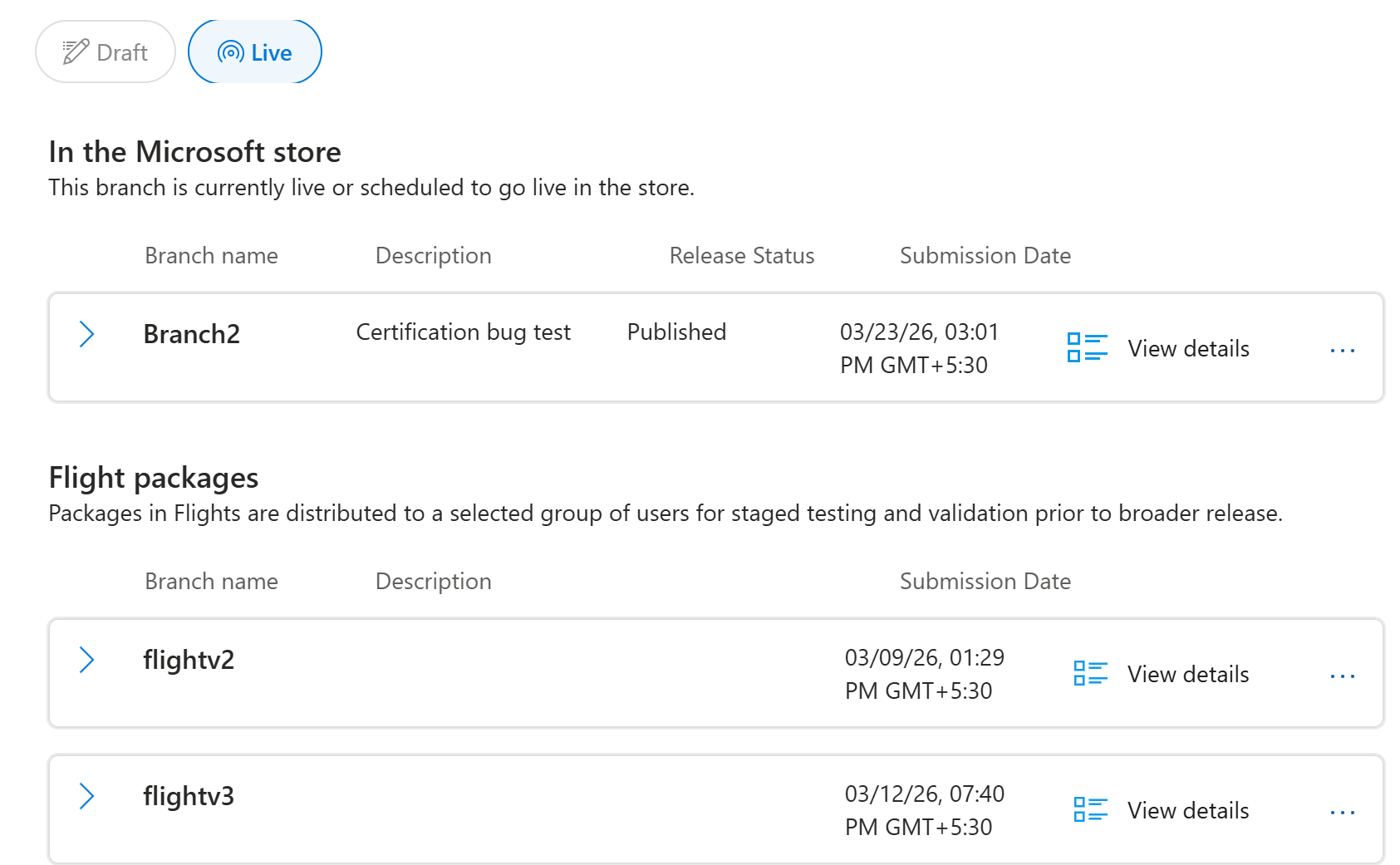
Live 보기 메뉴 옵션
각 브랜치에는 브랜치별 작업이 포함된 메뉴(More options (…) 아이콘 선택)가 있습니다.여러분은 Draft에서 작업합니다. 플레이어는 Live를 봅니다. 두 보기 간 전환은 진행 중인 빌드와 게시된 콘텐츠 간의 차이를 명확히 합니다.
브랜치를 만드는 방법
- Packages 페이지를 엽니다.
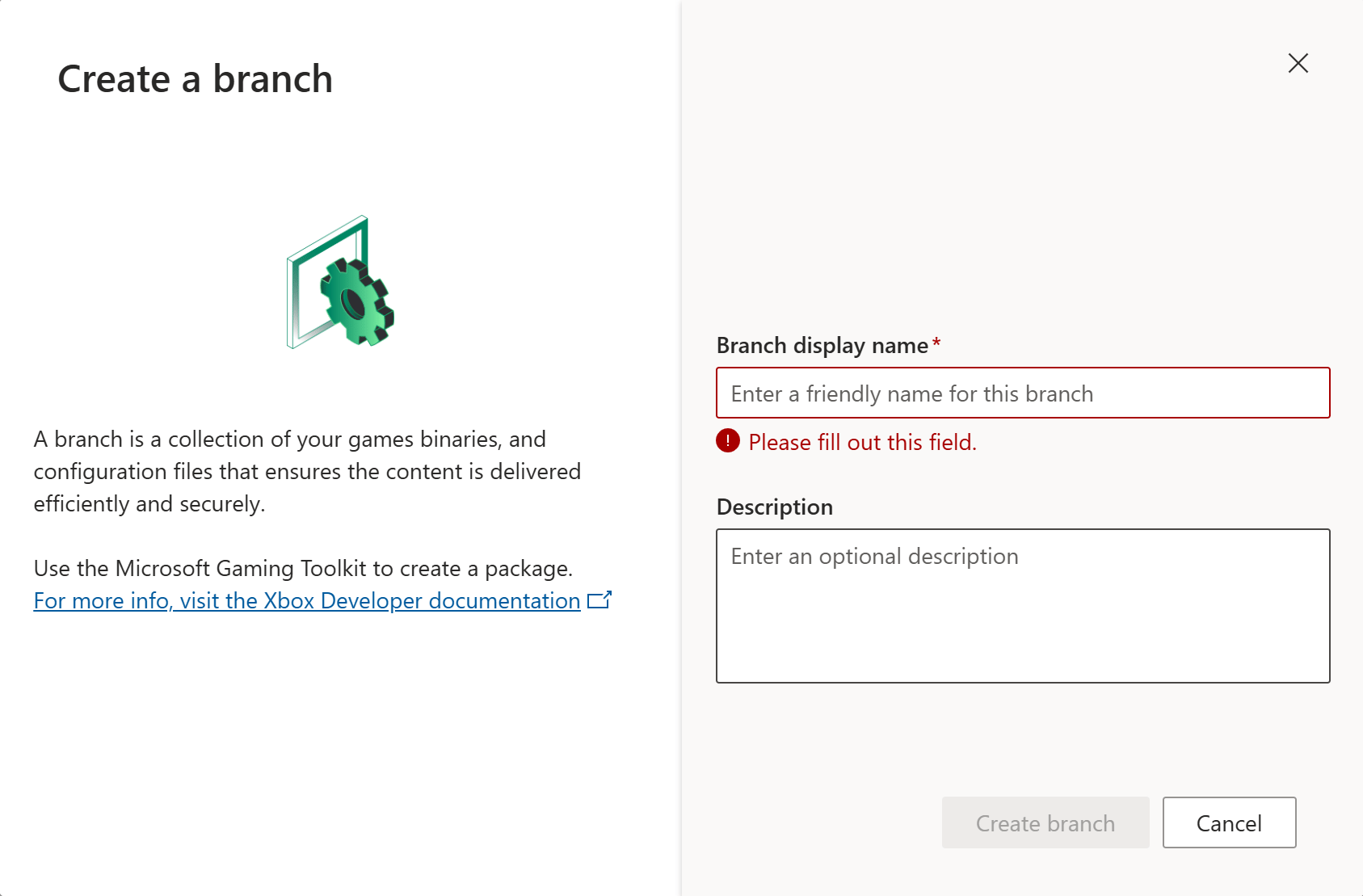
- Draft 보기에서 Add branch를 선택합니다.
- 브랜치의 Name(예: Testing, Hotfix, Localization, Experiment)과 Description을 입력합니다.
- 브랜치를 만들면 추가 브랜치 아래에 나타납니다.
브랜치 보기 및 편집
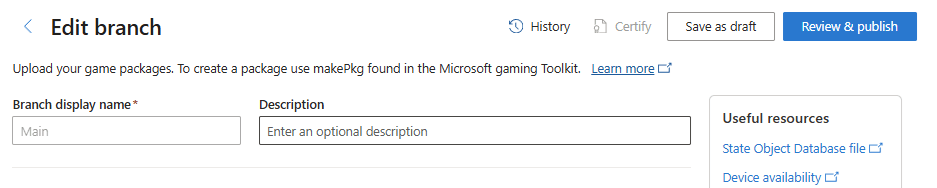
View & Edit를 사용하여 브랜치를 열면 Edit branch 페이지로 이동합니다. 이 페이지를 사용하여 브랜치의 패키지를 관리합니다.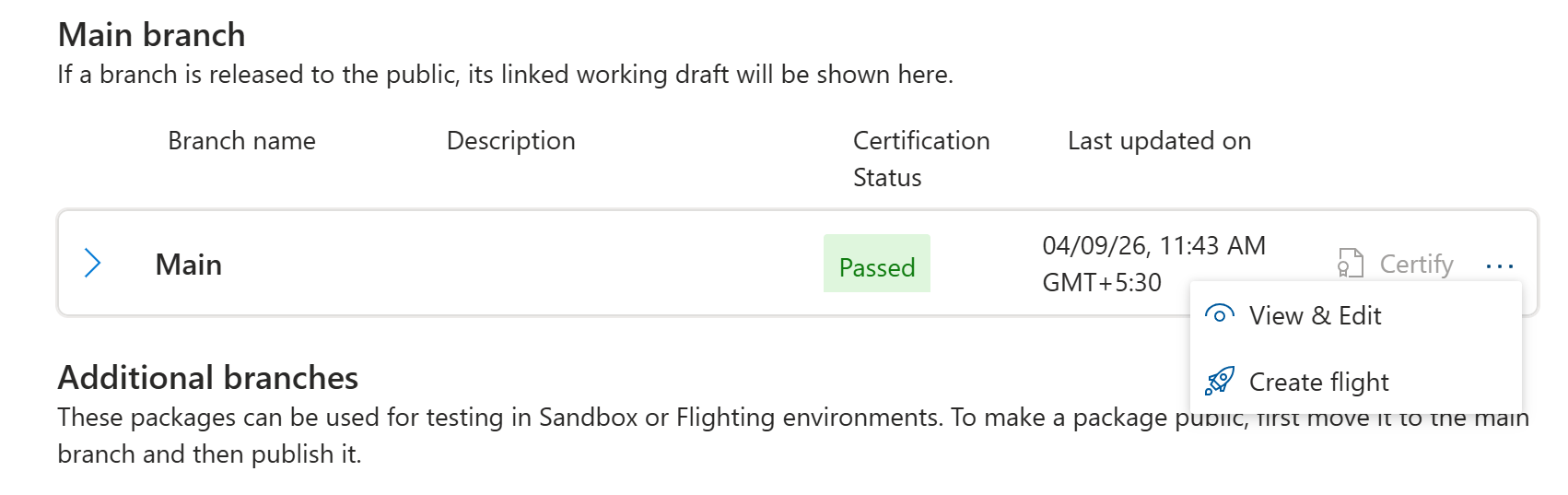
상단 작업 표시줄
Edit branch 페이지 상단에서 다음 작업을 사용할 수 있습니다.브랜치 세부 정보
브랜치의 Display name 및 Description 필드도 편집할 수 있습니다.- 브랜치 표시 이름: Partner Center 전체에서 이 브랜치에 대해 표시되는 이름입니다.
- 설명: 브랜치의 목적을 설명하는 짧은 메모입니다. 예: 출시 예정 또는 4월 핫픽스.
필수 패키지 파일: 업로드할 항목
게임 빌드를 업로드할 때 일부 파일은 필수이며 일부는 선택 사항입니다. Edit branch 페이지는 업로드할 수 있는 파일을 명확히 나타내기 위해 각 파일 슬롯을 명시적으로 나열합니다.패키지 형식
게임 패키지 형식은 대상 장치에 따라 달라집니다. 제출하는 패키지 유형은 선택한 장치 패밀리 가용성과 일치해야 합니다.필수 파일
선택 사항이지만 권장되는 파일
패키지 검증: 인증 전에 문제 잡기
패키지는 업로드될 때 자동으로 검증됩니다. 검증은 패키지가 완전하고 인증 또는 게시할 준비가 되었는지 확인합니다. 이 단계에서 문제를 해결하면 인증 시 거부 및 실패의 위험을 줄일 수 있습니다.- 모든 브랜치 및 패키지 검증 오류가 UI에 직접 표시됩니다.
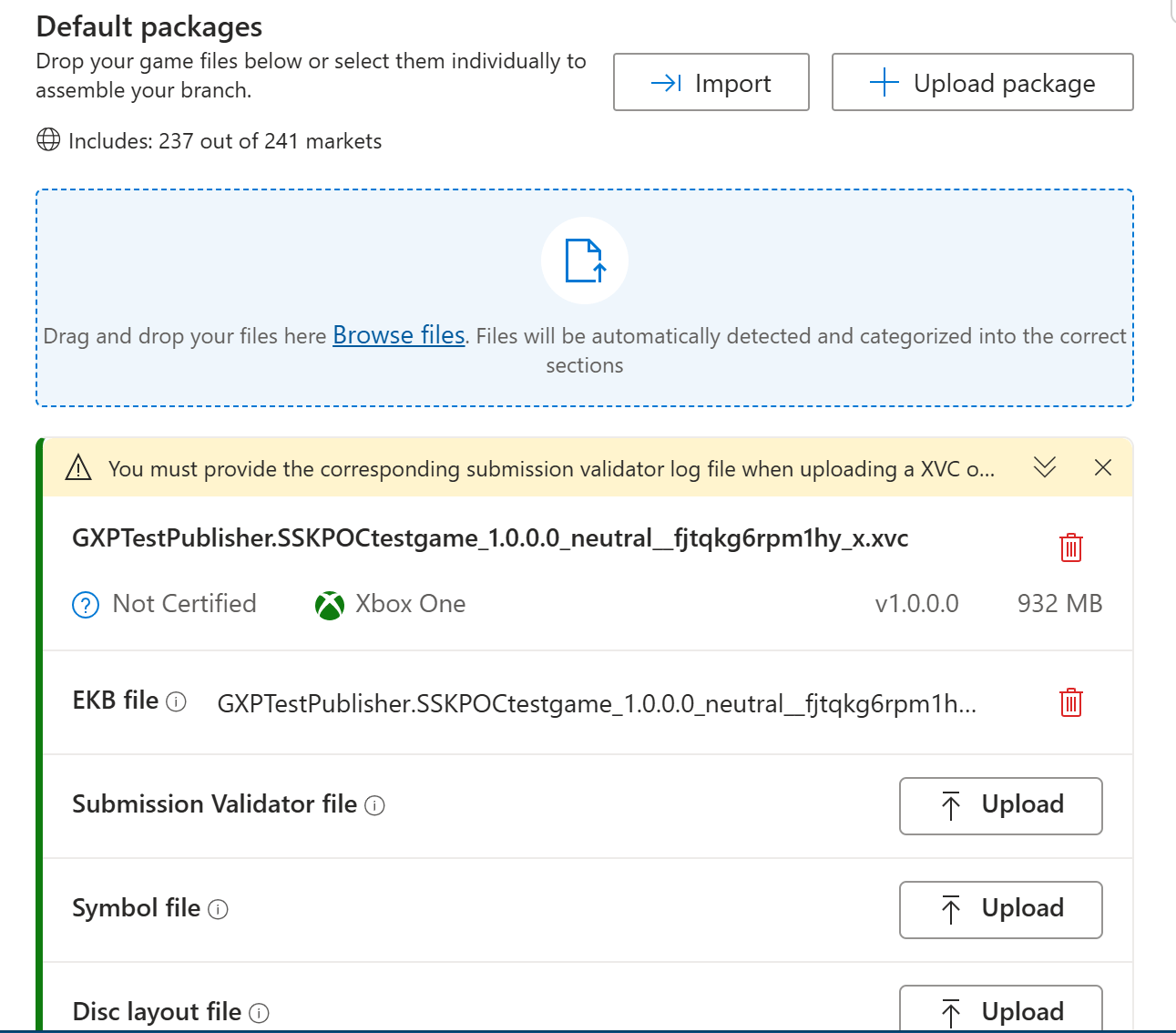
- 필수 파일은 자동으로 검증됩니다. EKB 및 Submission Validator 로그 파일이 있어야 합니다.
- Submission Validator 로그에 경고나 오류가 포함된 경우, 검토를 위해 인라인으로 명확히 표시됩니다.
- 마켓별 패키지를 구성하는 경우, 게시가 허용되기 전에 각 변형의 구성이 검증됩니다.
기본 패키지: 파일 업로드 및 관리
기본 패키지 섹션은 브랜치에 대한 패키지 조립을 지원합니다. 기본 패키지는 모든 마켓에서 사용할 수 있습니다. 개별 국가 또는 지역용 마켓별 패키지는 별도로 업로드되고 관리됩니다.업로드 옵션
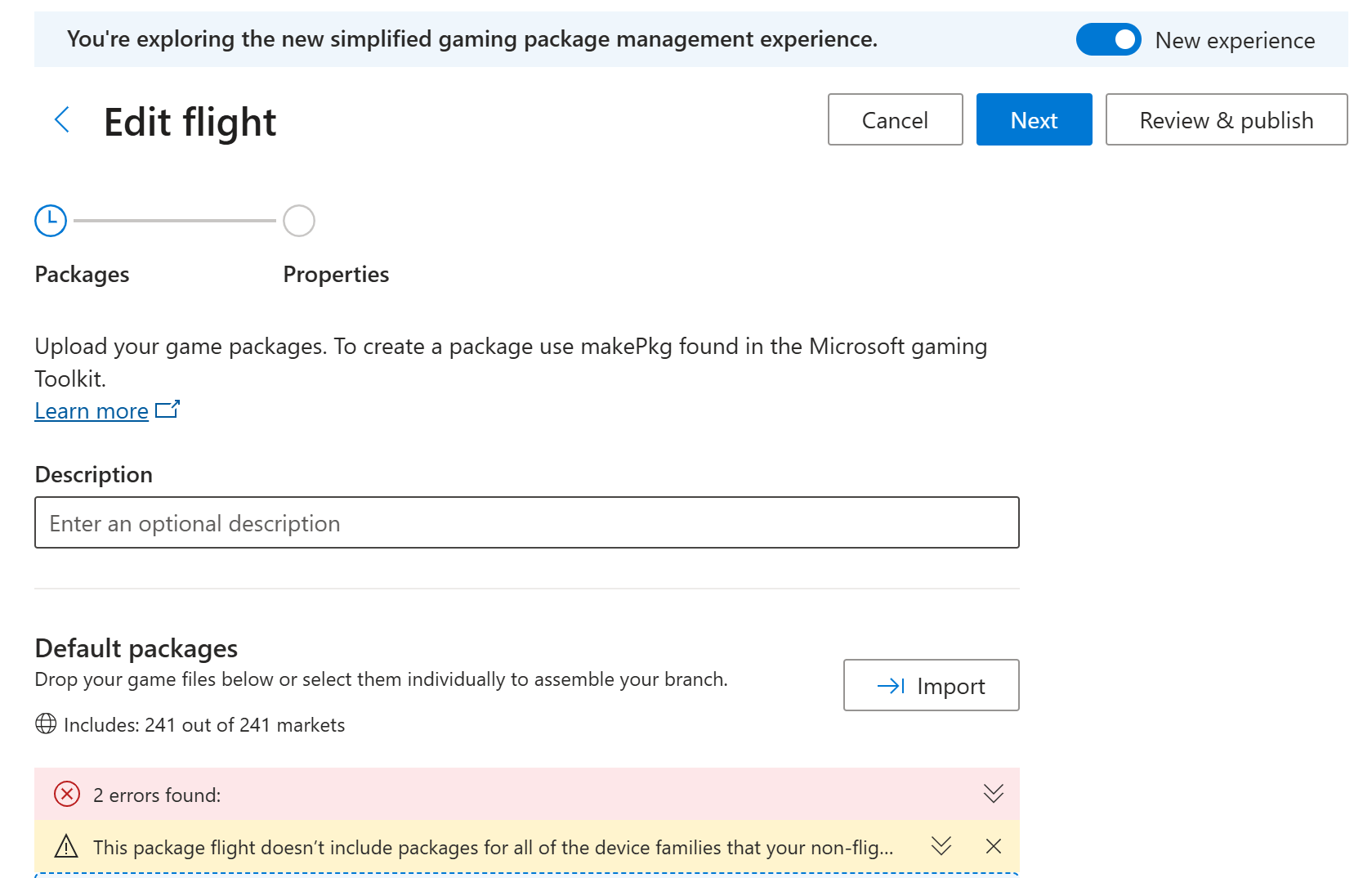
- Import: 재업로드 없이 다른 브랜치에서 이 브랜치로 패키지를 복사합니다. Import 버튼은 Default packages 섹션 상단의 Upload package 옆에 나타납니다.
- Upload package: 하나 이상의 파일을 끌어다 놓거나 Browse files를 사용하여 개별적으로 선택하여 게임 파일을 업로드합니다. 시스템은 파일을 자동으로 감지하고 올바른 슬롯으로 분류합니다.
패키지 상태 아이콘
마켓별 패키지 및 지역 변형
Market-specific packages 섹션은 선택된 마켓에 대해 구성된 모든 지역 변형을 보여줍니다. 이 섹션은 국가/지역별 또는 규제 요구 사항을 충족하기 위해 다른 빌드가 필요한 경우에 적용됩니다.사용 가능한 작업
- Import: 특정 마켓 그룹으로 다른 브랜치에서 패키지를 복사합니다.
- Add market-specific package: 마켓 그룹에 대한 새 지역 변형을 만듭니다.
- 각 마켓 그룹(예: Germany)에는 Edit 및 Delete 옵션이 있는 세 점(…) 메뉴가 있습니다.

새 마켓별 그룹 만들기
- 원하는 브랜치의 Edit branch 페이지를 보고 있는지 확인합니다.
- Add market-specific package를 선택합니다.
- 새 이름을 지정하거나 기존 이름을 선택하여 Market group name(예: Germany)을 입력합니다.
- 각 그룹에 대해 패키지를 업로드합니다.
고급 옵션: 사전 주문 및 패키지 업데이트 예약
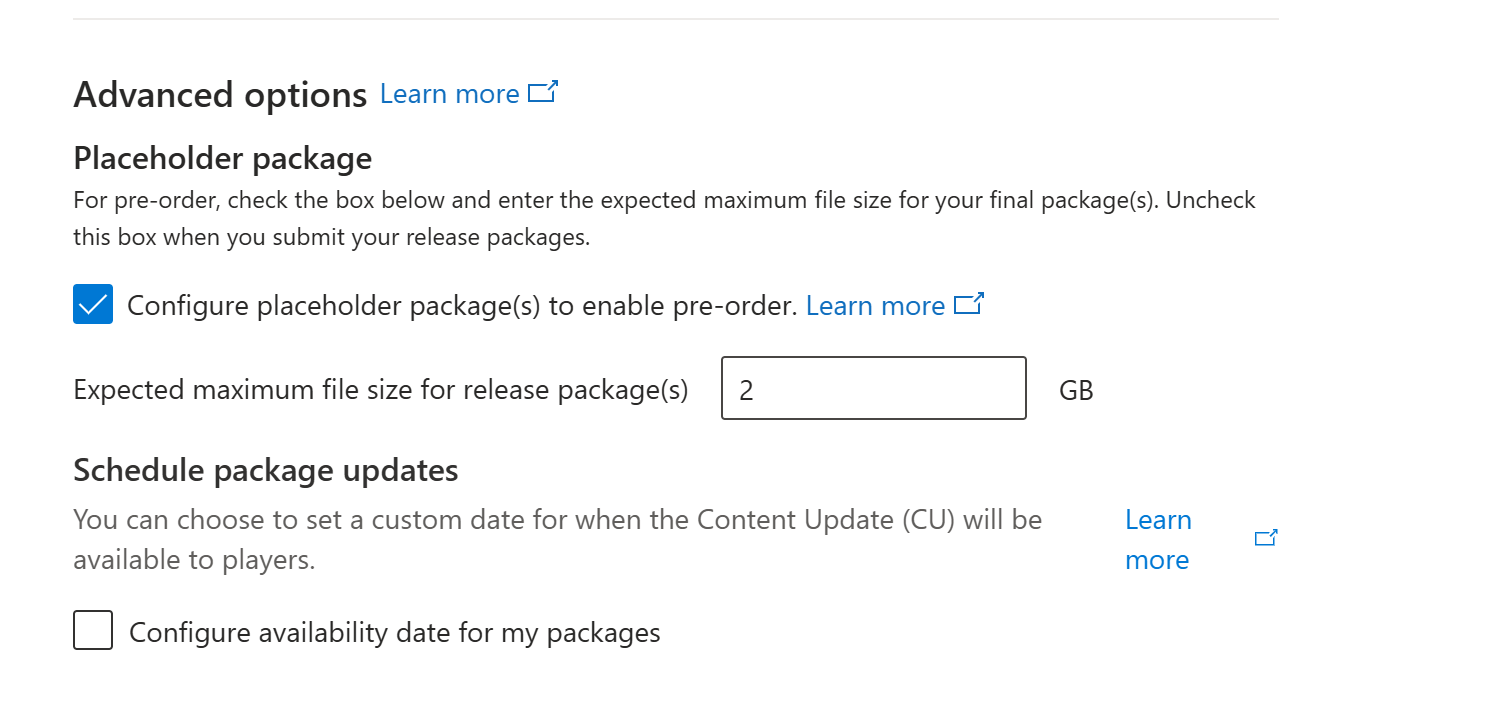
Edit branch 페이지 하단에 있는 Advanced options 섹션은 두 가지 기능을 제공합니다: 자리 표시자 패키지를 사용한 사전 주문 구성과 콘텐츠 업데이트(CU) 가용성 날짜 예약.사전 주문을 위한 자리 표시자 패키지
Pricing and availability 설정에서 사전 주문 날짜를 구성하는 경우, Advanced options에서 Configure placeholder package(s) to enable pre-order를 선택하고 최종 패키지의 예상 최대 파일 크기를 지정합니다. 이 값은 제품의 Microsoft Store 제품 세부 정보 페이지(PDP)에 표시됩니다. 이를 통해 사전 주문한 고객이 전체 패키지에 충분한 디스크 공간이 있는 드라이브에 제품을 설치하도록 안내합니다. 이 과정은 제품 출시 시 충분한 저장 공간이 있음을 보장합니다. 제품 출시일 최소 1주일 전에 자리 표시자를 대체하는 업데이트된 패키지를 게시하여 고객 장치가 출시 전에 전체 패키지 설치를 시작하도록 하세요. 업데이트된 패키지를 게시할 때 Configure placeholder package(s) to enable pre-order 체크박스를 해제합니다.자리 표시자 패키지를 사용할 계획이라면 Microsoft 담당자에게 문의하세요.
패키지 업데이트 예약
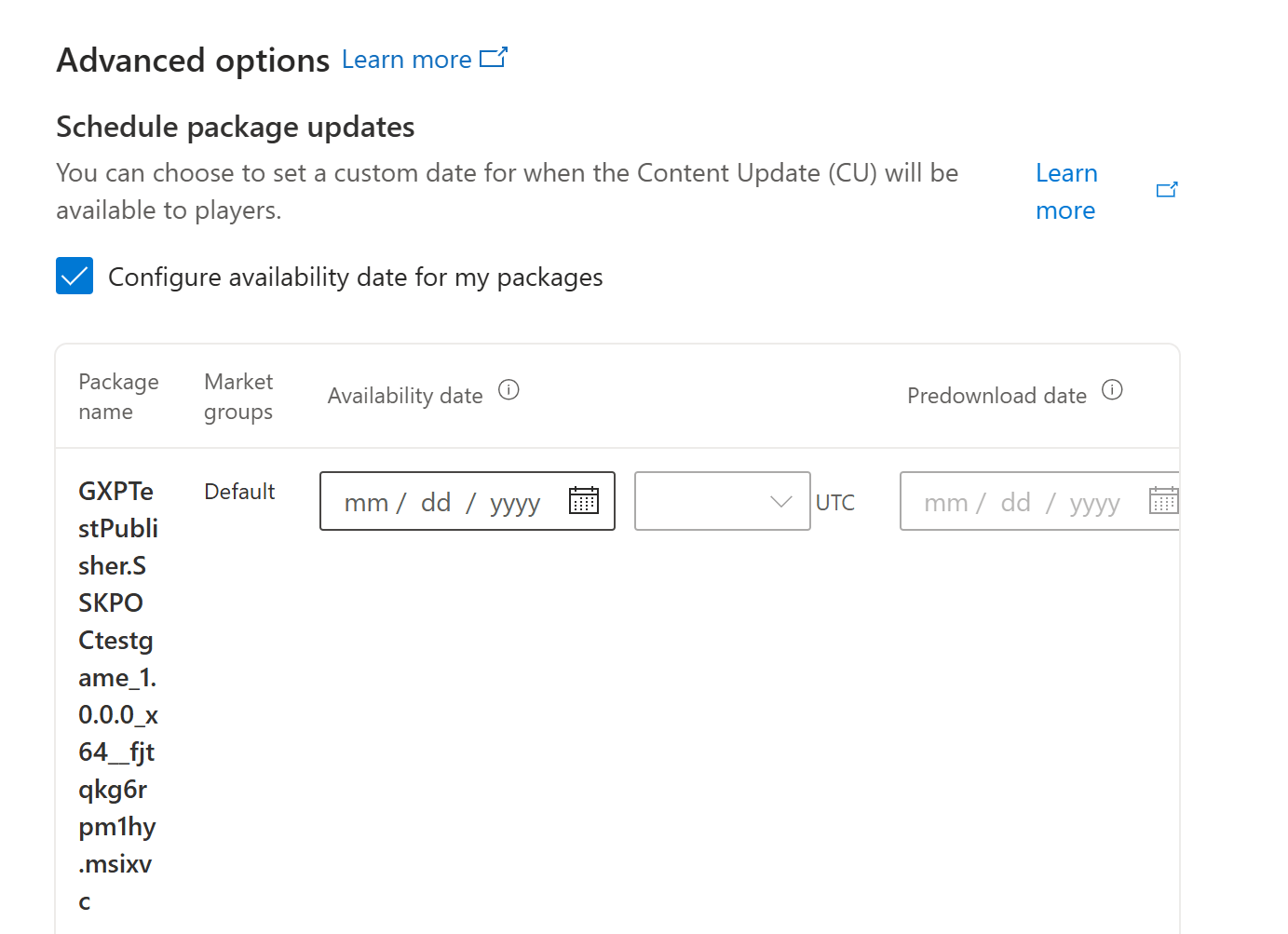
CU는 플레이어에게 릴리스하기 위한 사용자 지정 가용성 날짜를 지원합니다. **Configure availability date for my package(s)**를 선택하여 예약을 활성화합니다. 활성화되면 패키지당 두 개의 날짜를 설정합니다.다양한 날짜 구성에 따른 결과
- predownload date와 availability date가 동일: 사전 다운로드 없이, 해당 날짜에 업데이트가 적용됩니다.
- predownload date를 설정하지 않음: availability date에만 업데이트가 다운로드됩니다.
- availability date를 설정하지 않음: RETAIL 샌드박스에 게시된 직후 업데이트가 즉시 사용 가능합니다.
- 마켓별 패키지: availability와 predownload를 마켓별로 독립적으로 설정합니다.
Flights: 제한된 사용자층으로 테스트
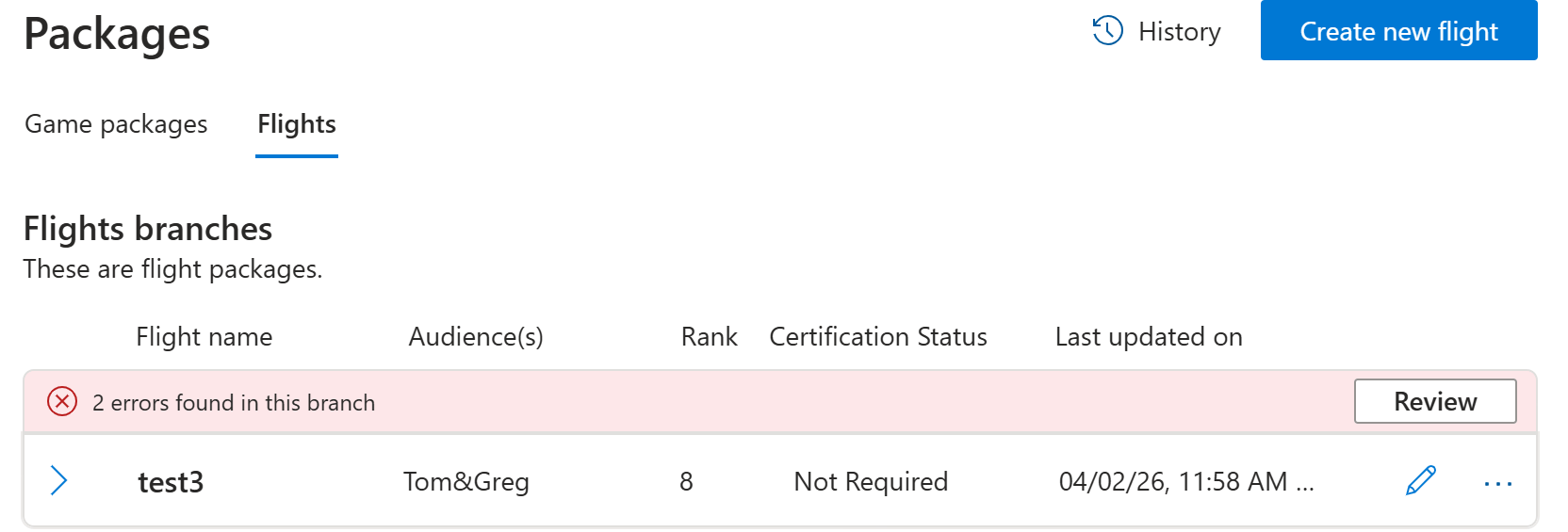
광범위한 게시 전에 제한된 사용자 그룹에 브랜치를 테스트하려면 flight를 사용합니다. 이 테스트 방법은 내부 테스트, 파트너 프리뷰 또는 얼리 액세스 그룹에 유용합니다.Flight를 만드는 방법
- Packages 페이지의 Flights 탭으로 이동합니다.
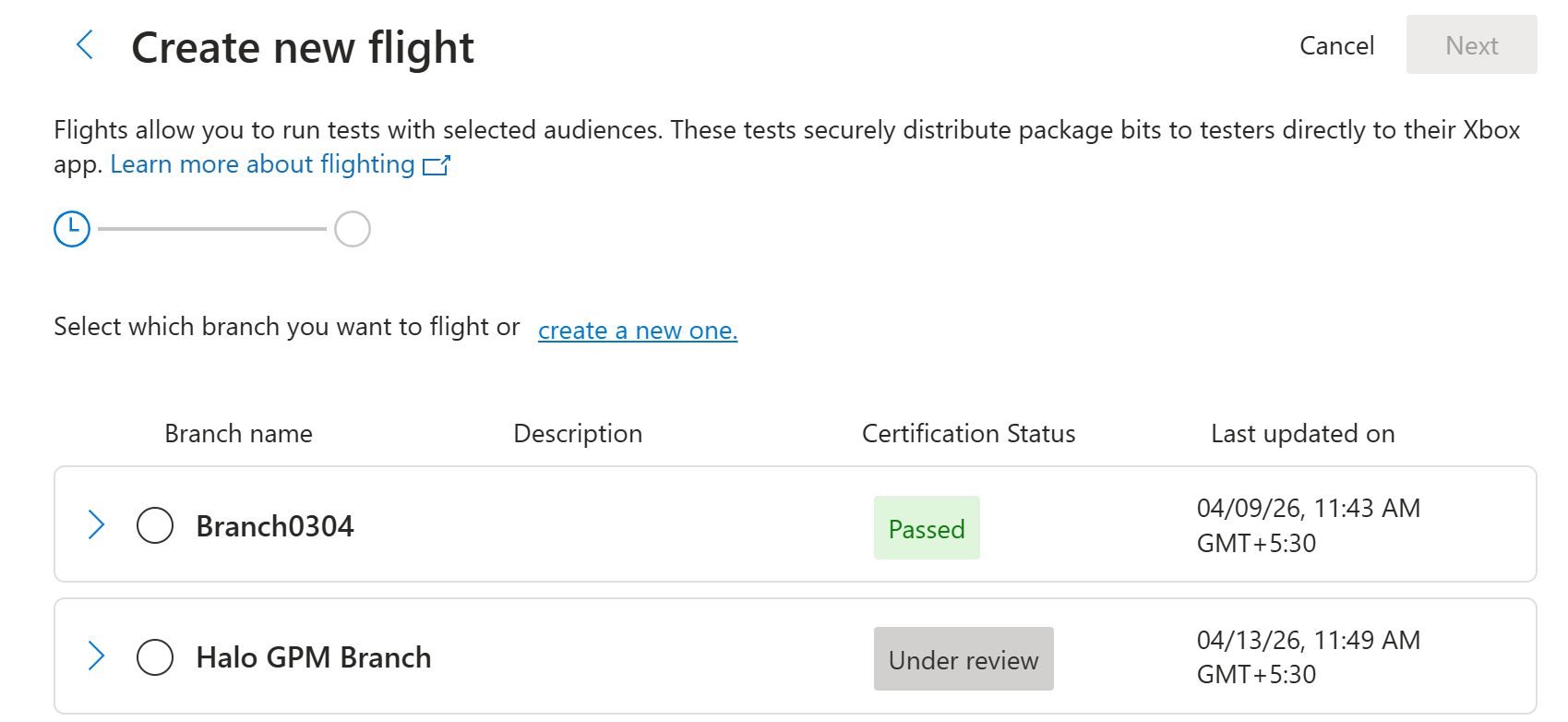
- Create new flight를 선택합니다.
- flight의 이름을 입력하고 audience(장치 또는 사용자 그룹)를 선택합니다.
- 테스트하려는 Branch를 선택합니다.
- (선택 사항) 시작 및 종료 날짜를 설정합니다.
- Save를 선택합니다. flight가 즉시 flight 목록에 나타납니다.
Flight 편집
flight를 만든 후에는 필요에 따라 사용자층 그룹을 추가하거나 제거할 수 있습니다. Microsoft Store는 이러한 변경 사항을 즉시 반영합니다. flight 생성 후에는 flight 순위도 편집할 수 있습니다.
인증: 빌드 승인 받기
XBOX 인증은 플레이어에게 빌드를 게시할 수 있기 전에 모든 플랫폼 요구 사항을 충족하는지 확인합니다. 브랜치에 대해 Certify를 선택하고 프롬프트에 따라 XBOX 인증에 빌드를 제출합니다. 자세한 내용은 게임 인증하기를 참조하세요.인증을 위해 패키지를 제출하기 전에 제품 페이지 탐색에서 Certification을 선택하여 제품에 대한 인증 설문지를 작성하세요.
롤백: 잘못된 릴리스에서 복구
릴리스된 빌드가 플레이어에게 문제를 일으키는 경우, 재업로드나 재인증 없이 이전에 인증된 빌드를 복원할 수 있습니다. Packages에서는 두 곳에서 롤백을 트리거할 수 있습니다.롤백하는 방법
**Draft 보기(Main 브랜치)**에서 패키지를 롤백하려면 다음 단계를 따르세요.- Main 브랜치 메뉴(… 아이콘)를 엽니다.
- 메뉴 옵션에서 Rollback을 선택합니다. 이 옵션을 사용하면 보기를 전환하지 않고도 Rollback에 빠르게 액세스할 수 있습니다.
- Packages 페이지의 Live 보기로 이동합니다.
- In the Microsoft Store에서 Main 브랜치를 찾습니다.
- 브랜치 메뉴(… 아이콘)를 열고 Rollback을 선택합니다. 어떤 빌드를 복원할지 결정하기 전에 현재 게시된 상태를 먼저 확인하려면 이 진입점을 사용합니다.
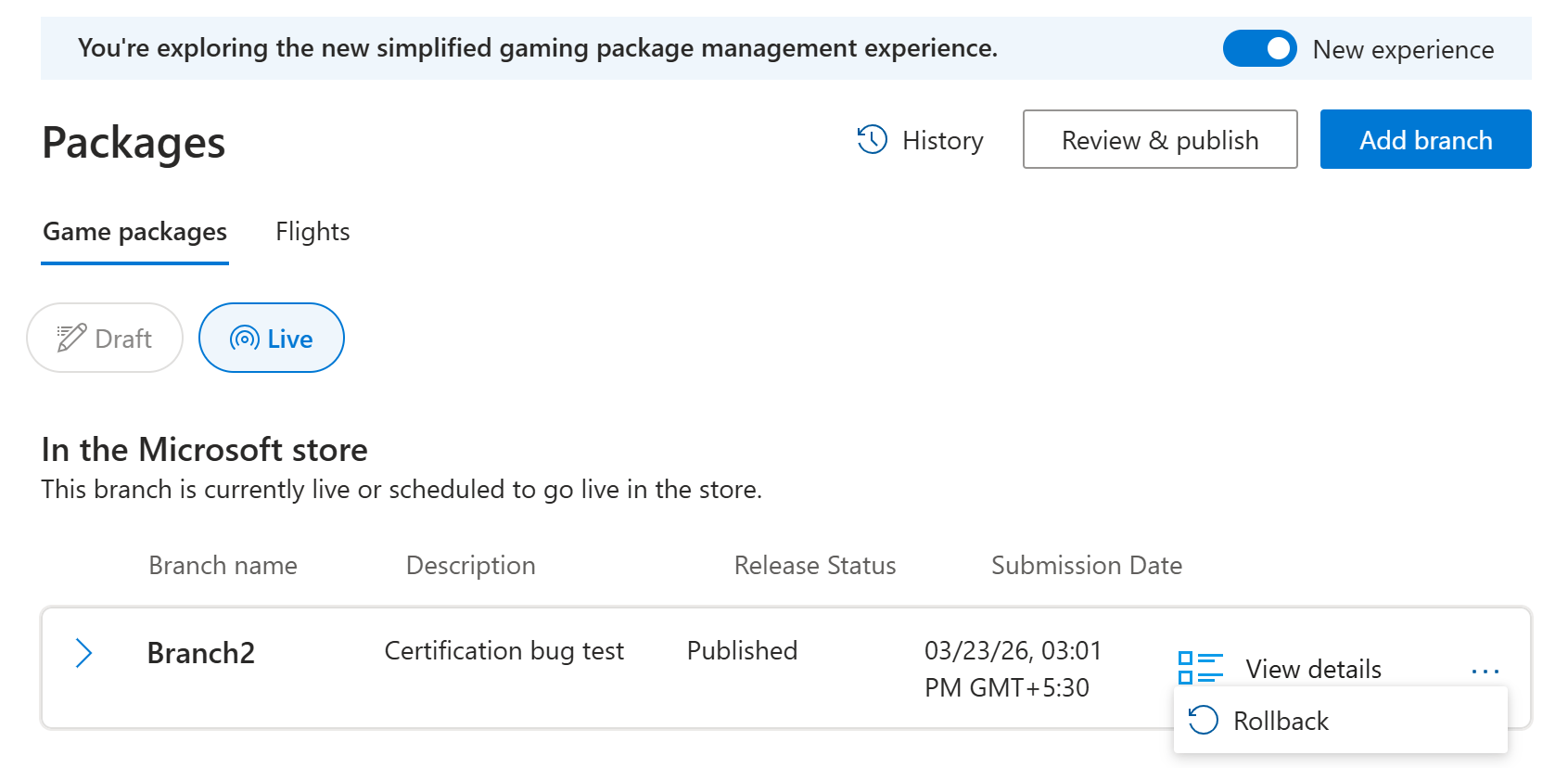
롤백 시 발생하는 일
Rollback을 선택하면 변경하기 전에 네 단계를 안내하는 가이드 모달이 열립니다. 1단계 - 이전 게시 선택: 이전에 인증되고 게시된 빌드 목록이 표시됩니다. 복원할 빌드를 선택합니다. 각 항목은 올바른 빌드를 식별하는 데 도움이 되도록 빌드 버전, 인증 날짜, 제출자를 표시합니다. 2단계 - 세부 정보 보기: 패키지 이름, 버전, 장치 패밀리, 인증 상태 등 선택한 빌드의 전체 세부 정보가 표시됩니다. 진행하기 전에 이 정보를 신중히 검토하여 올바른 빌드인지 확인합니다. 3단계 - 현재 및 대상 패키지 비교: 현재 라이브 빌드와 복원하려는 빌드의 나란한 비교가 표시됩니다. 이 단계는 매우 중요합니다—롤백 완료 후 플레이어에게 어떤 변경이 있을지 정확히 확인할 수 있습니다. 이 과정에서 중요한 빌드나 장치 패밀리가 손실되지 않는지 확인하세요. 4단계 - 확인 및 제출 롤백이 실행되기 전에 변경 사항을 이해했음을 명시적으로 확인합니다. 확인 후, 롤백이 제출되고 이전의 안정적인 빌드가 즉시 라이브가 됩니다—재업로드 또는 재인증이 필요하지 않습니다.복원할 정확한 빌드를 찾으려면 History를 사용합니다. History는 모든 브랜치에 걸친 모든 활동—업로드, 인증 제출, 게시 이벤트, flight, 롤백—과 누가 언제 무엇을 했는지를 보여줍니다.