
Unity에서 Google Play Games 로그인을 사용하여 PlayFab 인증 설정하기
사전 요구 사항
- Unity 게임 엔진을 사용하여 빌드된 프로젝트.
- Google 개발자 계정.
- PlayFab에서 게임 타이틀에 액세스할 수 있는 PlayFab 개발자 계정.
- PlayFab Unity Editor Extensions 및 Unity SDK.
- Google Play Games SDK.
- 로그인 기본 사항 및 모범 사례에 대한 이해.
시작하기
먼저 Google Play에서 몇 가지 기본 사항을 설정하는 것부터 시작합니다. 이러한 작업 중 일부를 수행하는 방법에 대한 좋은 가이드가 몇 개 있으므로 바퀴를 다시 발명하지는 않겠습니다.- 애플리케이션 생성 - 애플리케이션을 만들지 않은 경우 Google Play Developer Console에서 만들어야 합니다.
- 게임 AAB를 빌드하고 내부 테스트용으로 업로드합니다. Internal testing 트랙에 앱을 릴리스하는 방법에 대해서는 이 가이드를 따를 수 있습니다. 서명 프로세스 동안 앱 번들의 경우 이 목적을 위해 자신만의 키스토어를 사용해야 한다는 점을 고려하세요. 키스토어를 만드는 방법은 이 문서를 참조하세요.
- 이 페이지의 지침에 따라 Google Play Games 서비스를 설정합니다: Google Play Games 서비스 설정.
- Google Play Games SDK를 다운로드하여 설치합니다.
- PlayFab Unity SDK를 설치합니다(이 작업을 수행하는 방법을 모르는 경우 Unity3D 빠른 시작 가이드를 따르세요).
Google Play Games 구성
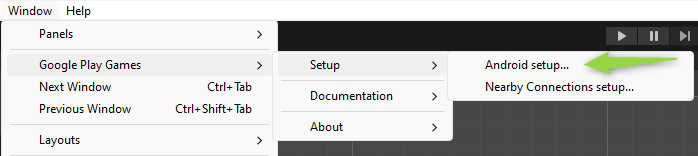
Google Play Games SDK와 함께 설치된 도구 세트에서 Google Play Games를 구성할 수 있습니다. 다음과 같이 이러한 도구에 도달할 수 있습니다.- Window 탭으로 이동합니다.
- Google Play Games를 선택합니다.
- Setup으로 이동합니다.
-
그런 다음 Android Setup에 액세스합니다.
-
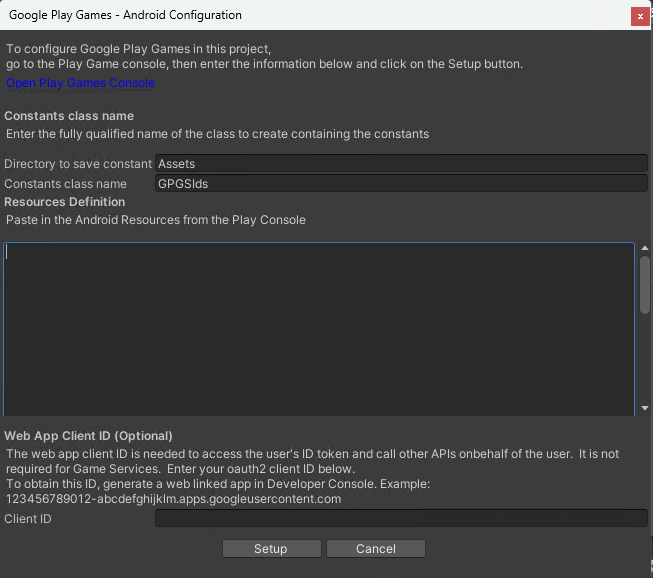
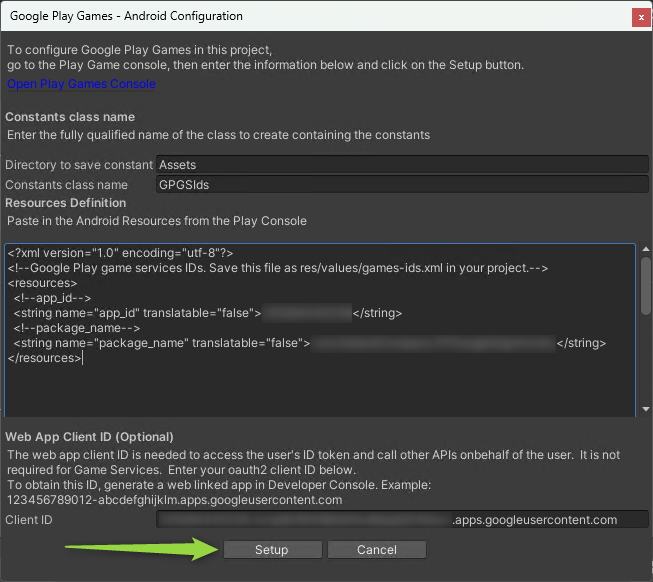
Android 구성 창이 표시되며, 이 화면에서 Resources Definition과 Web App Client ID를 입력해야 합니다.
Resources Definition 얻기
- 이 단계에 따라 Android Resources 정의를 가져옵니다.
Web App Client ID 얻기
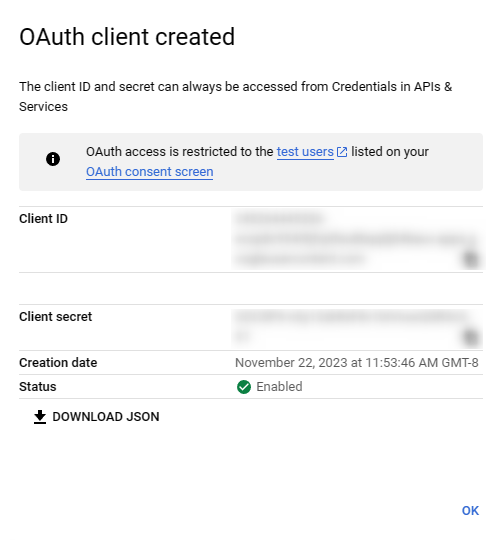
PlayFab에서 Google 로그인을 작동시키려면 “Web application” 유형의 OAuth Client ID 자격 증명을 생성하여 얻을 수 있는 Web Client ID를 사용해야 합니다. OAuth Client ID를 생성하기 전에 PlayFab API Endpoint를 알아야 하며, 다음 단계에 따라 찾을 수 있습니다.- Game Manager에 로그인합니다.
- 타이틀을 선택합니다.
-
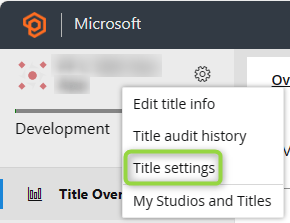
타이틀 이름 옆의 기어 아이콘을 클릭하고 Title Settings를 선택하여 타이틀 설정으로 이동합니다.
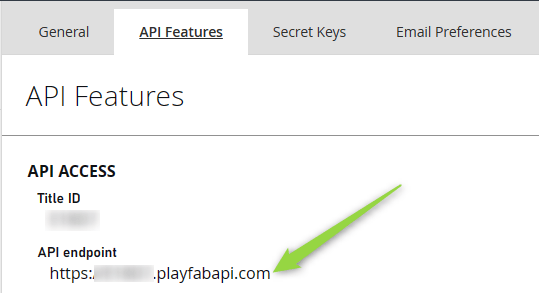
- API Features 탭을 선택합니다.
-
API endpoint 필드에 복사합니다.
-
Client ID를 생성할 때 Client ID에 대한 Authorized JavaScript origin으로 API 엔드포인트를 추가해야 합니다.
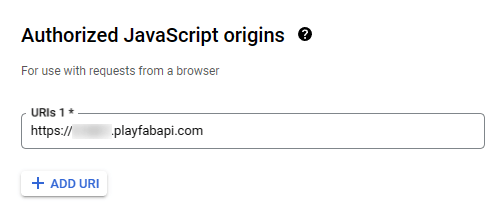
-
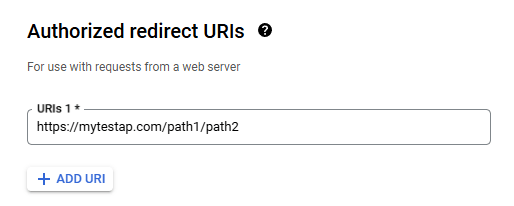
또한 자신의 애플리케이션 리디렉션 URI를 Authorized Redirect URI로 추가하세요. 이 단계를 수행하지 않으면 mismatch redirect_uri 오류가 발생합니다.

PlayFab Google 로그인 설정
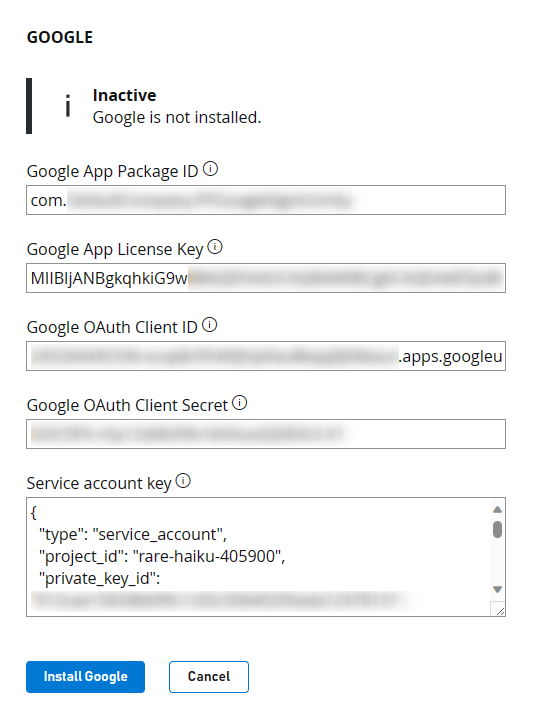
PlayFab에는 Google 로그인 설정을 위한 자체 프로세스가 있습니다. PlayFab 개발자 계정에서 이 설정을 수행할 수 있습니다. 계정이 없는 경우 무료 개발자 계정에 가입할 수 있습니다. PlayFab에서 Google을 설정하려면:- 대시보드의 Add-ons 섹션으로 이동합니다.
- Google Add-On으로 이동합니다.
- 거기서 Install Google 버튼을 선택합니다.
- Google App Package ID - 이 필드는 Android 패키지의 이름입니다. 예를 들어, 샘플에서는
com.playfab.gpgexample을 사용합니다. - Google App License Key - 이 필드는 필수이지만 Google 로그인과는 관련이 없습니다. 이 필드는 영수증 검증 API를 사용하여 영수증 검증을 설정하기 위한 것입니다.
Google Developer Console에서 앱으로 이동하여 Monetize 섹션 아래에서 이 License Key를 얻을 수 있습니다. Monetization Setup이라는 섹션을 선택하세요. 여기서 Licensing 텍스트 상자가 보일 때까지 아래로 스크롤하고, Base64로 인코딩된 RSA 공개 키를 이 필드에 복사하여 붙여넣습니다.
- Google OAuth Client ID - Unity의 Google Play Games SDK 설정에서 사용한 Web Client ID.
- Google OAuth Client Secret - OAuth Client ID를 생성할 때 얻은 Secret Key.
- Service Account Key - 이 필드에는 서비스 계정 키 JSON 문자열이 필요하며, 이 단계에 따라 서비스 계정 키를 만들어야 합니다. 그런 다음 여기의 단계에 따라 해당 서비스 계정에 대한 자격 증명을 만듭니다. 자격 증명 JSON 파일을 얻은 후 전체 JSON 콘텐츠를 이 필드에 붙여넣습니다.
Unity 게임에 Google 로그인 추가
Google 로그인이 작동하도록 하는 코드는 상당히 최소한입니다. Start(또는 앱을 초기화하거나 시작하는 곳)에 배치하는 초기화 코드가 있습니다. 이 코드는 게임이나 앱의 아키텍처와 프레임워크에 따라 다른 곳에 있을 수 있습니다. 어쨌든 다음 코드는 Google Play Games를 초기화합니다.Google Play Games SDK를 사용할 수 있도록 using 문을 잊지 마세요.
- 먼저
PlayGamesPlatform.Instance.Authenticate로 로그인합니다. 이 함수는 결과를 처리하는 콜백 함수를 매개변수로 받으며, 수신된 SignInStatus를 기반으로 사용자가 성공적으로 로그인할 수 있었는지 알려줍니다. - 테스트 계정을 앱에 추가하지 않으면 테스트 중에 콜백 SignInStatus 결과가 항상 Canceled입니다. 이 문제가 발생하는 경우 이 가이드의 단계에 따라 Google 애플리케이션에 테스터를 추가하세요.
PlayGamesPlatform.Instance.Authenticate 호출은 Google Play Games 로그인 대화 상자를 팝업으로 트리거하는 것입니다.-
다음으로, 로그인이 성공하면
PlayGamesPlatform.Instance.RequestServerSideAccess를 호출합니다. 이는 또 다른 콜백을 받고 ServerAuthCode 문자열을 반환합니다. -
그런 다음
PlayFabClientAPI.LoginWithGooglePlayGamesServices호출을 하고, 방금 Google에서 얻은AuthCode를ServerAuthCode매개변수로 전달합니다. -
마지막으로
LoginWithGooglePlayGamesServices호출 결과에 따라OnLoginWithGooglePlayGamesServicesSuccess또는OnLoginWithGooglePlayGamesServicesFailure가 호출됩니다. 이러한 콜백은 PlayFab에 대한 로그인 작업 결과를 처리하는 콜백입니다. 이 시점에서 대시보드에서 로그인 성공을 볼 수 있어야 합니다!