요구 사항
- 등록된 Kongregate 계정.
- Kongregate 개발자 가이드에 대한 이해.
- 등록된 PlayFab 타이틀.
- 로그인 기본 사항 및 모범 사례에 대한 이해.
Kongregate 앱 설정
Kongregate는 필요한 API 정보에 액세스하기 전에 앱의 미리보기 버전을 업로드하도록 요구합니다. 이를 위해 다음 내용으로index.html 파일을 준비해야 합니다.
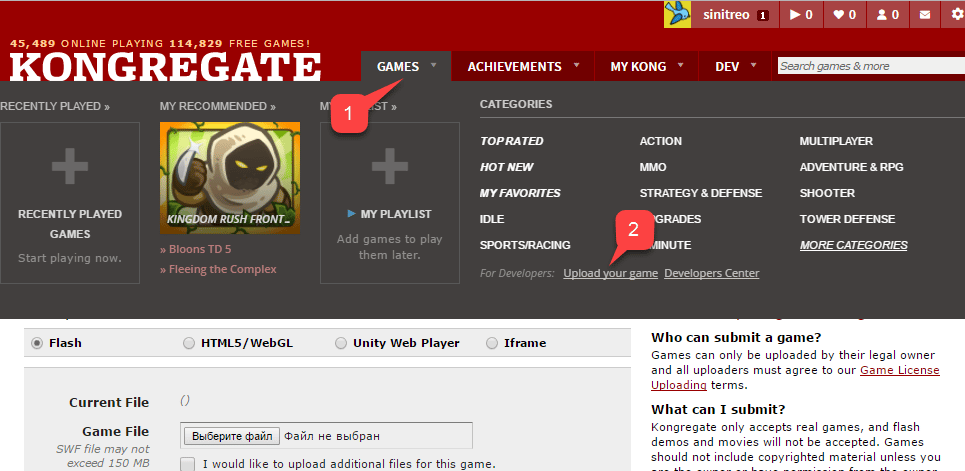
- Games 탭을 선택합니다.
- Upload your game 버튼을 선택합니다.
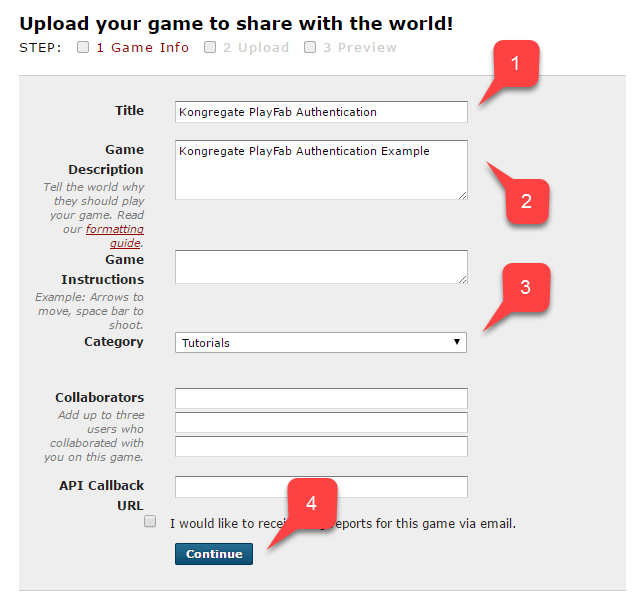
- Title 필드에 애플리케이션 이름을 입력합니다.
- 그런 다음 제공된 필드에 게임 설명을 입력합니다.
- Category를 선택합니다.
- 아래 예시와 같이 Continue 버튼을 선택하여 새 앱을 제출합니다.
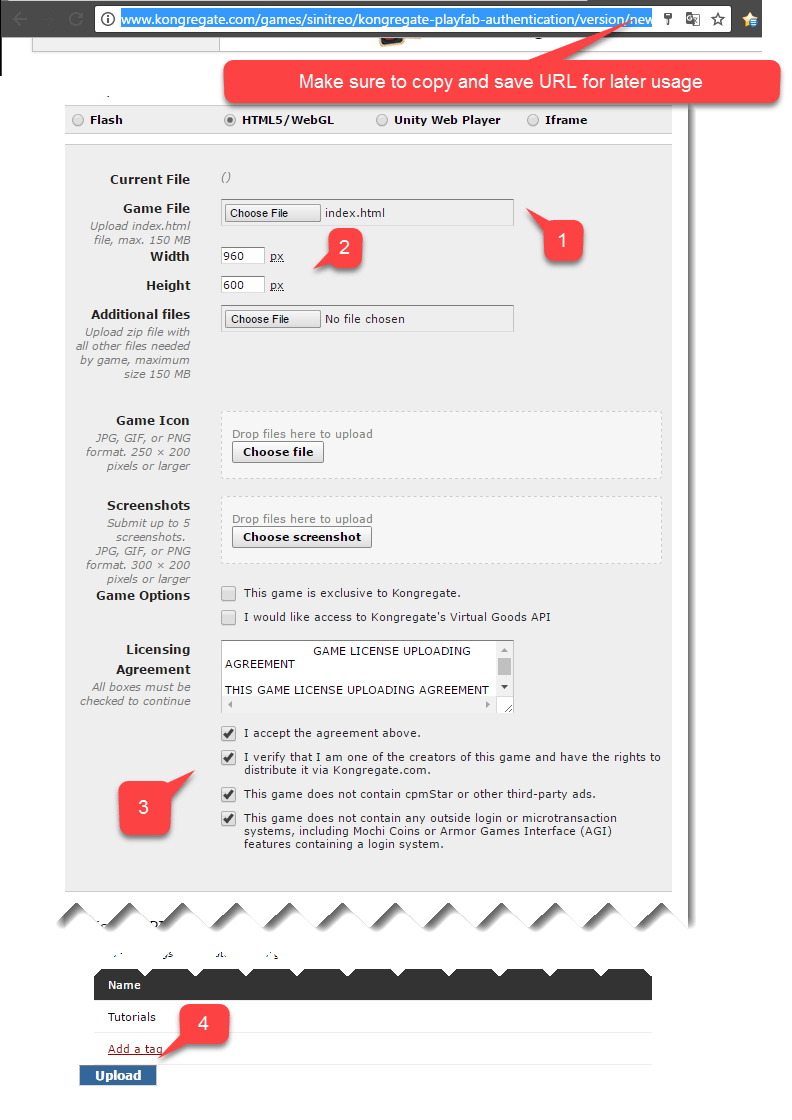
- 완료되면 준비한 index.html 파일을 Game File로 선택합니다.
- 그런 다음 화면 크기를 설정합니다.
- 필요한 모든 라이선스를 반드시 수락하세요.
- 아래 예시와 같이 Upload 버튼을 선택하여 애플리케이션을 업로드합니다.
- 미리보기가 열리면 콘텐츠를 무시하고 api information 링크를 엽니다.
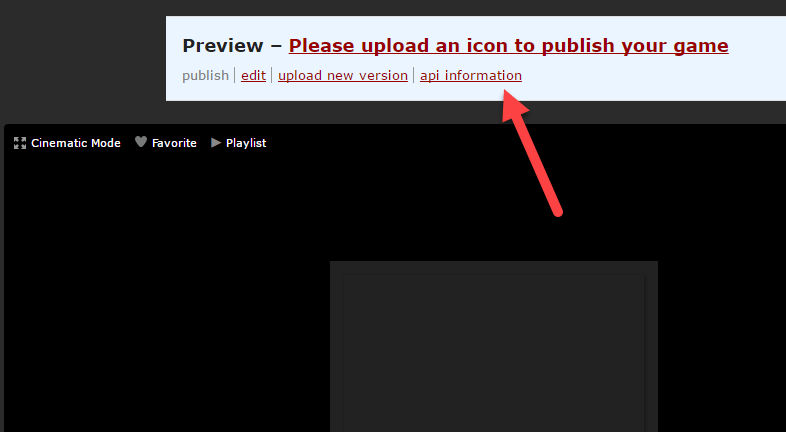
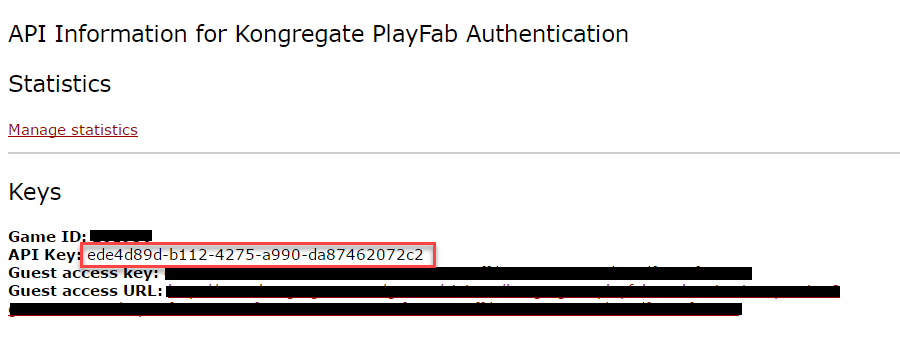
API Information 페이지가 열리면 API Key를 찾아 나중에 사용할 수 있도록 안전하고 쉽게 접근할 수 있는 곳에 저장하세요.
PlayFab 타이틀 구성
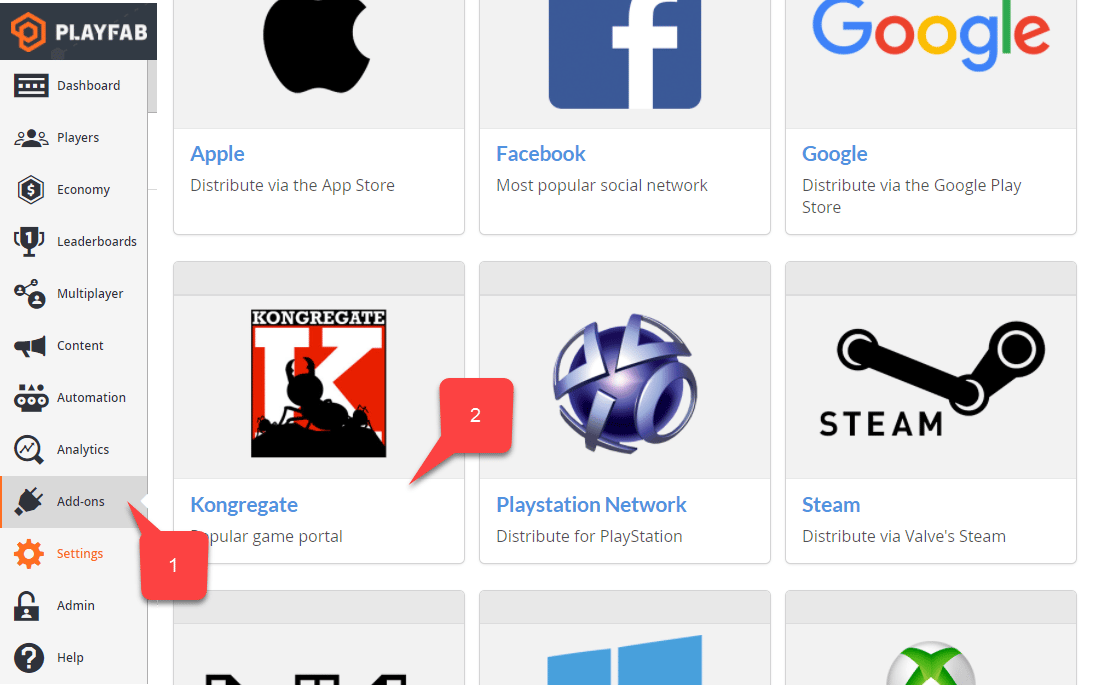
PlayFab 타이틀 Game Manager에서:- Add-ons로 이동합니다.
- Kongregate를 찾아 선택합니다.
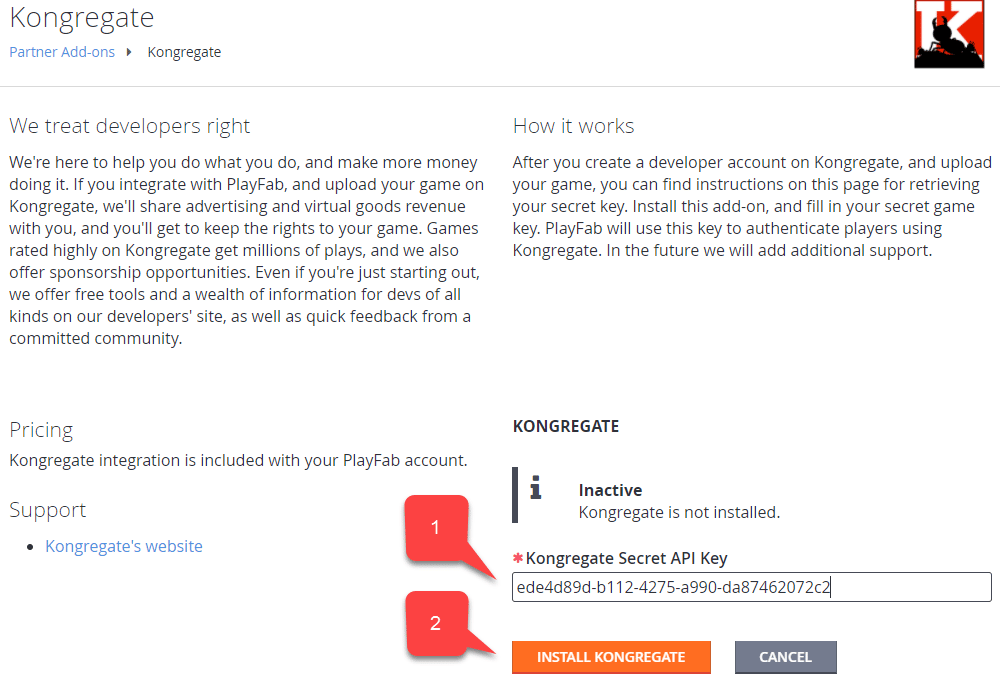
- 이전 섹션에서 얻은 API Key를 입력합니다.
- Install Kongregate를 선택합니다.
코드 준비
아래 표시된 예제 코드를 사용하여 게임의index.html을 채웁니다.
테스트
조금 전에 안전하고 접근하기 쉬운 곳에 저장하도록 요청한 URL을 기억하시나요? 이제 이를 사용하여 Application Upload 페이지에 접근합니다.- index.html을 Game File로 선택합니다.
- 화면 크기를 설정합니다.
- 필요한 모든 라이선스를 반드시 수락하세요.
- Upload 버튼을 선택하여 애플리케이션을 업로드합니다.
- 그렇게 되면 PlayFab Login With Kongregate 버튼을 선택합니다.
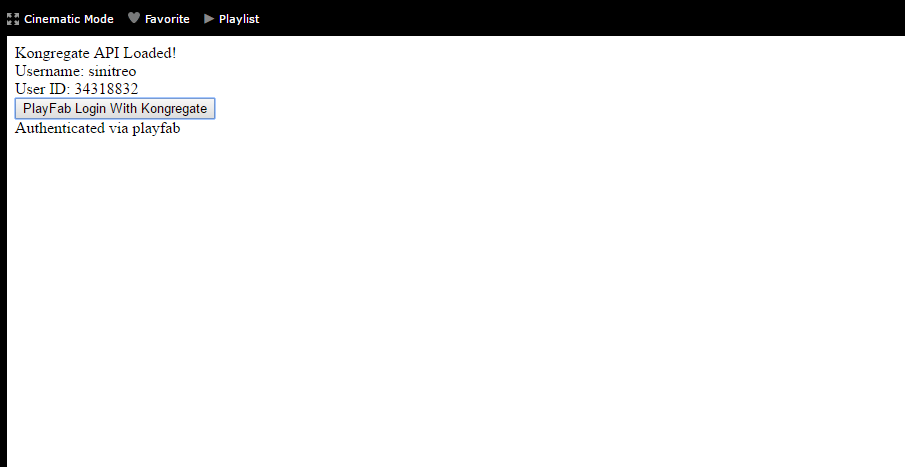
- 잠시 후에 Authenticated via PlayFab 메시지를 받아야 합니다.
- 이 시점에서 PlayFab와 Kongregate를 사용하여 성공적으로 로그인했습니다!