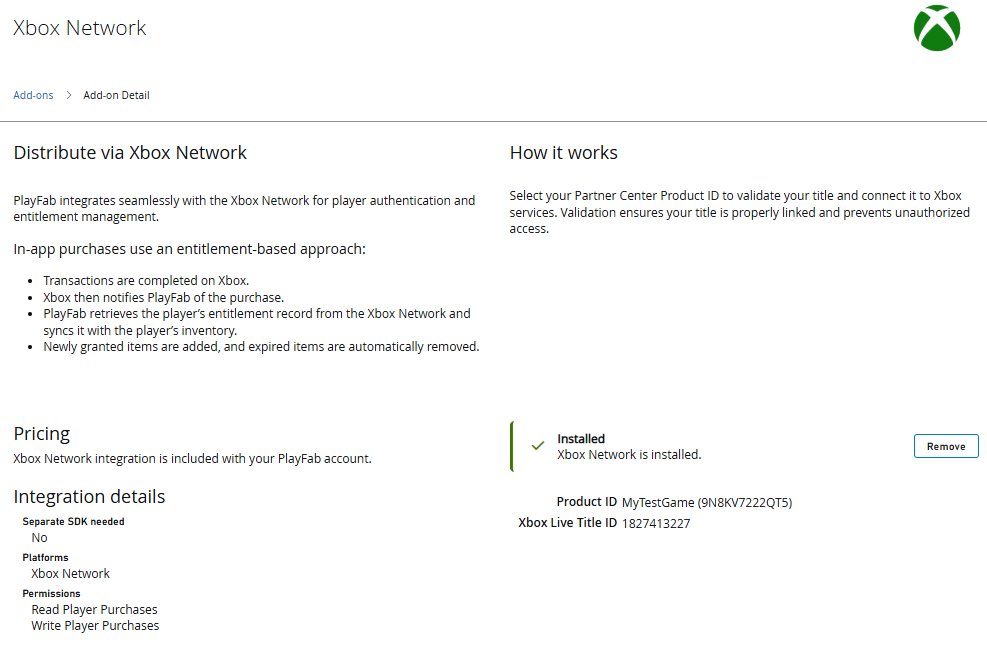
PlayFab에서 XBOX Live 타이틀 연결 설정하기
Partner Center 제품 ID를 PlayFab 타이틀 ID에 연결하여 범위가 지정된 토큰 검증을 구성하는 방법을 알아봅니다.개요
이 튜토리얼에서는 PlayFab API가 XBOX Live 토큰 매개변수를 사용할 때 어떤 XBOX Live 타이틀 토큰을 수락할지 지정하여 토큰 검증을 구성하는 방법을 배웁니다. 이를 통해 통합 동작을 더 정밀하게 제어하고 범위가 지정된 토큰 수락을 활성화할 수 있습니다. 대상 API에는Client/loginwithxbox, Client/LinkXboxAccount, Client/UnlinkXboxAccount, Client/ConsumeXboxEntitlement, Client/GetFriendLeaderboard, Client/GetFriendLeaderboardAroundCurrentUser, Client/GetFriendLeaderboardAroundPlayer, Client/ConsumeMicrosoftStoreEntitlements, Server/loginwithxbox, Server/LinkXboxAccount, Server/UnlinkXboxAccount, Server/GetFriendLeaderboard, Server/GetFriendsList, Server/GetFriendLeaderboardForEntity, Lobby/GetFriendLobbies, Server/GetFriendLeaderboardAroundPlayer, Inventory/RedeemMicrosoftStoreInventoryItems, Inventory/Redeem가 포함됩니다.
요구 사항
- 등록된 PlayFab 타이틀.
- XBOX Live가 활성화된 타이틀이 있는 Partner Center 계정.
Partner Center 제품 ID와 XBOX Live 타이틀 ID
먼저 Partner Center 타이틀의 제품 페이지로 이동합니다.- Partner Center 대시보드에서 Apps and Games로 이동합니다.
- PlayFab과 연결하려는 XBOX Live 지원 Partner Center 타이틀을 찾아 선택합니다.
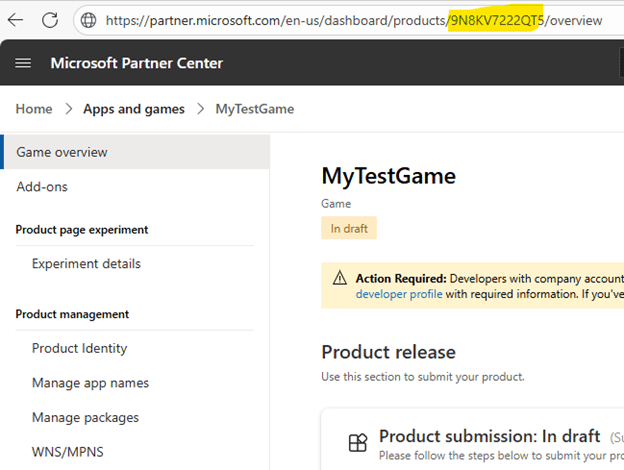
- 게임 URL에서 제품 ID를 찾아 복사합니다.
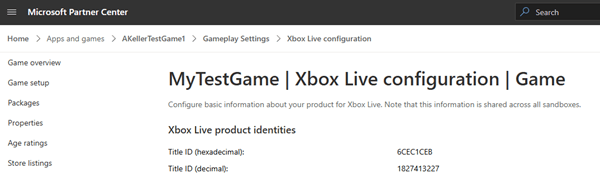
- 다음으로 XBOX Live 타이틀 ID를 찾아 복사합니다. XBOX services > XBOX Settings로 이동하여 Title ID (decimal) 값을 복사합니다.
XBOX Live 애드온 설치
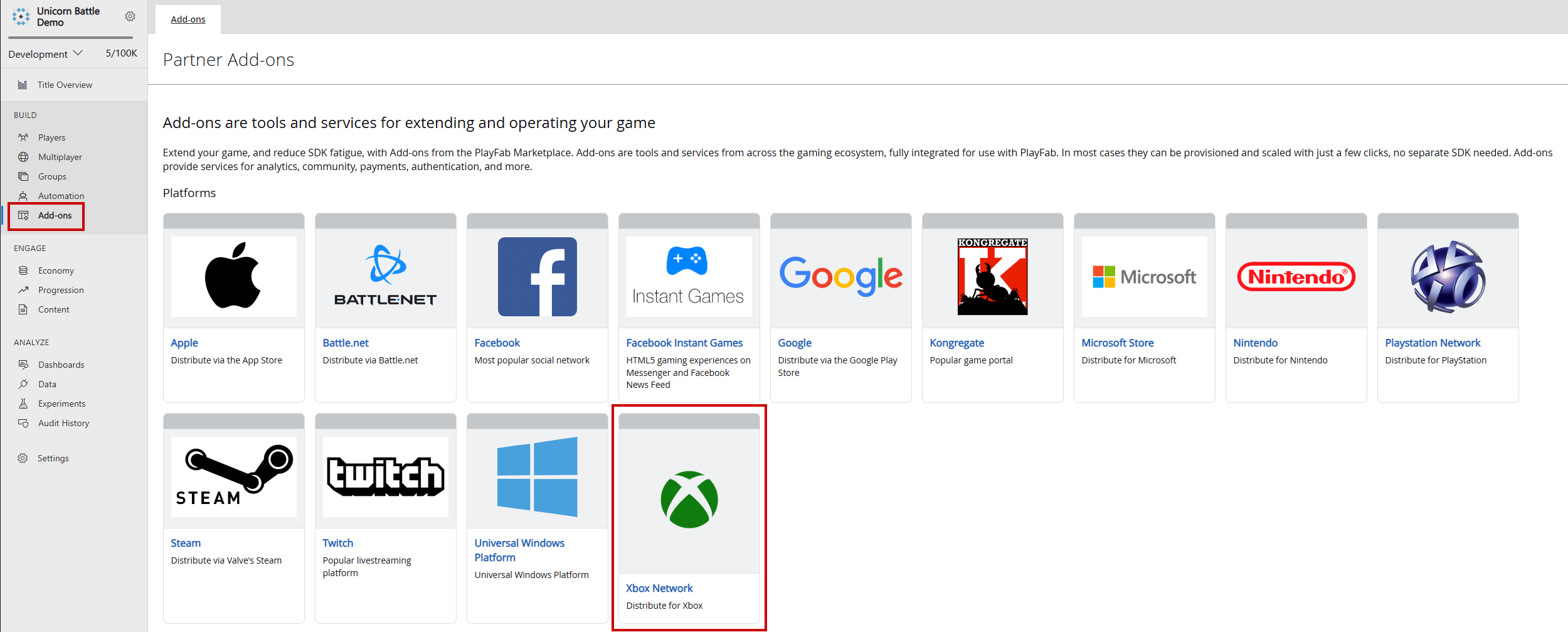
타이틀의 PlayFab Game Manager 페이지로 이동합니다.- 메뉴에서 **애드온(Add-ons)**으로 이동합니다.
- XBOX Live 애드온 아이콘/링크를 찾아 선택합니다.
- 판매자 ID(Seller ID) 드롭다운을 사용하여 Partner Center에서 올바른 판매자 ID를 선택합니다. 올바른 판매자 ID가 표시되지 않는 경우 **다른 partner center 계정으로 로그인(Sign in with a different partner center account)**을 선택하고 올바른 사용자로 로그인합니다.
- 제품 ID(Product ID) 드롭다운을 사용하여 PlayFab 타이틀에 연결할 Partner Center 제품 ID를 찾습니다. XBOX Live 타이틀 ID가 Partner Center의 예상되는 XBOX Live 타이틀 ID와 일치하는지 확인합니다.
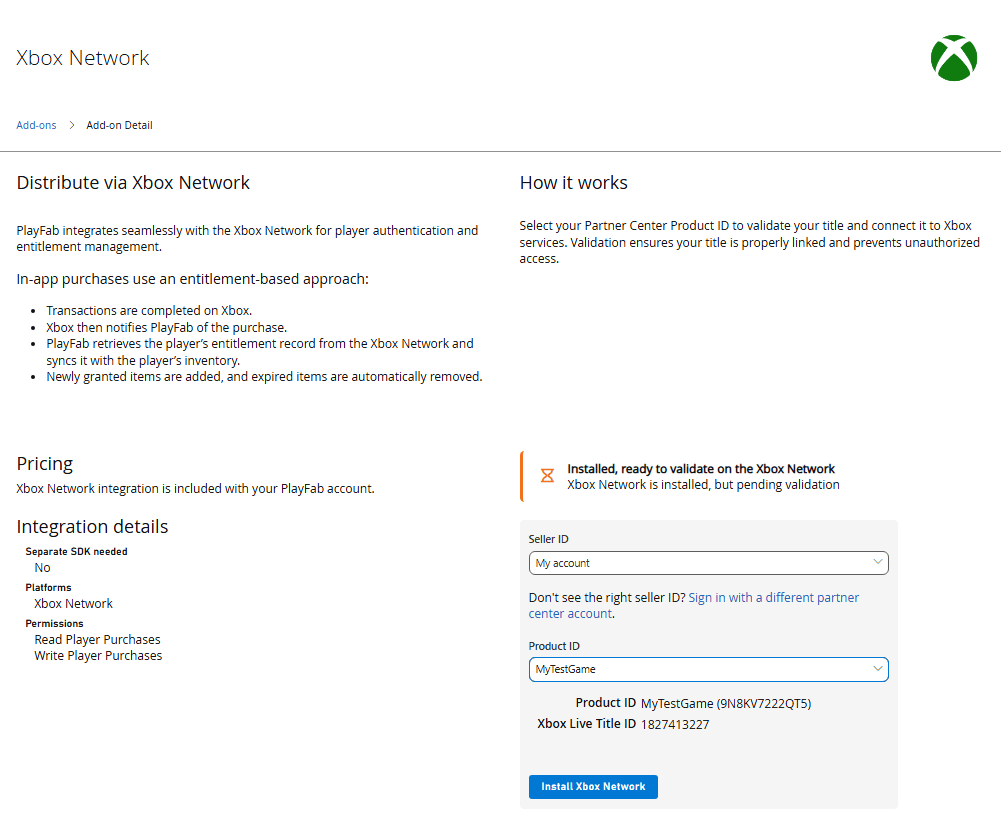
- **XBOX 네트워크 설치(Install XBOX Network)**를 선택하여 설정을 저장하고 API 호출을 선택된 XBOX Live 타이틀 ID로 제한합니다.