Battle.net을 사용하여 PlayFab 인증 설정하기
이 튜토리얼에서는 Battle.net과 HTML5/JavaScript를 사용하여 PlayFab 인증을 설정하는 프로세스를 안내합니다.요구 사항
다음이 필요합니다.- 테스트용 Battle.net 계정.
- 등록된 PlayFab 타이틀.
- 로그인 기본 사항 및 모범 사례에 대한 이해.
- 정적 HTML 파일 역할을 할 수 있는 유효한 도메인 이름을 가진 서버. 설정 방법에 대한 정보는 테스트용 HTTP 서버 실행하기 튜토리얼을 참조하세요.
서버 및 도메인
이 가이드를 따라가려면 유효한 도메인이 있는 서버가 필요합니다. 아직 등록된 도메인과 원격 웹 서버가 없다면 유효한 도메인 이름으로 로컬 웹 서버를 실행하는 방법에 대한 정보는 테스트용 HTTP 서버 실행하기 튜토리얼을 따르세요. 이 가이드 전반에 걸쳐 도메인이 http://playfab.example라고 가정합니다.Battle.net 타이틀 Client ID 검색
먼저 Battle.net으로 이동하여 Battle.net 개발자 계정을 만듭니다. 계정이 만들어지면 타이틀을 생성하고 Client ID를 할당받아야 합니다.Battle.net Add-on 설치
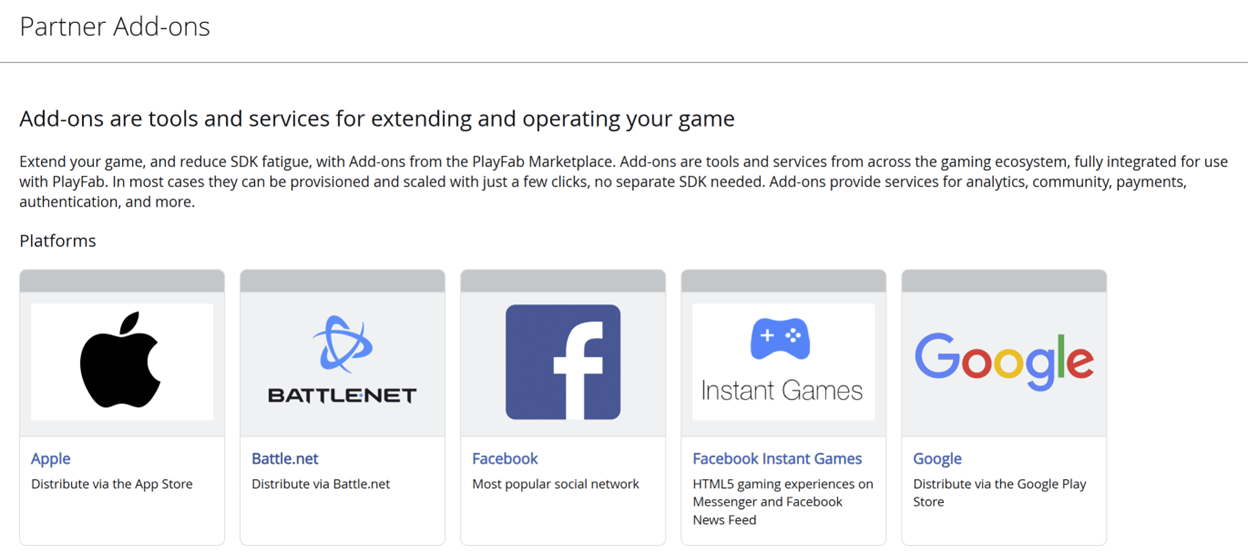
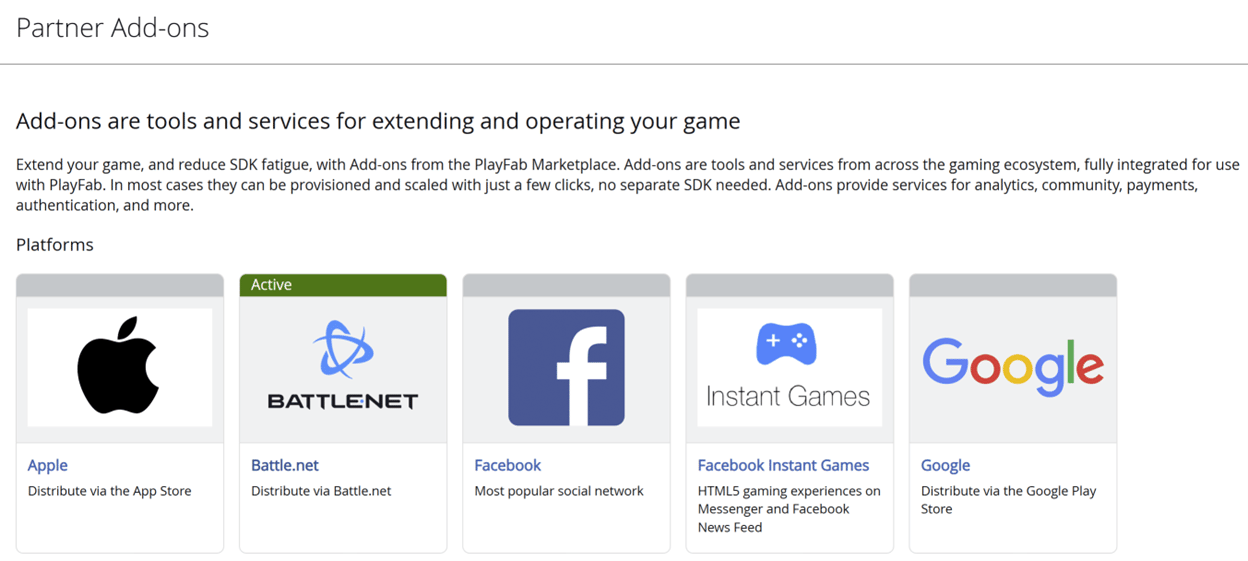
타이틀의 PlayFab Game Manager 페이지로 이동합니다.- 메뉴에서 Add-ons로 이동합니다.
- Battle.net Add-on 아이콘/링크를 찾아 엽니다.
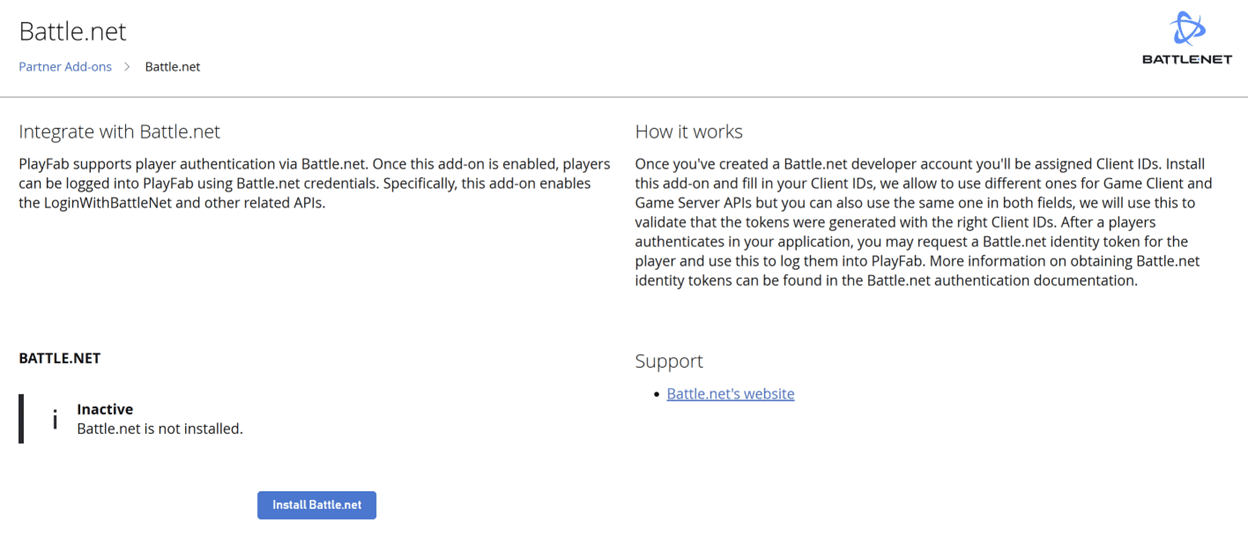
- Install Battle.net을 선택합니다.
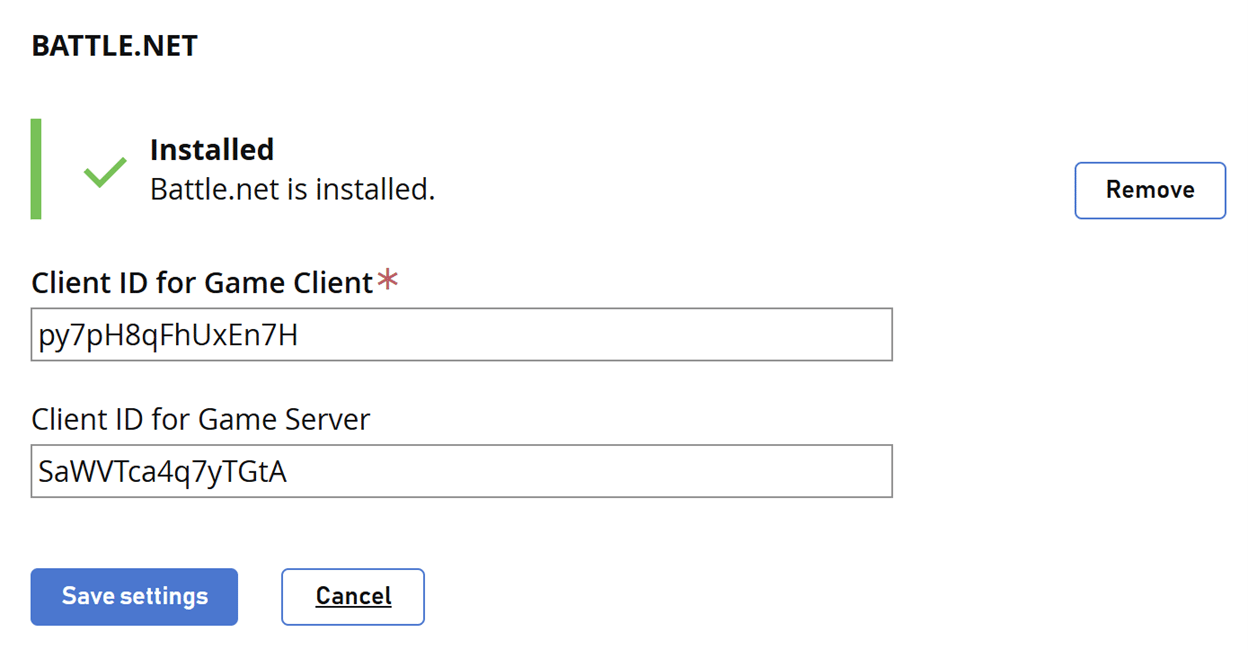
- Client ID for Game Client를 입력합니다.
- 선택적으로 Client ID for Game Server를 입력합니다.
- 그런 다음 Save settings 버튼을 선택합니다.
액세스 토큰을 사용한 테스트
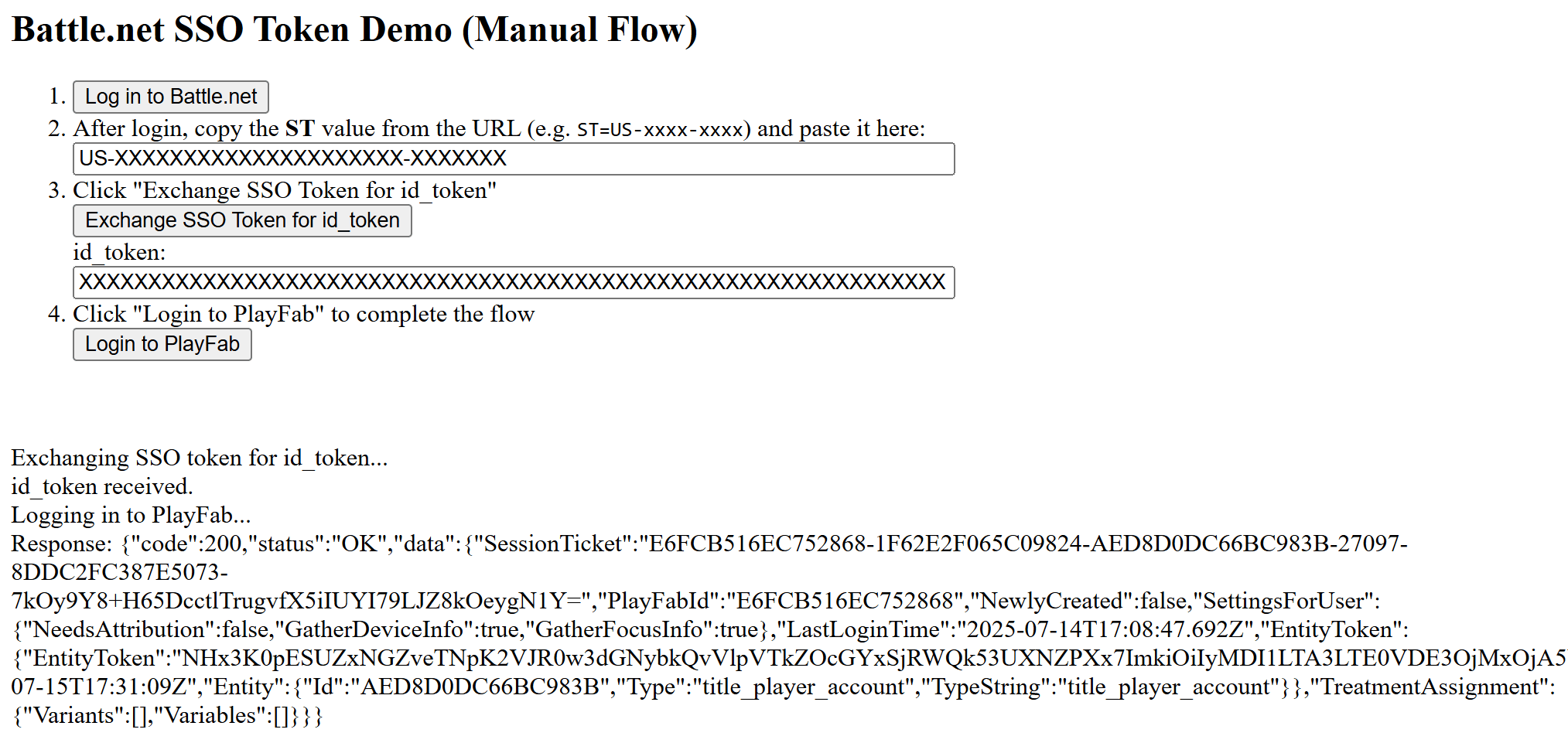
이 예제에서는 기존의 액세스 토큰 방식을 사용하여 LoginWithBattleNet API를 테스트하는 방법을 보여줍니다. 테스트를 위해 제공된 HTML 코드를 사용하세요.YOUR_CLIENT_ID, YOUR_PLAYFAB_TITLE_ID, YOUR_BNET_TITLE_NAME, YOUR_CLIENT_SECRET를 자신의 값으로 반드시 교체하세요.- 페이지가 열리면 Log in to Battle.net을 선택합니다.
- 로그인 후 URL에서 ST 값(예: ST=US-xxxx-xxxx)을 복사하여 대화 상자에 입력합니다.
- Exchange SSO Token for id_token을 선택하고 값을 대화 상자에 복사합니다.
- Login to PlayFab을 선택하여 로그인 흐름을 완료합니다.
- 완료되면 스크립트가 PlayFab 측에서 인증을 시도하고 결과를 보여줍니다.