
요구 사항
다음이 필요합니다.- 테스트용 Google 계정.
- 등록된
[PlayFab](https://developer.playfab.com/)타이틀. - 로그인 기본 사항 및 모범 사례에 대한 이해.
- 최소한 정적 HTML 파일 역할을 할 유효한 도메인 이름이 있는 서버. 설정 방법에 대한 정보는 테스트용 HTTP 서버 실행하기 튜토리얼을 참조하세요.
서버 및 도메인
이 가이드를 따라가려면 유효한 도메인이 있는 서버가 필요합니다. 등록된 도메인과 원격 웹 서버가 아직 없다면 유효한 도메인 이름으로 로컬 웹 서버를 실행하는 방법에 대한 정보는 테스트용 HTTP 서버 실행하기 튜토리얼을 따르세요. 이 가이드 전반에 걸쳐 도메인이[http://playfab.example](http://playfab.example)이라고 가정합니다.
Google API 프로젝트 등록
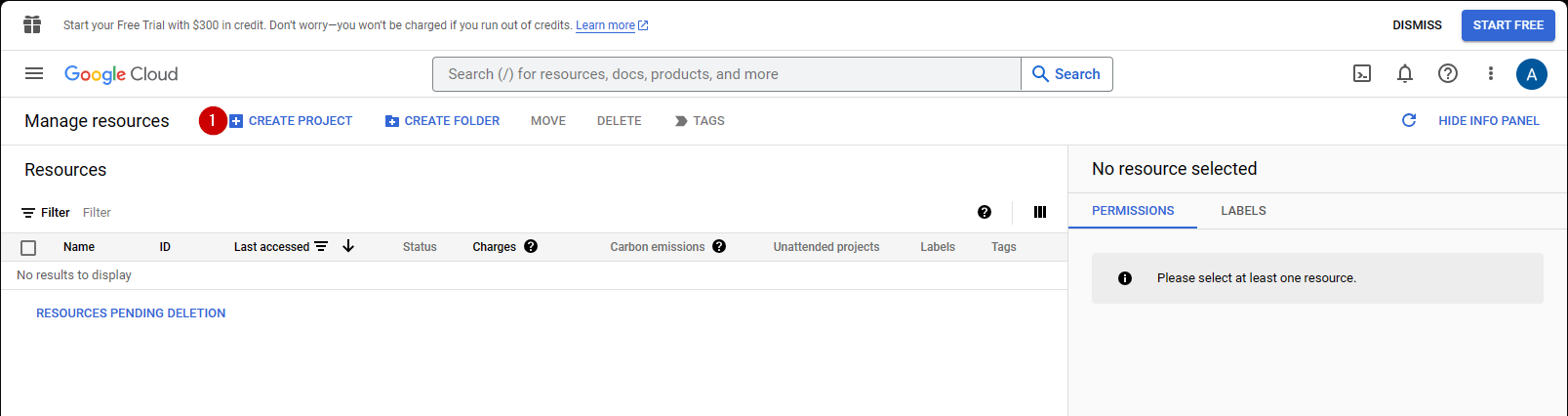
Google API Console로 이동하여 시작합니다.- CREATE PROJECT로 이동하여 선택합니다.
- Project Name 아래의 필드를 채웁니다.
- Create 버튼을 선택합니다.
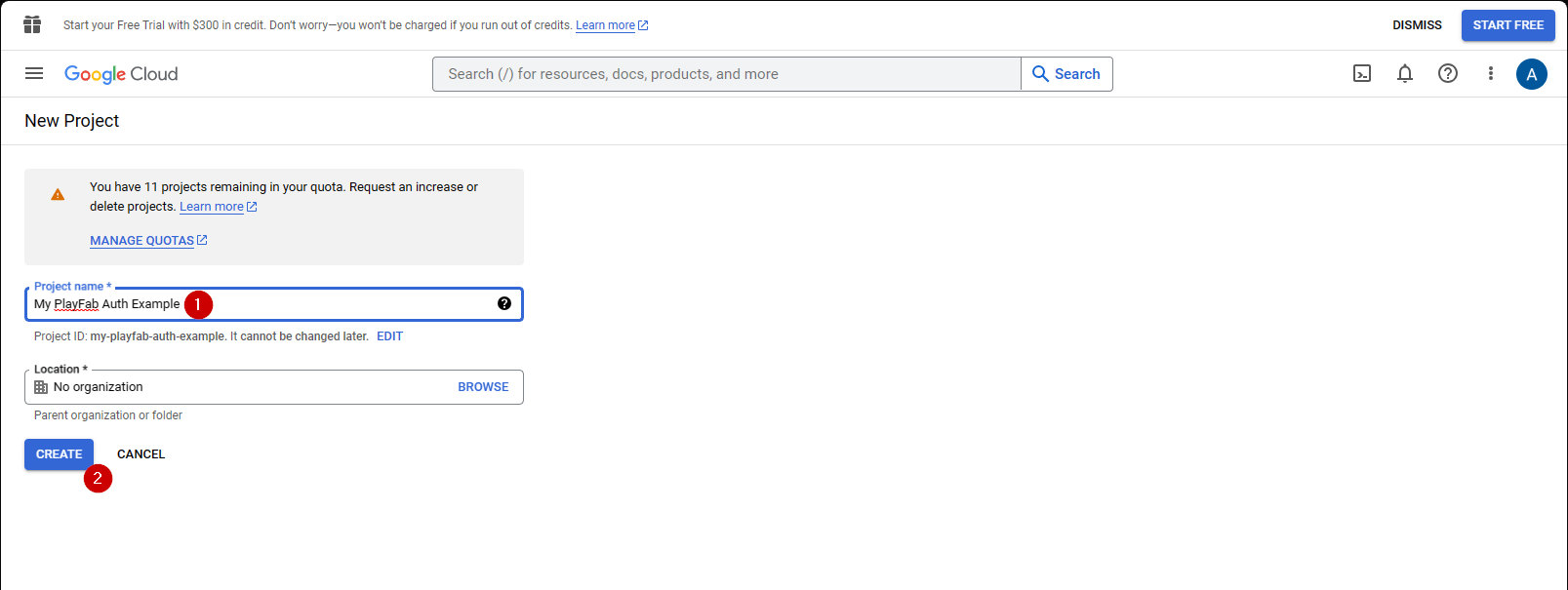
API Manager가 프로젝트를 생성하는 데 10-20초가 걸리는 것은 정상입니다.
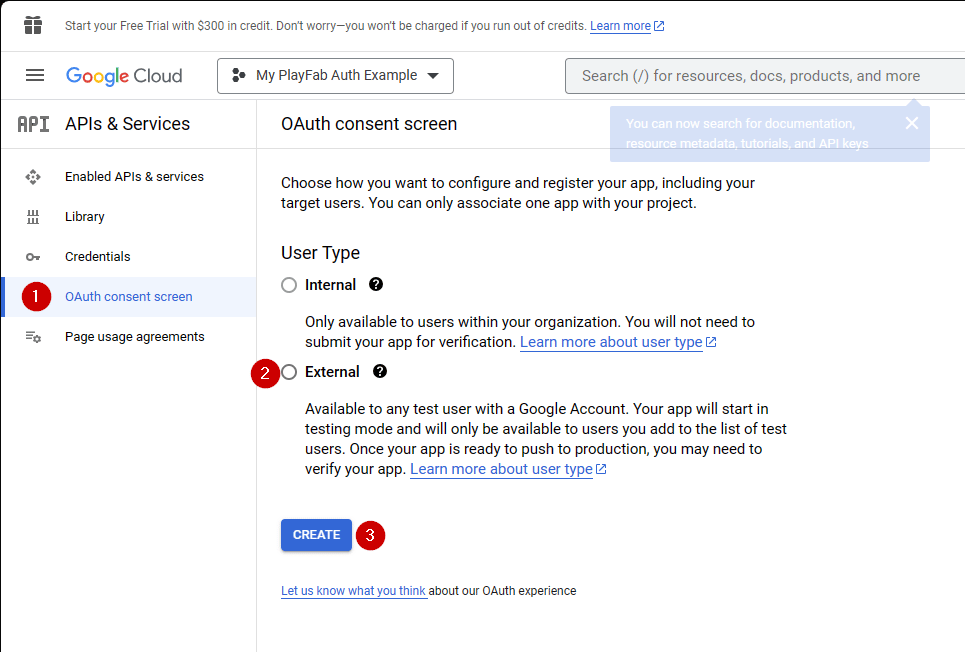
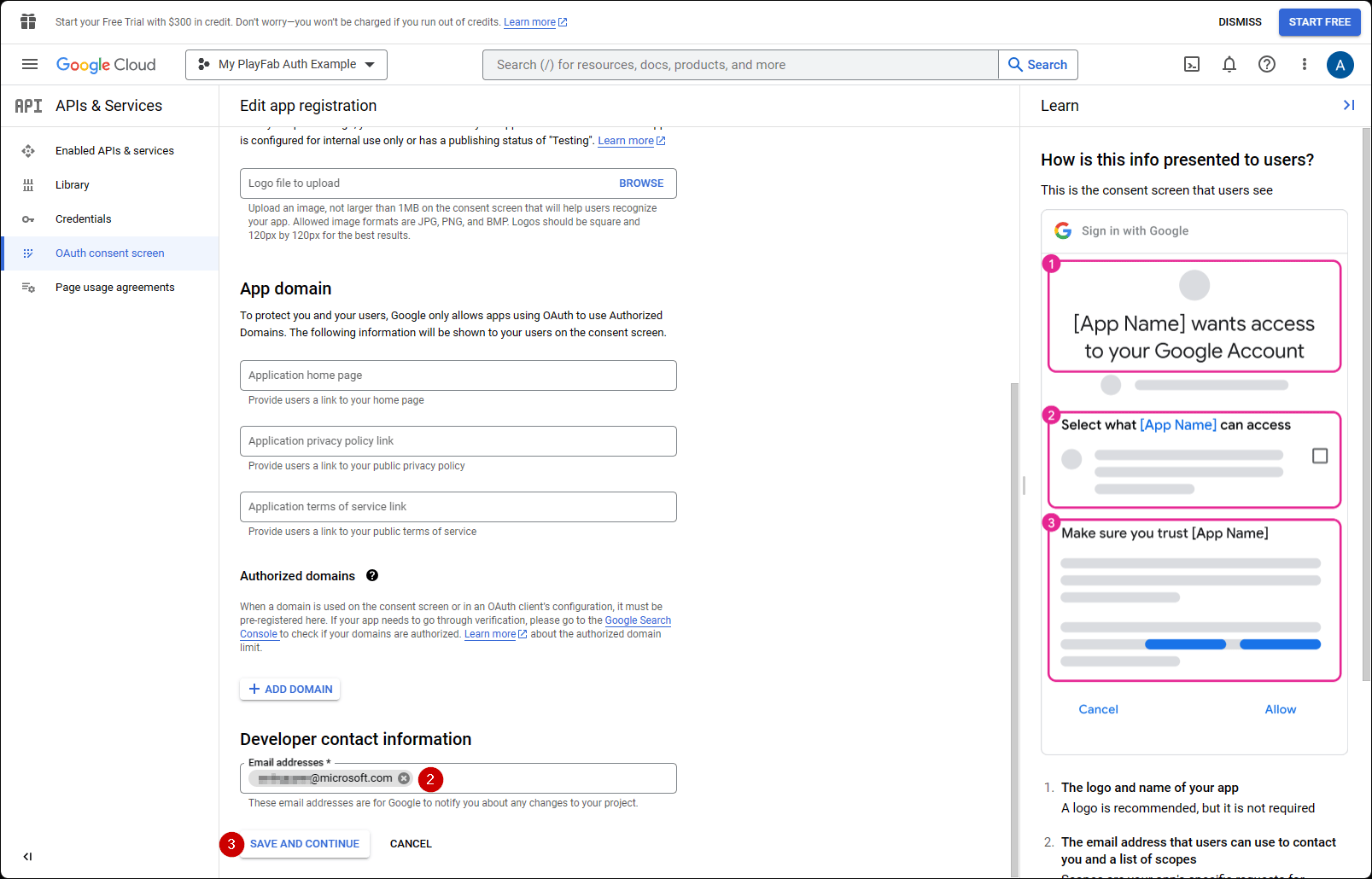
- OAuth consent screen으로 이동합니다.
- User Type 아래에서 External을 선택합니다.
- 그런 다음 Create를 선택합니다.
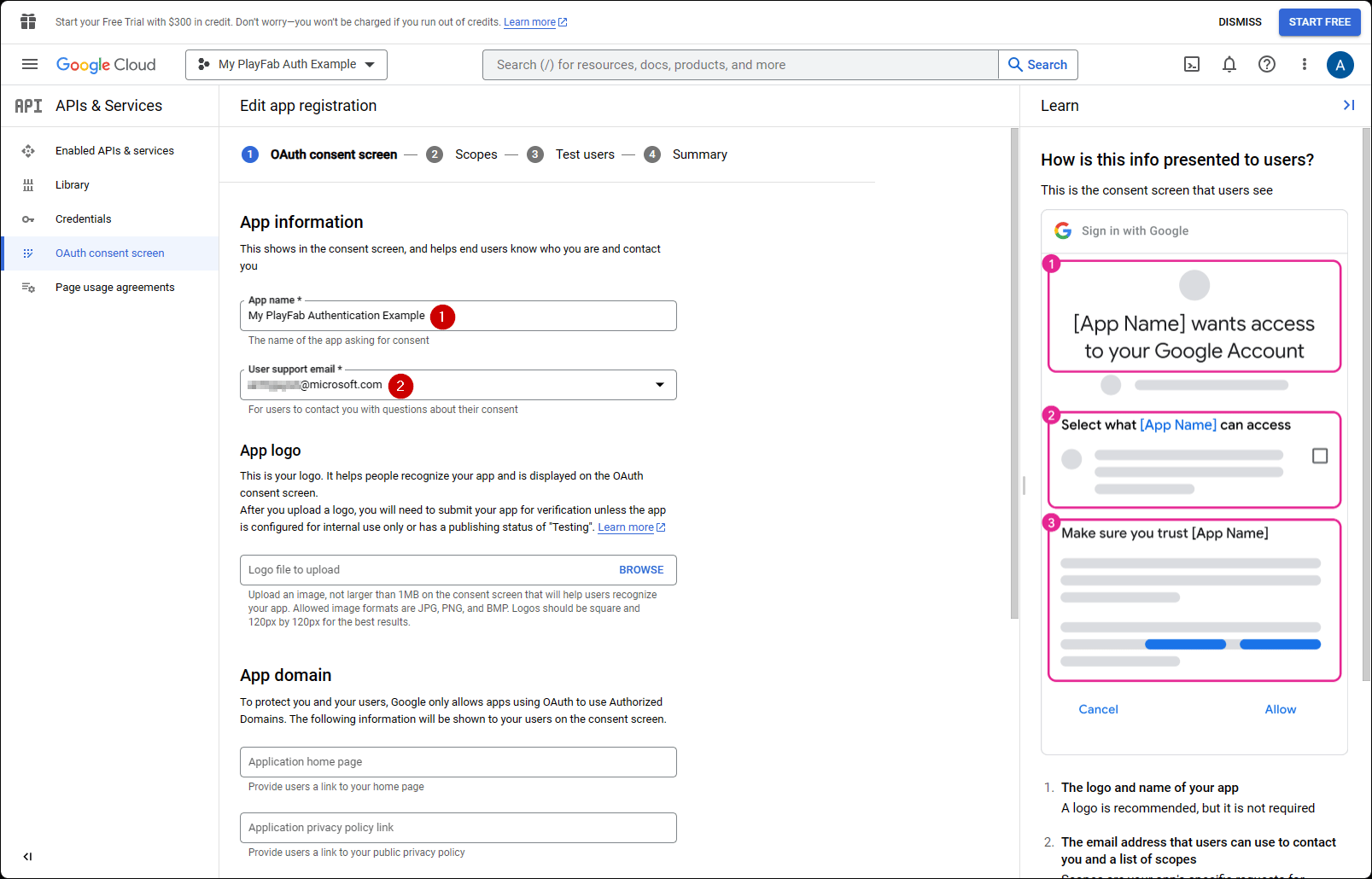
- 앱 이름을 작성합니다.
- user support email과 Developer Contact Email에 이메일이 있는지 확인합니다.
- 그런 다음 SAVE AND CONTINUE를 선택합니다.
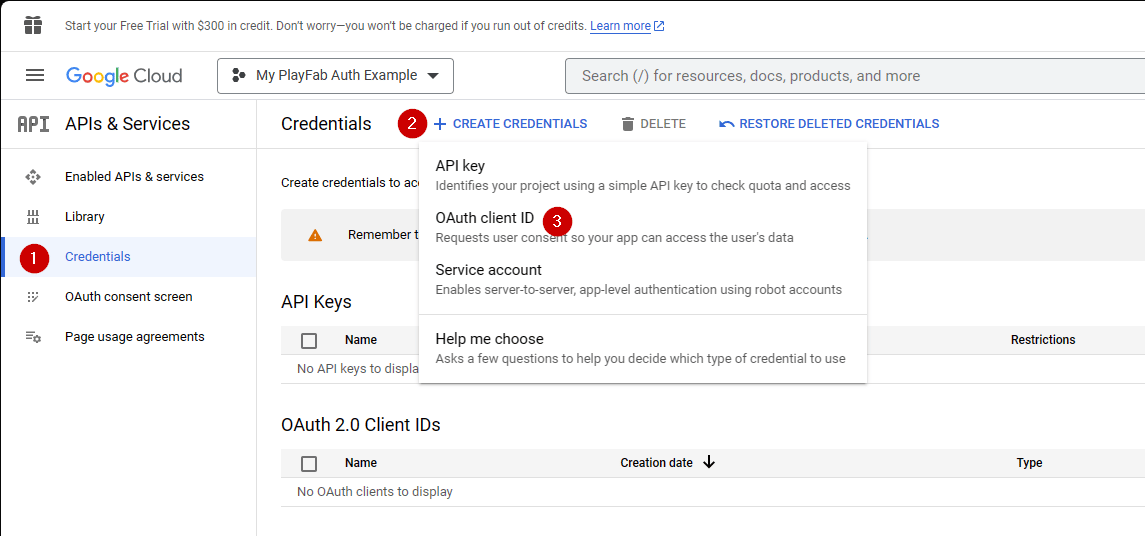
- 다음으로, Credentials로 이동합니다.
- Create credentials를 선택합니다.
- 그런 다음 OAuth client ID를 선택합니다.
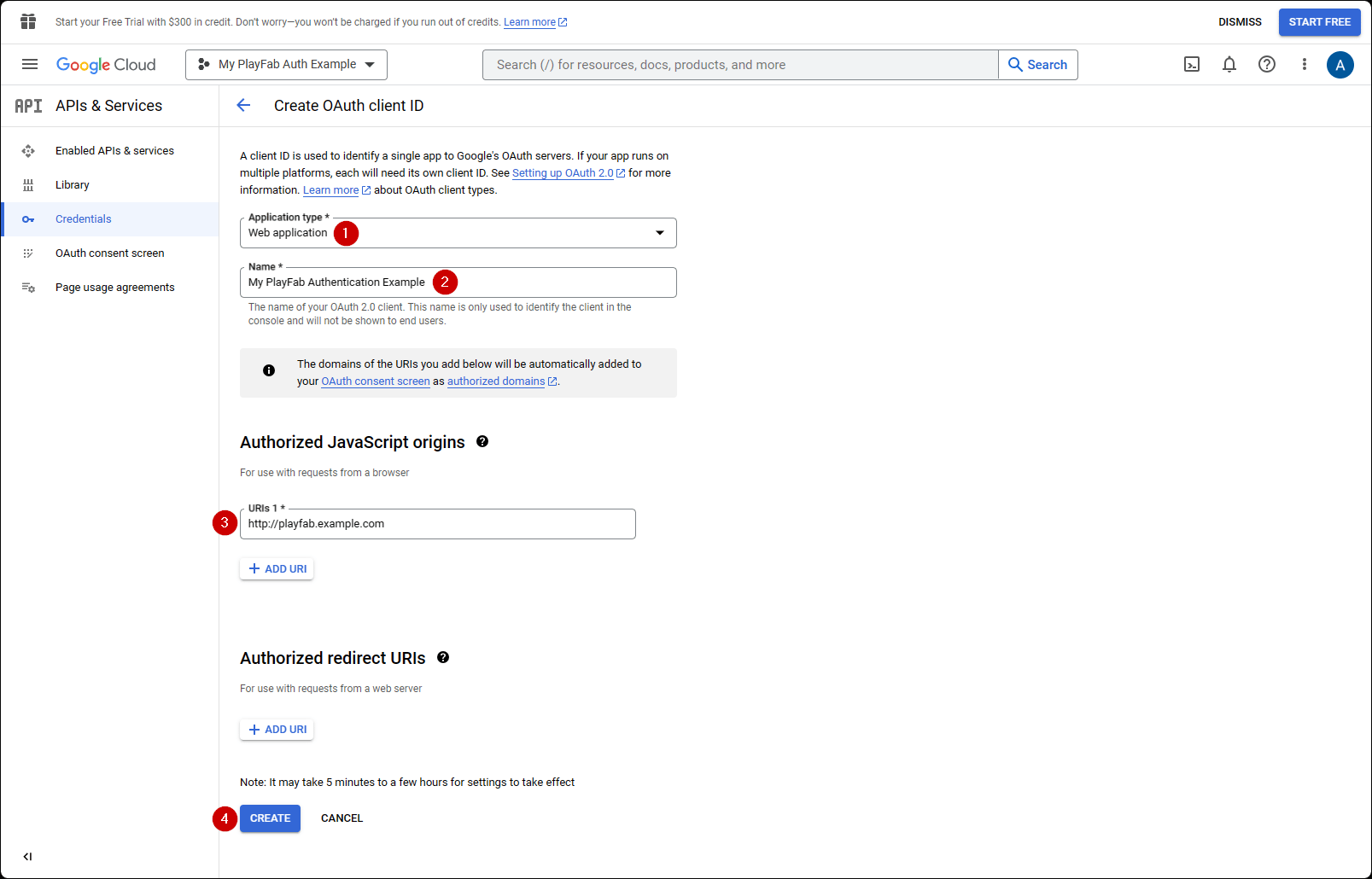
- Application type으로 Web Application을 선택합니다.
- 애플리케이션에 Name을 지정합니다.
- Authorized JavaScript origins에 도메인을 추가합니다(이 경우
[PlayFab](http://playfab.example.com)). - 마지막으로 Create 버튼을 선택하여 변경 사항을 커밋합니다.
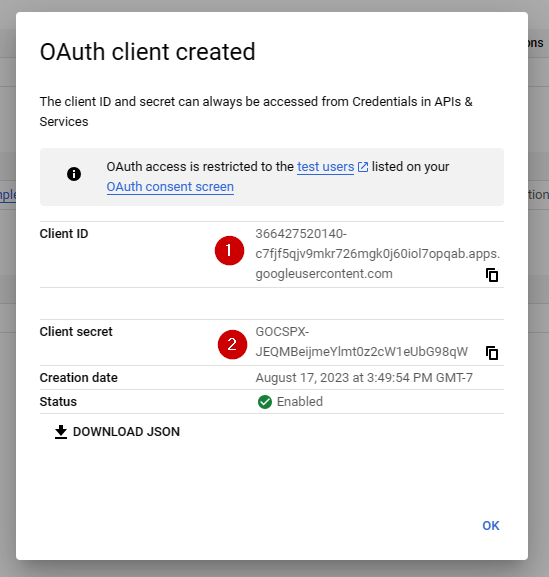
- client ID
- client secret
이 값들은 이 튜토리얼 후반부에 표시된 승인 프로세스에서 사용되므로 쉽게 접근할 수 있는 안전한 곳에 복사하여 저장하세요.
- 메뉴에서 Add-ons로 이동합니다.
- Google Add-on 아이콘/링크를 찾아 엽니다.

- Client ID를 입력합니다.
- Client secret을 입력합니다.
- 그런 다음 Install Google 버튼을 선택합니다.
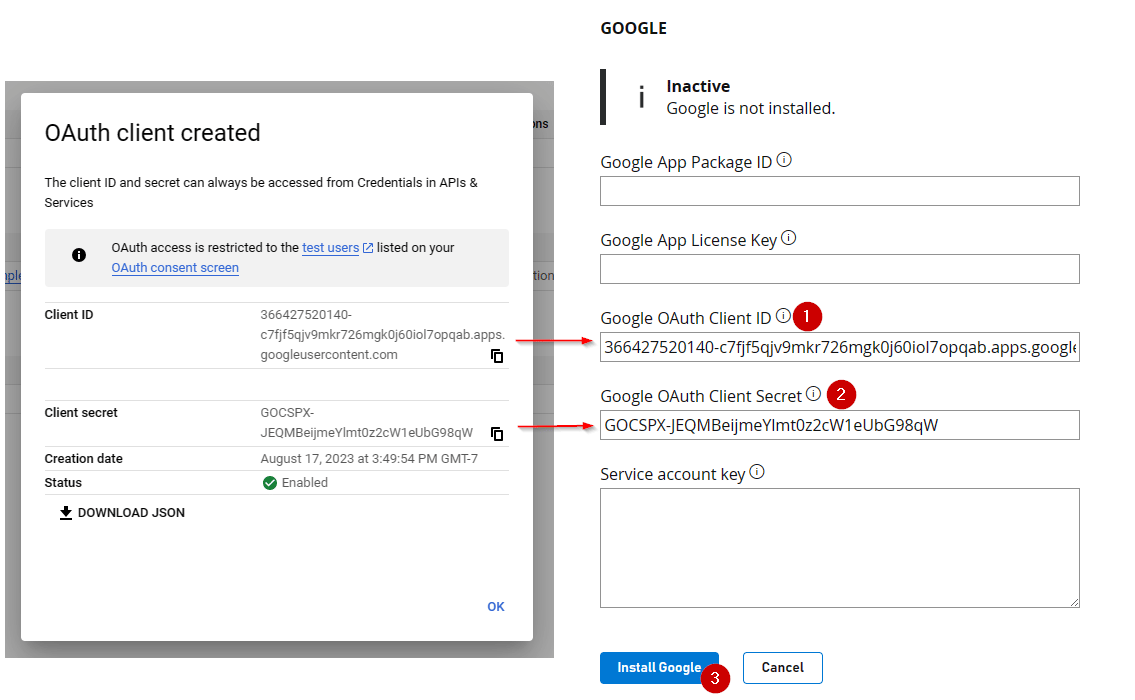
2017년 7월 기준으로 Google API Manager는 Allowed JS 원본 도메인을 제대로 연결하지 않는 경우가 있습니다. “idpiframe_initialization_failed”, details: “Not a valid origin for the client: somedomain.com…” 오류가 발생하는 경우, 자격 증명을 제거하고 다시 생성하세요. 전체 프로젝트를 삭제할 필요는 없으며, 자격 증명만 삭제하면 됩니다.
액세스 토큰을 사용한 테스트
이 예제에서는 기존 액세스 토큰 방식을 사용하여 LoginWithGoogleAccount API를 테스트하는 방법을 보여줍니다. 테스트를 위해 아래 제공된 HTML 코드를 사용하세요.YOUR_CLIENT_ID와 YOUR_PLAYFAB_TITLE을 자신의 값으로 반드시 교체하세요.TypeScript 타이핑 파일의 LoginWithGoogleAccountRequest 객체에 AccessToken 매개변수가 누락되어 있습니다. Node SDK와 함께 TypeScript를 사용하는 경우, 커스텀 타입
interface LoginRequest extends PlayFabClientModels.LoginWithGoogleAccountRequest { AccessToken: string; }을 생성하고 API를 사용할 때 타입을 캐스팅할 수 있습니다: PlayFabClient.LoginWithGoogleAccount( { AccessToken: accessToken, CreateAccount: true, } as LoginRequest, onPlayFabResponse);.아래 샘플은 Google Sign-In 플랫폼 라이브러리를 사용합니다. Google Identity 공개 문서 사이트에 따르면 웹용 Google Sign-In JavaScript 플랫폼 라이브러리는 2023년 3월 31일에 사용 중단됩니다. 이 샘플은 향후 새로 생성된 Google 클라이언트에서는 작동하지 않습니다. 최신 Google Identity Services 라이브러리를 사용하는 이전 코드 샘플을 참조하세요!
http://playfab.example)을 사용하여 이 페이지에 접근하세요.
- 페이지가 열리면 G Signed In을 선택하고 일반적인 Google 인증 흐름을 따르세요.
- 완료되면 스크립트가 PlayFab 측에서 인증을 시도하고 결과를 출력합니다.
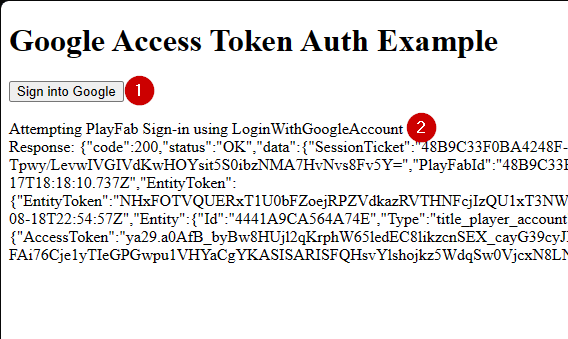
Google 인증 세션이 이미 실행 중인 경우 G Signed In을 선택할 필요가 없습니다. 모든 것이 자동으로 진행됩니다.