요구 사항
- 테스트용 Facebook 계정.
- 등록된 PlayFab 타이틀.
- 로그인 기본 사항 및 모범 사례에 대한 이해.
- 정적 HTML 파일을 제공할 유효한 도메인 이름을 가진 최소한의 서버.
이 활동에 필요한 요구 사항이 있는지 확실하지 않은 경우 테스트용 HTTP 서버 실행하기 튜토리얼을 참조하세요.
서버 및 도메인
PlayFab 인증 설정 요구 사항의 일부로, 따라 진행할 유효한 도메인이 있는 서버가 있어야 합니다. 등록된 도메인과 원격 웹 서버가 아직 없다면 유효한 도메인 이름으로 로컬 웹 서버를 실행하기 위해 테스트용 HTTP 서버 실행하기 튜토리얼을 따르세요. 이 가이드 전반에 걸쳐 도메인이['http://playfab.example'](http://playfab.example)이라고 가정합니다.
Facebook 애플리케이션 등록
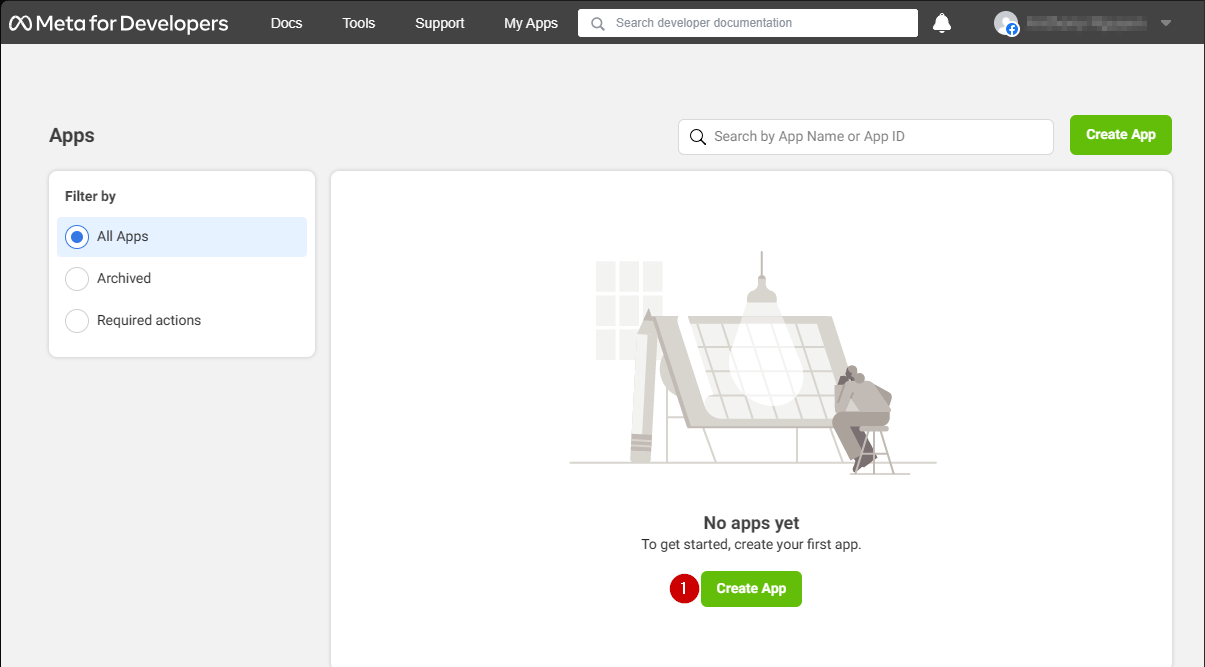
Facebook Developer Portal로 이동하여 시작하세요.- My Apps 버튼을 선택합니다.

- Create App을 선택하여 새 앱을 생성합니다.
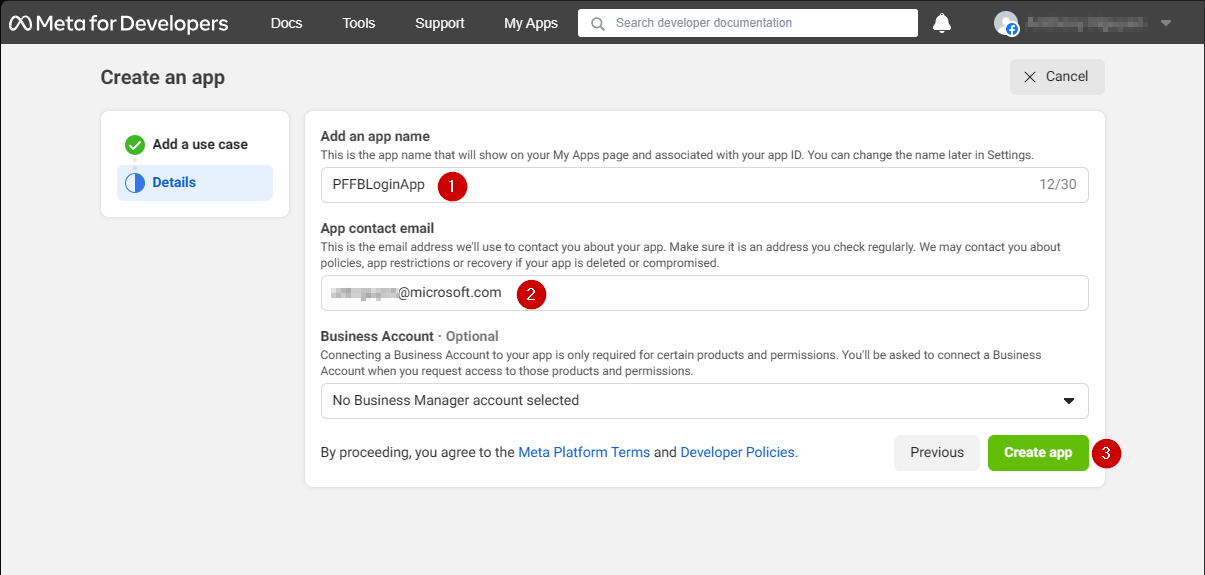
- Add an app name 아래의 필드에 애플리케이션 이름을 입력합니다.
- App contact email 아래의 필드에 연락처 이메일 주소를 입력합니다.
- Create app 버튼을 선택하여 저장합니다.
아래에 제공된 예시와 같이 자신만의 고유한 애플리케이션 이름과 이메일을 사용하세요.
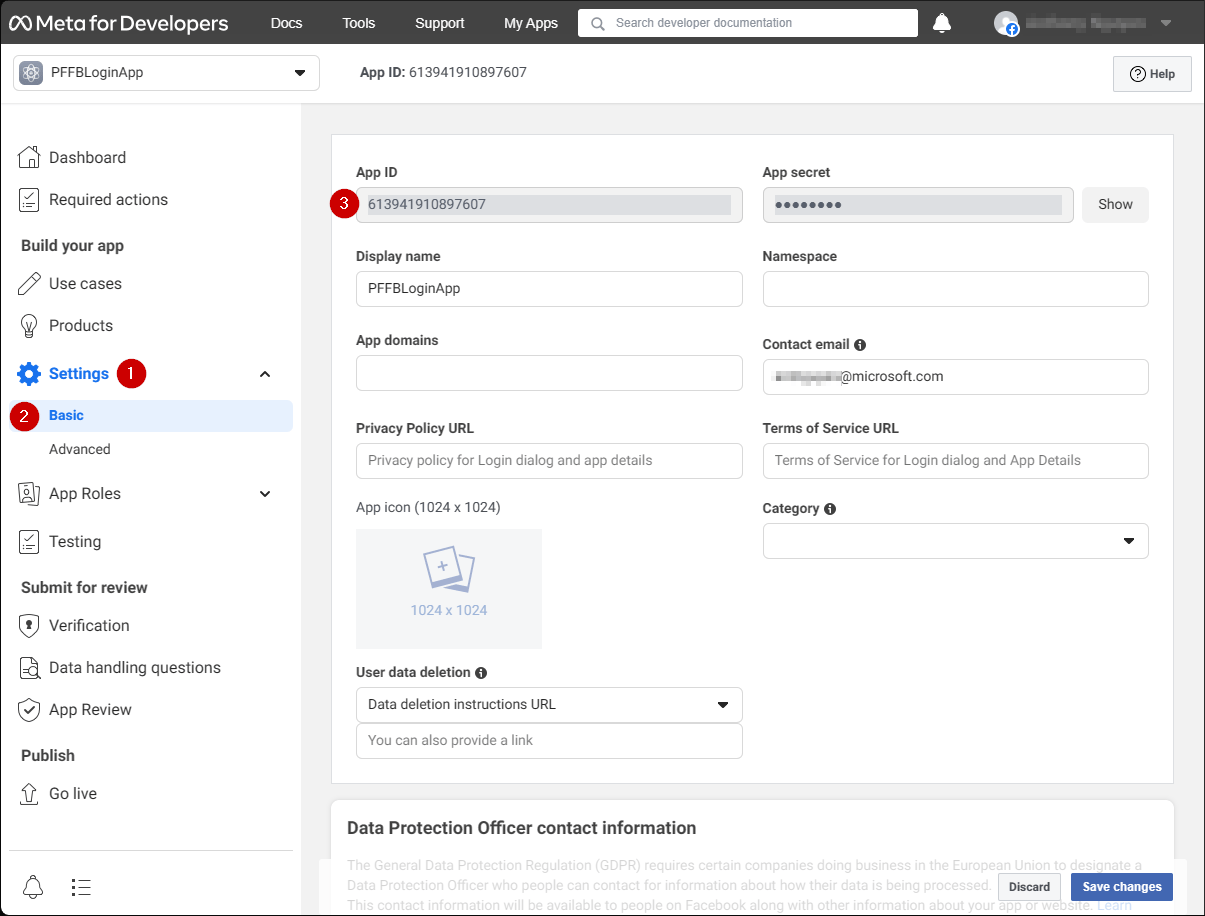
- Settings 탭으로 이동합니다.
- Basic 하위 탭을 선택합니다.
- App ID를 찾습니다.
App ID를 안전한 곳에 복사하세요. 나중에 Facebook SDK를 설정하는 데 사용합니다.
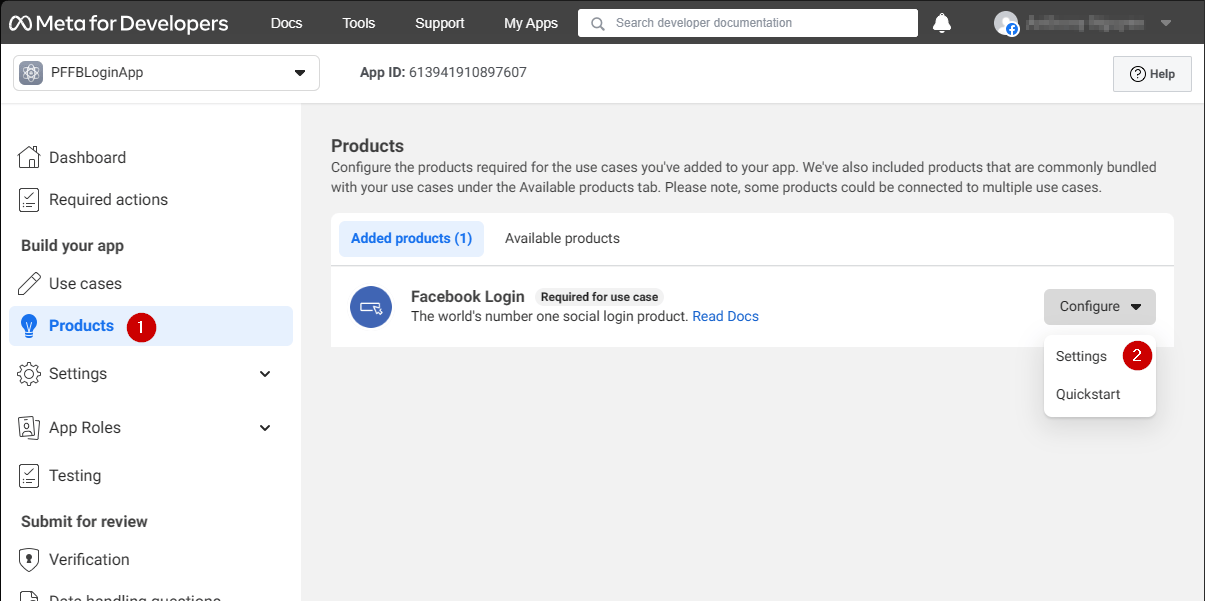
- 화면 왼쪽의 메뉴로 이동하여 Products 항목을 선택합니다.
- Facebook Login 영역에서 Configure를 찾고 드롭다운 메뉴에서 Settings를 선택합니다.
- Client OAuth와 Web OAuth가 모두 켜져 있는지(Yes로 표시됨) 확인합니다.
- Valid OAuth redirect URIs를 자신의 인증 페이지 URI로 설정합니다.
이 경우
playfab.example이 됩니다.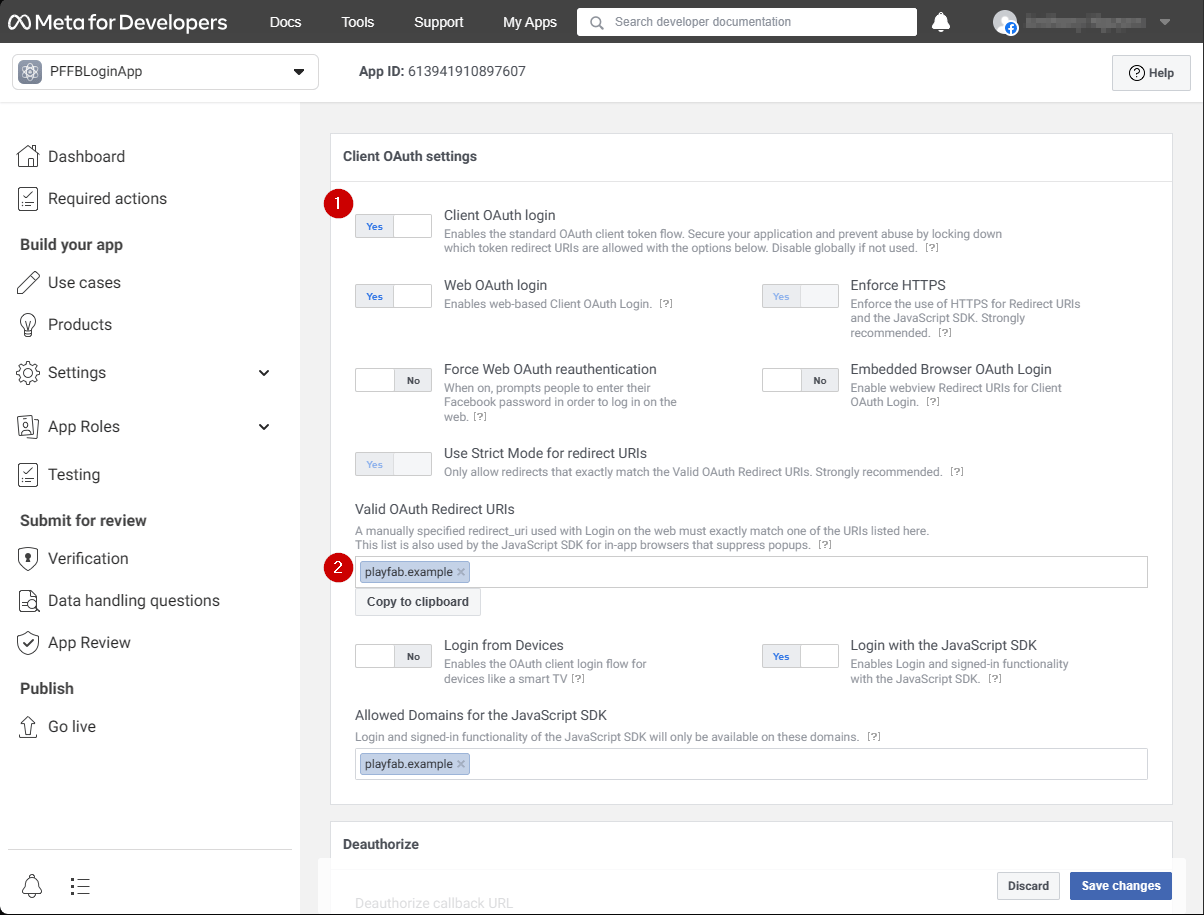
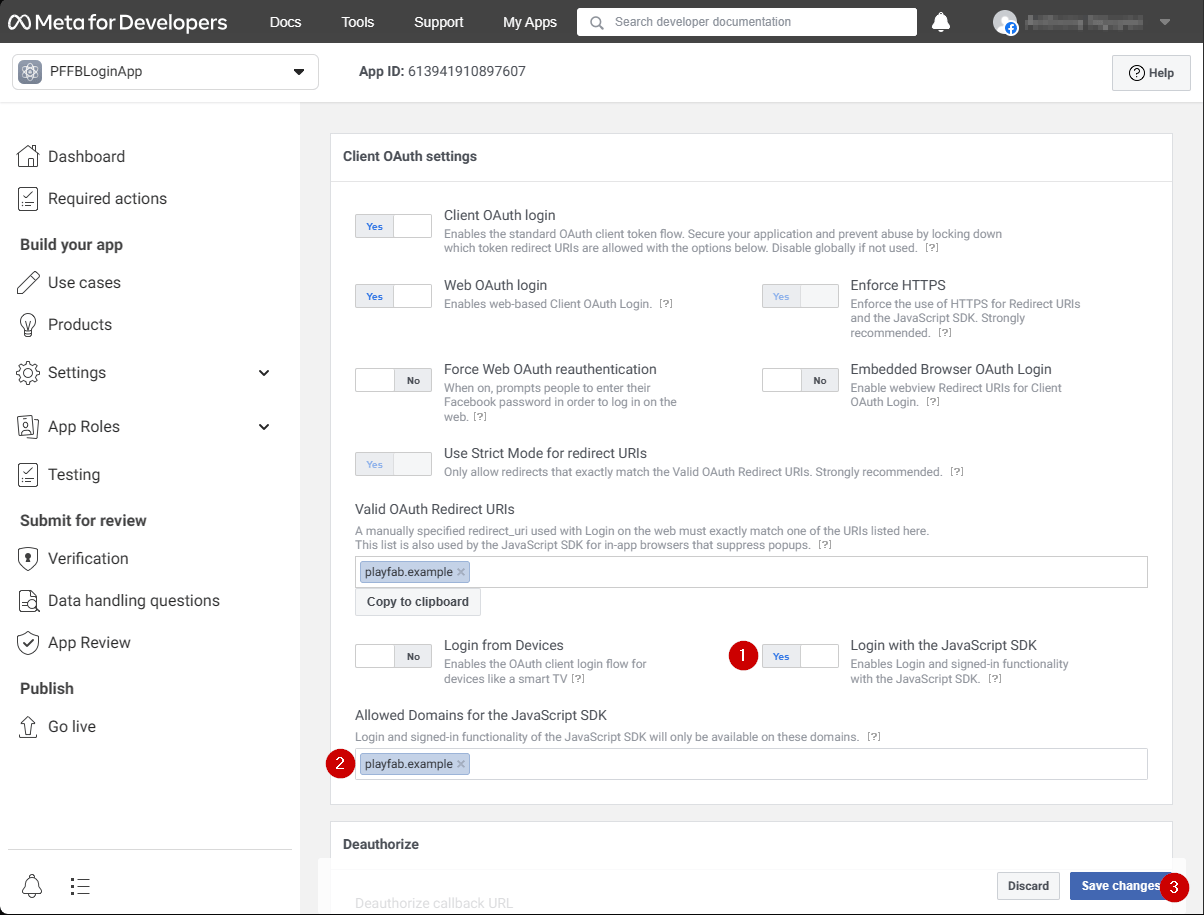
- Login with the JavaScript SDK가 켜져 있는지(Yes로 표시됨) 확인합니다.
- Valid OAuth redirect URIs를 자신의 인증 페이지 URI로 설정합니다.
이 경우
playfab.example이 됩니다.- Save Changes를 선택하여 커밋합니다.
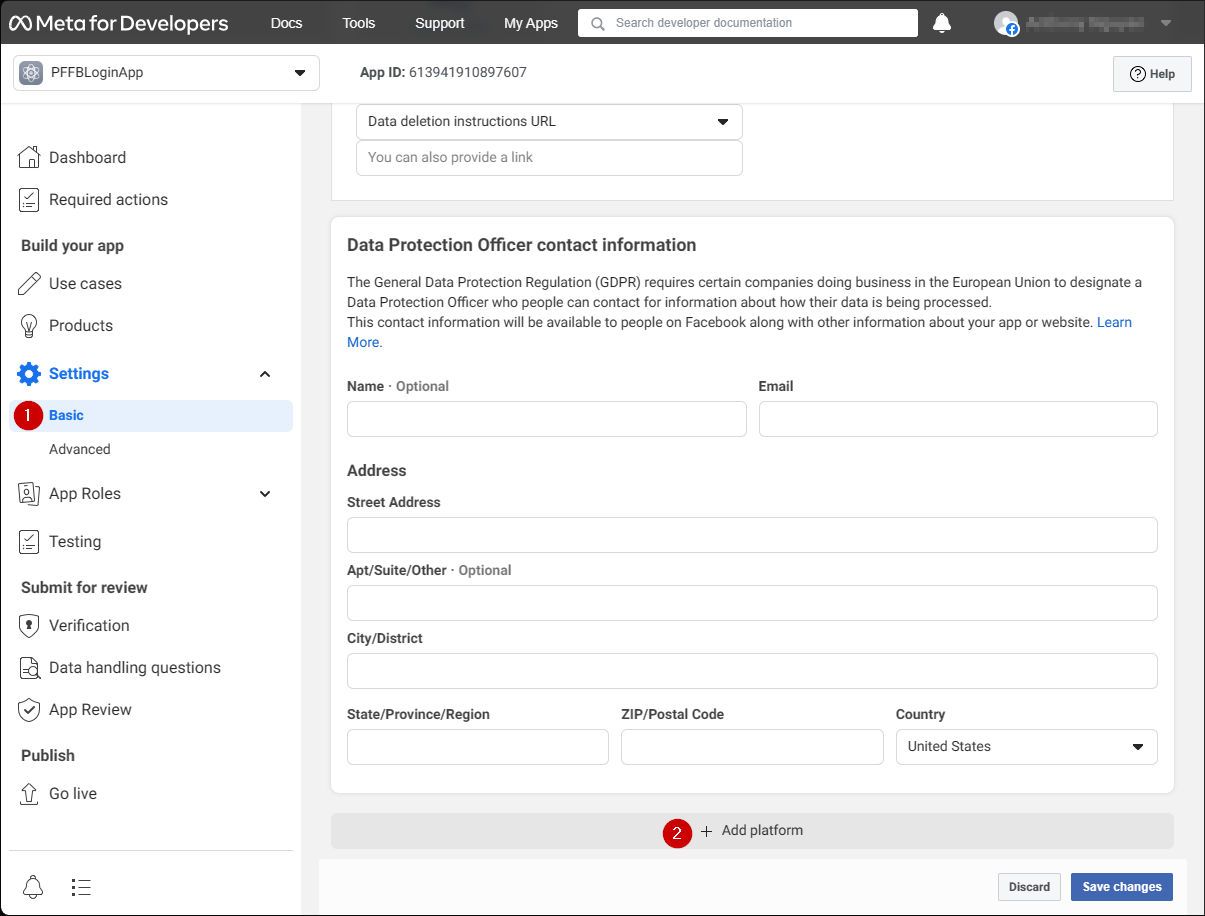
- 메뉴에서 **Settings/Basic (1)**을 엽니다.
- Add Platform (2) 버튼을 선택합니다.
- Website icon을 선택합니다.
- 그런 다음 Next를 선택합니다.
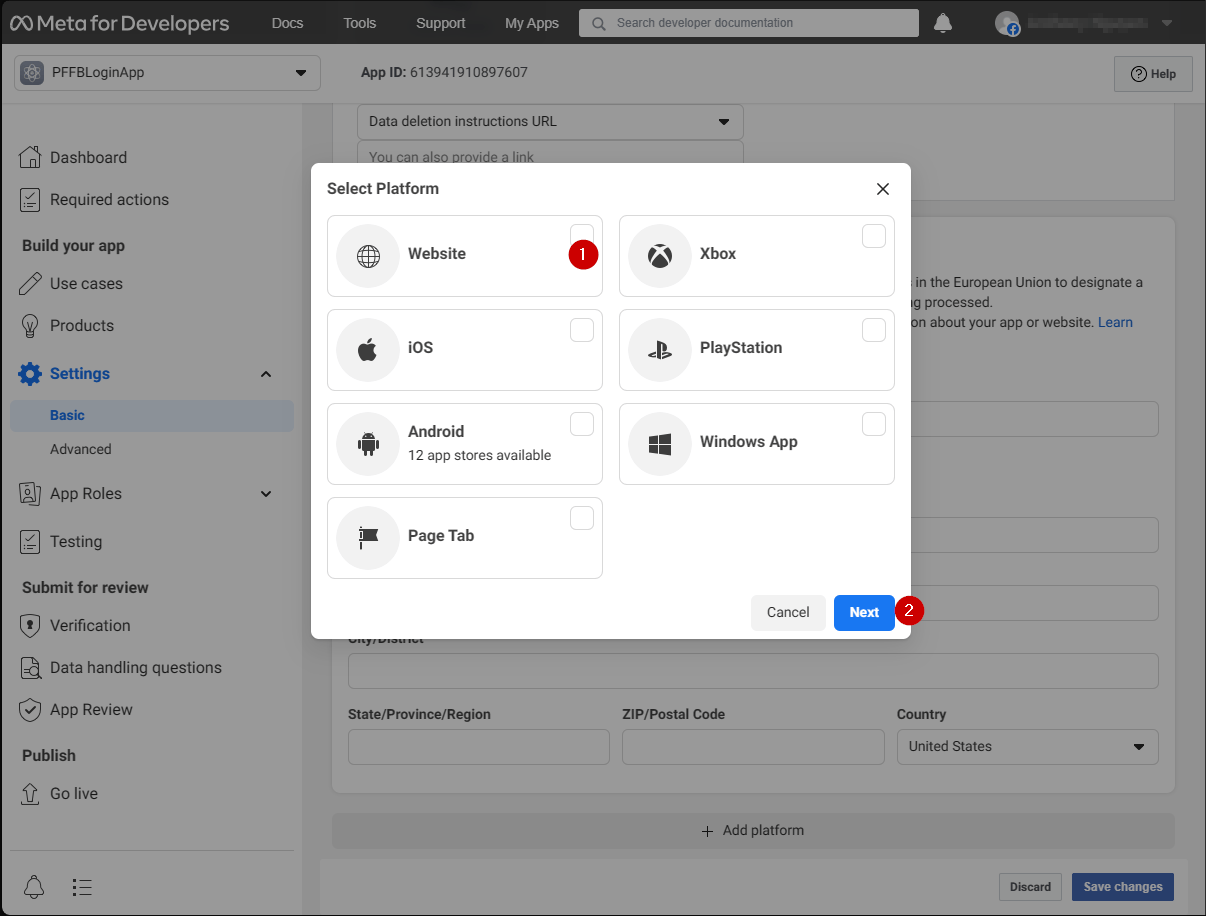
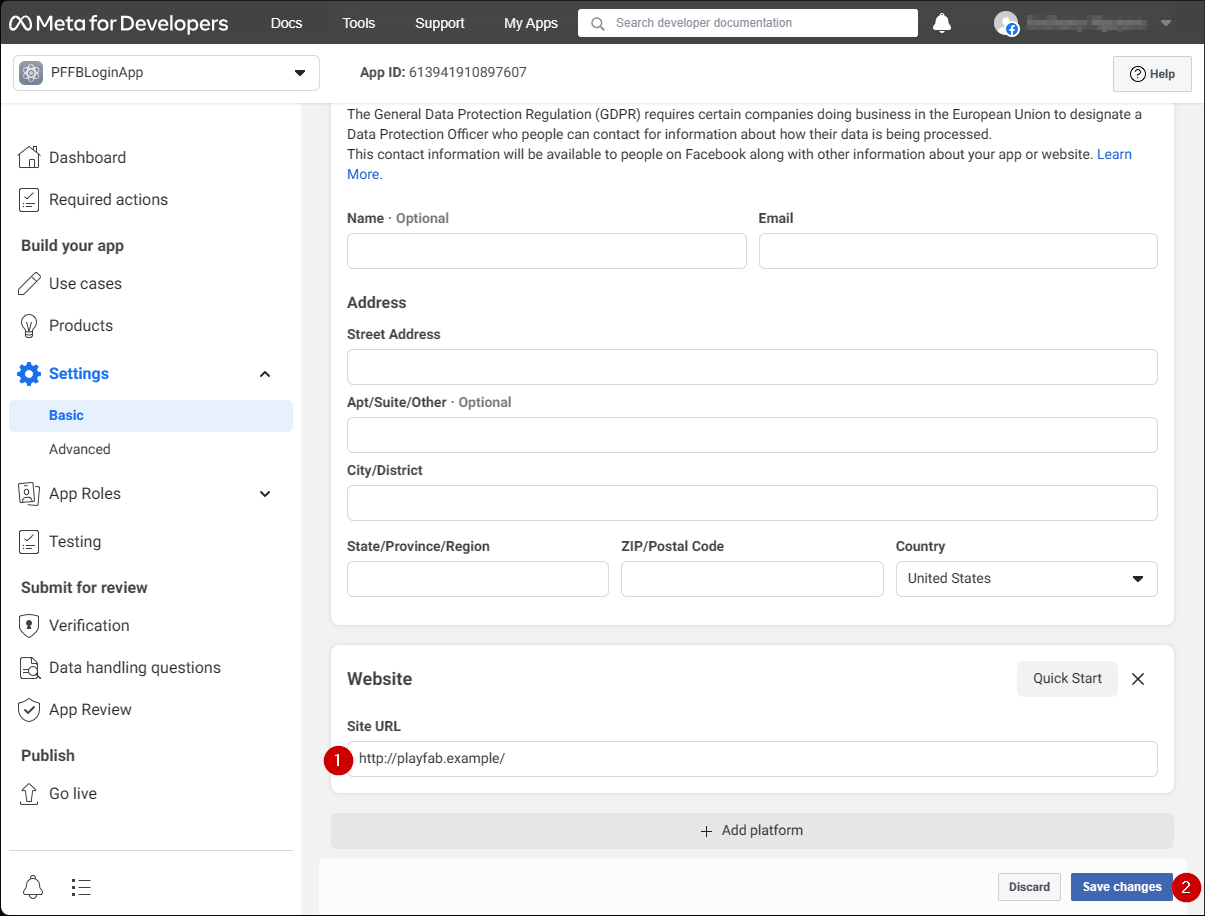
- Site URL 필드에 자신의 인증 페이지 URL을 입력합니다(이 경우
playfab.example). - Save changes를 선택하여 커밋합니다.
테스트
다음 HTML 파일을 사용하여 Facebook을 통한 PlayFab 인증을 테스트합니다.YOUR-APPLICATION-ID와 YOUR-PLAYFAB-TITLE을 자신의 값으로 교체하세요.
playfab.example)을 사용하여 서버에서 다음 파일을 요청합니다.
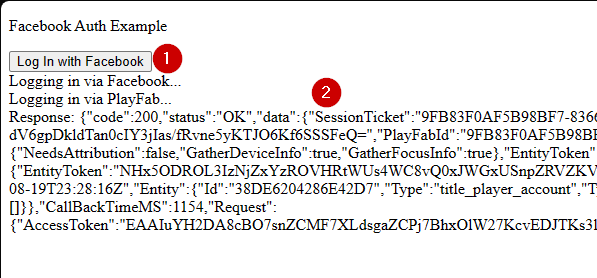
- Facebook Auth Example 페이지가 열리면 Log In with Facebook 버튼을 선택합니다.
- 팝업 창의 Facebook 지시 사항을 따릅니다.