사전 요구 사항
시작하기 전에 다음이 필요합니다.- 임포트된 PlayFab SDK와 구성된 타이틀 ID가 있는 Unity 프로젝트.
- 다음을 갖춘 Steam 애플리케이션:
- 이미 설정된 AppID. AppID는 Steam Direct(이전 Greenlight) 프로세스를 통해 획득할 수 있습니다.
- Steam Publisher Web API Key. 게시자 키를 생성하려면 Steamworks 문서의 Publisher Web API Key 생성을 따르세요.
- 로그인 기본 사항 및 모범 사례에 대한 이해.
Steam 통합으로 PlayFab 타이틀 설정
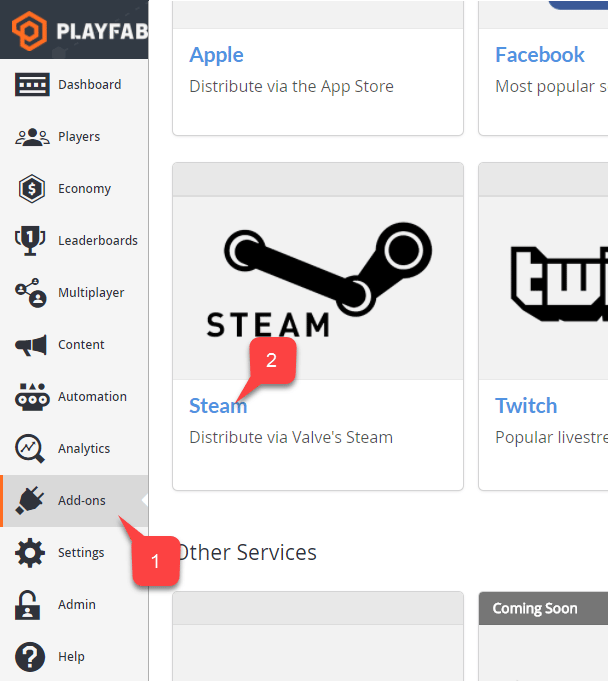
Steam 승인 지원을 활성화하려면 PlayFab에서 Steam 애드온을 활성화해야 합니다. Game Manager 페이지로 이동합니다.- Add-ons 메뉴 항목을 선택합니다.
- 사용 가능한 Add-ons 목록에서 Steam을 찾아 타이틀 링크를 선택합니다.
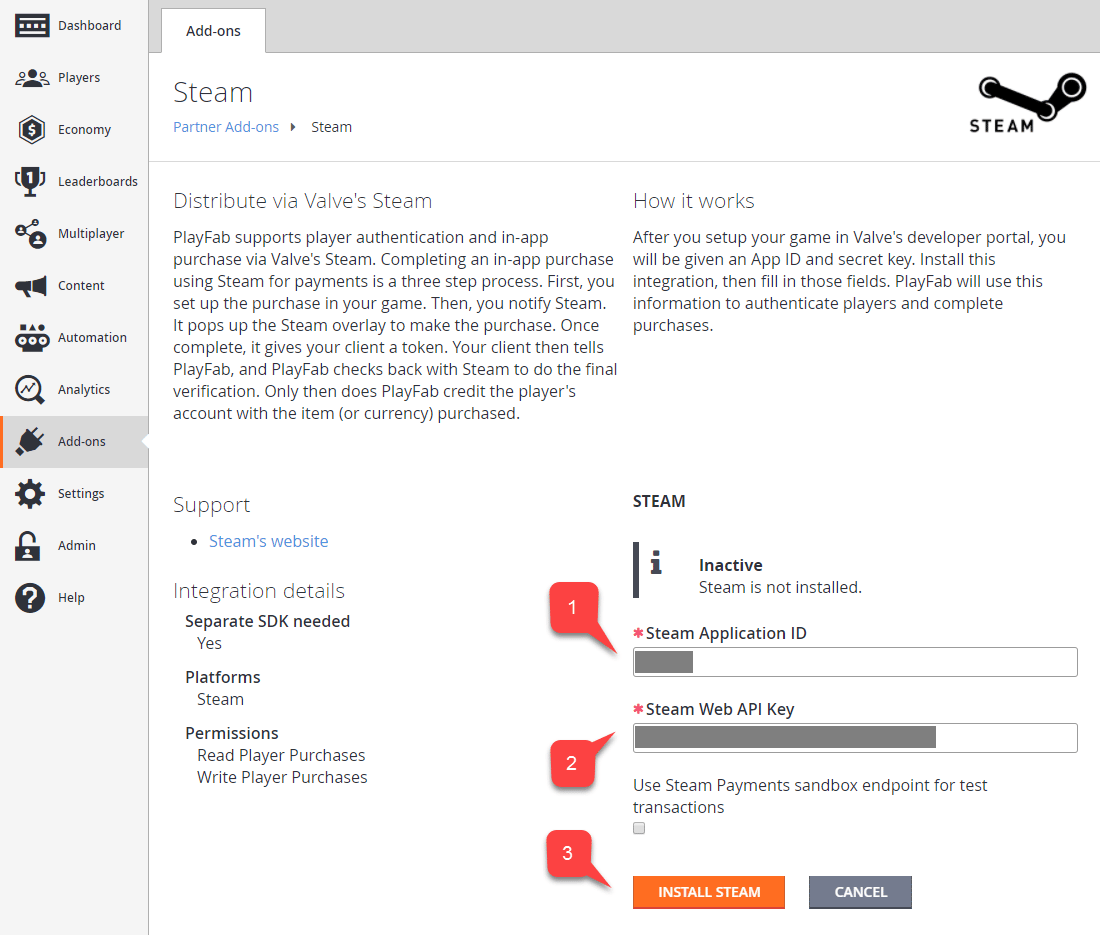
- App ID를 입력합니다.
- Web API Key를 입력합니다.
- 그런 다음 Install Steam을 선택합니다.
Unity 프로젝트 설정
Releases 페이지에서 Steamworks.NET의 최신 릴리스를 다운로드하여 시작합니다.- 릴리스의 Unity Package 버전을 가져와서 프로젝트로 임포트합니다.
- 패키지를 임포트한 후 Unity를 닫습니다.
- 프로젝트 루트 폴더로 이동합니다.
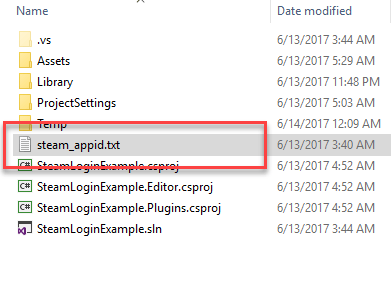
- steam_appid.txt 파일을 찾습니다.
- 파일을 열고 App ID 값을 자신의 것으로 교체합니다.
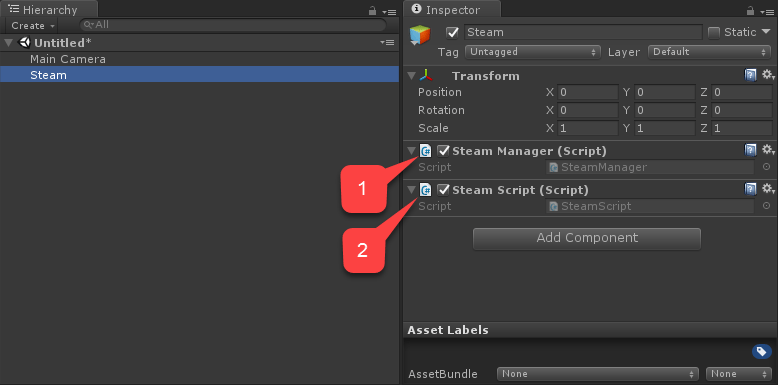
- GameObject에 SteamManager 컴포넌트를 추가합니다. 이 컴포넌트는 Steamworks.Net의 일부입니다.
- GameObject에 SteamScript 컴포넌트를 생성하고 추가합니다.
SteamScript 컴포넌트의 코드를 보여줍니다.
테스트
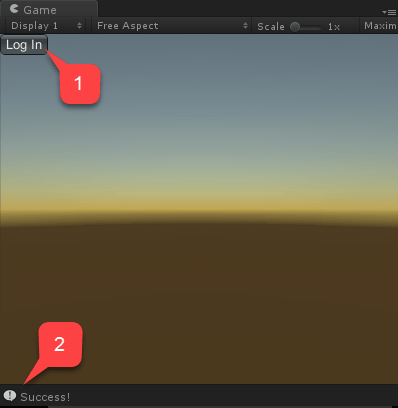
에디터 내에서 바로 테스트할 수 있습니다.- 씬을 실행하고 Log In 버튼을 선택합니다.
- 잠시 후 인증 결과 **Success!**를 나타내는 콘솔 메시지가 나타나야 합니다.