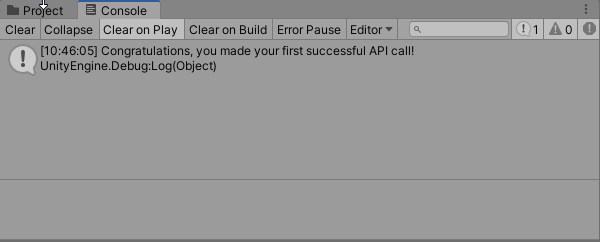
빠른 시작: Unity에서 C#용 PlayFab 클라이언트 라이브러리
Unity에서 C#용 PlayFab 클라이언트 라이브러리를 시작해 봅시다. 패키지를 설치하고 기본 작업의 예제 코드를 시도하는 단계를 따르세요. 이 빠른 시작은 Unity 엔진에서 첫 번째 PlayFab API 호출을 수행하는 데 도움이 됩니다.요구 사항
- PlayFab 개발자 계정.
- 설치된 Unity Editor 사본. 개인 용도로 Unity Hub를 통해 Unity를 설치하거나 전문 용도로 Unity+를 설치하려면 Download Unity를 참조하세요.
PlayFab Unity SDK는 Unity Editor 버전 5.3(2015년 12월 릴리스) 이상을 지원합니다.
- 다음 유형 중 하나의 Unity 프로젝트:
- 완전히 새로운 프로젝트. 자세한 내용은 Starting Unity for the first time을 참조하세요.
- 가이드가 있는 자습서 프로젝트. 자세한 내용은 Getting Started with Unity를 참조하세요.
- 기존 프로젝트.
- PlayFab Unity SDK.
PlayFab SDK 다운로드 및 설치
PlayFab Editor Extensions 패키지를 사용하여 SDK를 설치하거나 SDK를 직접 설치합니다. PlayFab Editor Extensions는 SDK 설치 및 타이틀의 일부 PlayFab 설정 구성을 간소화하는 독립형 Unity 플러그인입니다. PlayFab Editor Extensions를 사용하지 않고 SDK를 설치하는 방법에 대한 자세한 내용은 Installing the PlayFab SDK Without Editor Extensions for Unity를 참조하세요.- PlayFab Unity Editor Extensions Asset Package를 다운로드합니다.
- Unity 프로젝트를 엽니다.
-
파일을 다운로드한 위치로 이동하여
PlayFabEditorExtensions.UnityPackage파일을 두 번 클릭해 Unity Editor에서 Import Unity Package 대화 상자를 엽니다.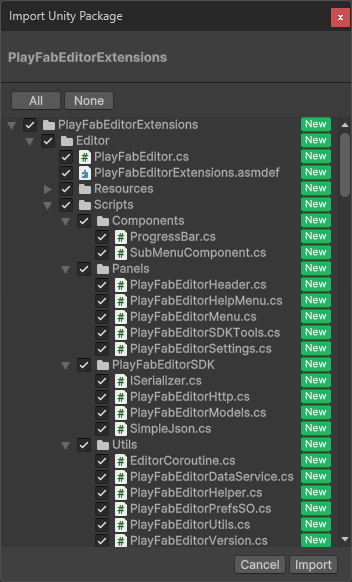
- PlayFab Unity Editor Extensions를 프로젝트로 가져오려면 Import를 선택합니다.
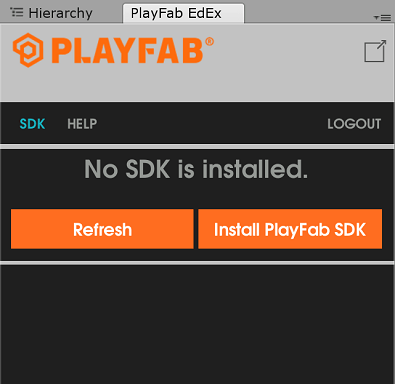
- 가져오기가 완료되면 PlayFab Unity Editor Extensions 패널이 자동으로 열리고 SDK 설치 대화 상자가 표시되어야 합니다.
패널이 열리지 않거나 패널을 닫은 후 다시 열려면 Window > PlayFab > Editor Extensions를 선택하여 열 수 있습니다.
타이틀 설정 지정
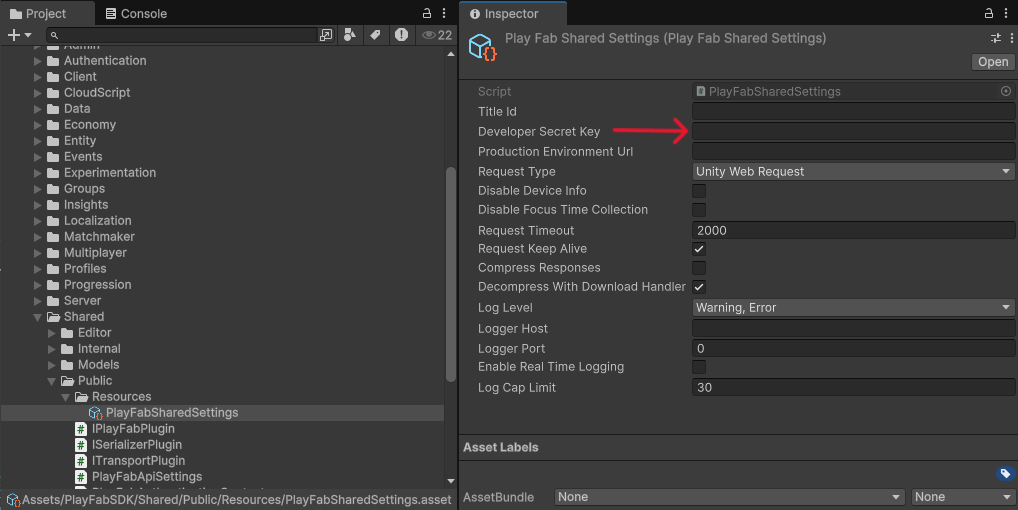
API를 호출하기 전에 PlayFabSharedSettings.asset을 만들고 호출을 받을 Title ID를 지정해야 합니다. Title ID를 설정하려면:- PlayFab > MakePlayFabSharedSettings를 선택하면 설정 자산이 생성되고 Inspector 패널에서 열립니다.
-
Inspector에서 Title ID를 설정합니다.
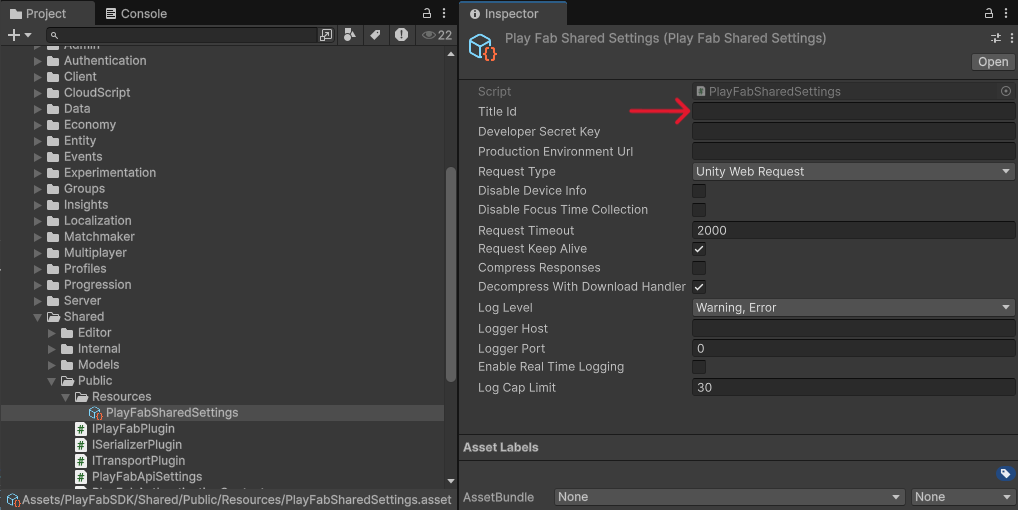
- 이제 언제든지 Editor Extensions 패널의 Settings 탭에서 현재 Title ID를 확인하고 변경할 수도 있습니다.
이 확장 기능을 사용하면 PlayFab에 대한 요청을 수행하는 데 사용되는 HTTP 전송을 사용자 지정할 수 있습니다. 권장되는 기본값은 Unity Web Request입니다. 이전 엔진 버전이나 게임별 HTTP 구현과의 호환성을 제공하기 위한 다른 옵션도 있습니다.
첫 번째 API 호출 수행
이 가이드 부분에서는 첫 번째 PlayFab API 호출을 수행하기 위한 최소한의 단계를 제공합니다. 이 예제는 GUI나 화면 피드백을 제공하지 않습니다. 확인은 콘솔 로그에 표시됩니다.- Unity 프로젝트에 Scripts 폴더가 아직 없는 경우(HDRP 및 LWRP/URP 템플릿에는 기본적으로 있음), 프로젝트 패널에서 Assets 폴더를 마우스 오른쪽 버튼으로 클릭하고 Create > Folder를 선택합니다.
- Assets 창에서 폴더 이름을 Scripts로 지정합니다.
- Scripts 폴더를 마우스 오른쪽 버튼으로 클릭하고 Create > C# Script를 선택합니다.
- 스크립트 이름을 PlayFabLogin으로 지정합니다.
- 파일을 두 번 클릭하여 코드 편집기에서 엽니다.
-
코드 편집기에서 PlayFabLogin.cs의 내용을 제공된 코드로 바꾸고 파일을 저장합니다.
제공된 코드는 모바일 타이틀에서 사용하기 위한 것이 아닙니다. 이는 예제일 뿐이며
CustomID로 로그인하는 방법을 보여줍니다. 모바일 타이틀에 대한 로그인을 구현하려면 다음 중 하나를 사용하세요.완료 및 실행
이제 이 샘플을 테스트할 준비가 되었습니다.- 모든 파일을 저장하고 Unity Editor로 돌아가야 합니다.
- 편집기 상단의 Play 버튼을 누릅니다.