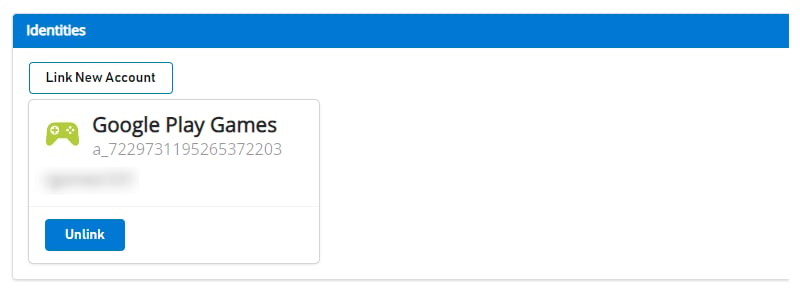
LoginWithGooglePlayGamesServices API 마이그레이션 절차
Google이 개발자에게 이 인증 방식으로 마이그레이션하도록 권장하고 있으므로, 마이그레이션은 LoginWithGooglePlayGamesServices로 전환하는 것으로 구성됩니다. 플레이어를 마이그레이션한 후에는 LoginWithGoogleAccount API에 대한 종속성이 없어지며 개발자는 최신 플러그인 버전으로 업그레이드할 수 있습니다. 자세한 내용은 Google 공식 문서를 참조하세요.상위 수준 단계
- “Play Games Plugin for Unity”의 올바른 버전을 선택합니다.
- Play Games Platform을 초기화하고 사용자를 인증합니다.
- LoginWithGoogleAccount를 사용하여 PlayFab에 로그인합니다.
- Google Play Games 프로필을 PlayFab 플레이어 계정과 연결합니다.
- 사용자가 LoginWithGooglePlayGamesServices API를 사용하여 로그인할 수 있는지 확인합니다.
- (선택 사항) PlayFab 플레이어 계정에서 Google 계정 프로필을 연결 해제합니다.
마이그레이션 단계
”Play Games Plugin for Unity”의 올바른 버전 선택
Google이 더 이상 추가 스코프 요청을 허용하지 않기 때문에 최신 버전의 플러그인은 마이그레이션에 작동하지 않으며, PlayFab의 LoginWithGoogleAccount API가 더 이상 작동하지 않습니다. 이 마이그레이션 단계는 “Play Games Plugin for Unity” 버전 0.10.14를 사용하여 테스트하고 문서화되었으며, 여기에서 찾을 수 있습니다: playgameservices/play-games-plugin-for-unity at v10.14 (github.com). 플러그인 설치 및 구성 단계는 플러그인의 README를 참조하세요.Play Games Platform 초기화 및 플레이어 인증
README의 Configuration & Initialization Play Games Services 섹션을 참조하고 PlayGamesClientConfiguration의 일부로 “profile” 스코프를 요청하세요.LoginWithGoogleAccount를 사용하여 PlayFab에 로그인
LoginWithGoogleAccount 인증 API를 사용하여 기존 플레이어의 계정에 로그인합니다. 성공적으로 로그인하려면 GetServerAuthCode 메서드를 통해 요청할 수 있는 Server Auth Token을 제공해야 합니다.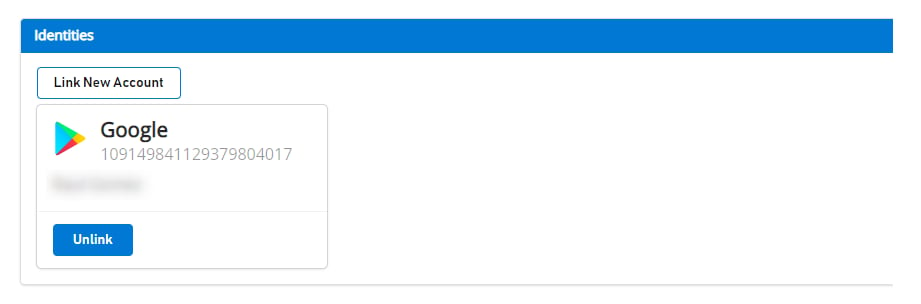
플레이어의 Google Play Games 프로필을 PlayFab 플레이어 계정과 연결
이 단계에서는 이전에 Google 계정에만 연결되어 있던 기존 플레이어의 PlayFab 계정에 플레이어의 Google Play Games 계정을 연결합니다.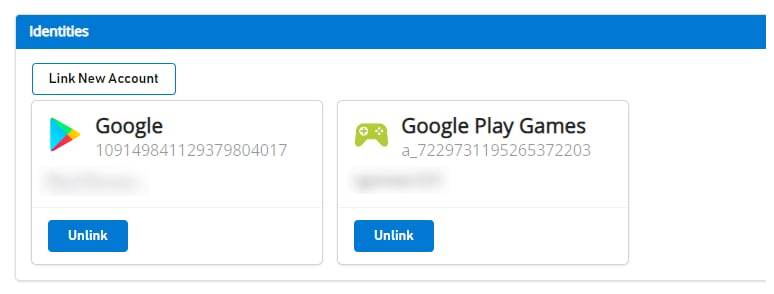
플레이어가 LoginWithGooglePlayGamesServices API를 사용하여 로그인할 수 있는지 확인
(선택 사항) PlayFab 플레이어 계정에서 Google 계정 프로필 연결 해제
이 단계는 선택 사항입니다. 그러나 Google Play Games Services 프로필이 플레이어 계정에 연결되고 PlayFab에 성공적으로 로그인할 수 있음을 이미 확인했다면, UnlinkGoogleAccount API를 사용하여 플레이어 프로필에 연결된 이전 Google 계정 프로필을 연결 해제하고 LoginWithGooglePlayGamesServices API만 사용하도록 이동하는 것이 좋습니다.