요구 사항
- Unity 5+와 생성된 프로젝트.
- 테스트용 Facebook 계정.
- 프로젝트로 임포트된 Facebook SDK.
- 등록된 PlayFab 타이틀.
- 타이틀 참조가 구성되어 프로젝트로 임포트된 PlayFab SDK.
- 로그인 기본 사항 및 모범 사례에 대한 이해.
구현
Facebook 애플리케이션 등록
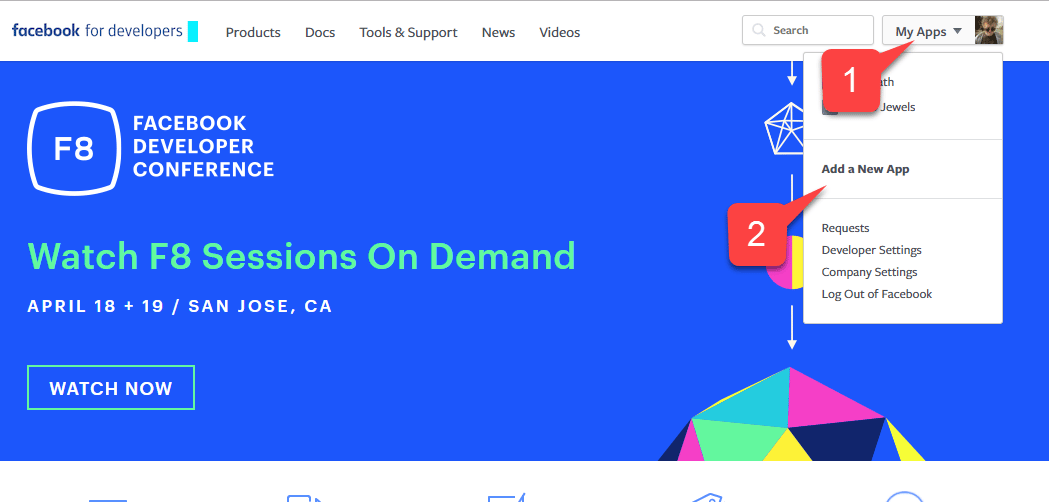
Facebook Developer Portal로 이동하여 시작합니다.- 마우스를 My Apps 버튼 위로 이동합니다.
- 아래 그림과 같이 Add a New App을 선택합니다.
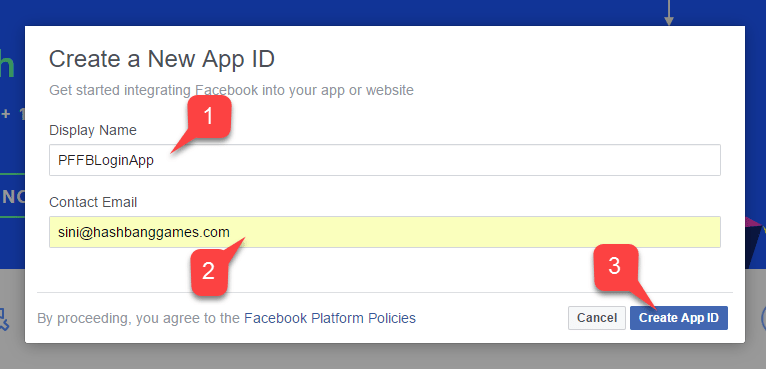
- 애플리케이션 이름을 입력합니다.
- Contact Email을 입력합니다.
아래 그림과 같이 자신만의 고유한 애플리케이션 이름과 이메일을 사용하세요.
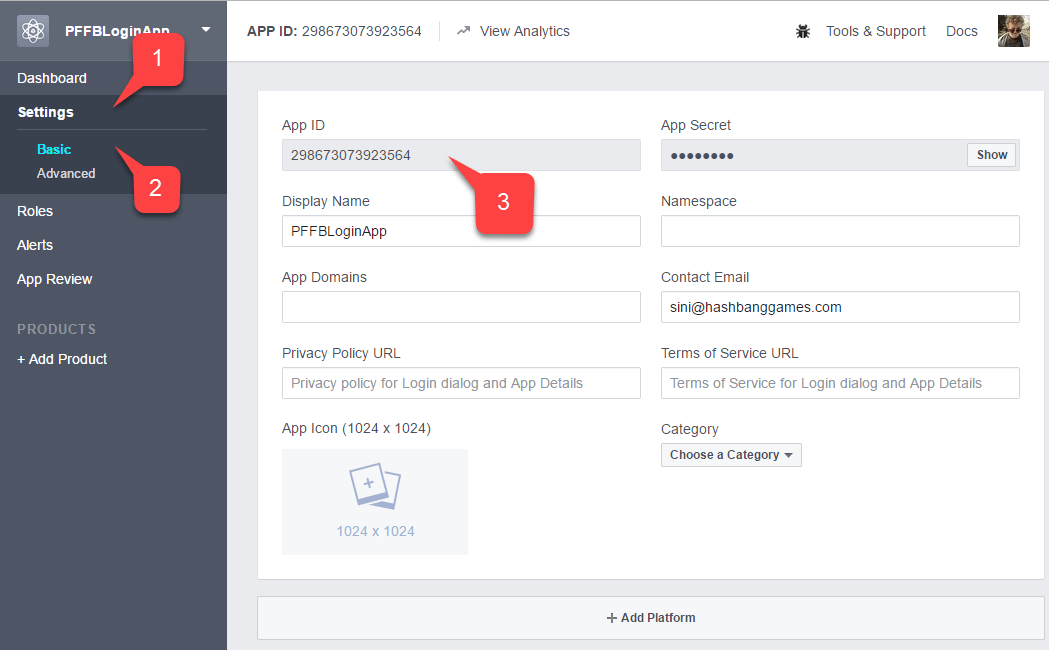
- Settings 탭으로 이동합니다.
- 그런 다음 Basic 하위 탭으로 이동합니다.
- 애플리케이션 ID를 찾습니다.
- 쉽게 접근할 수 있는 안전한 곳에 복사해 두세요. 나중에 Facebook SDK를 설정하는 데 사용합니다.
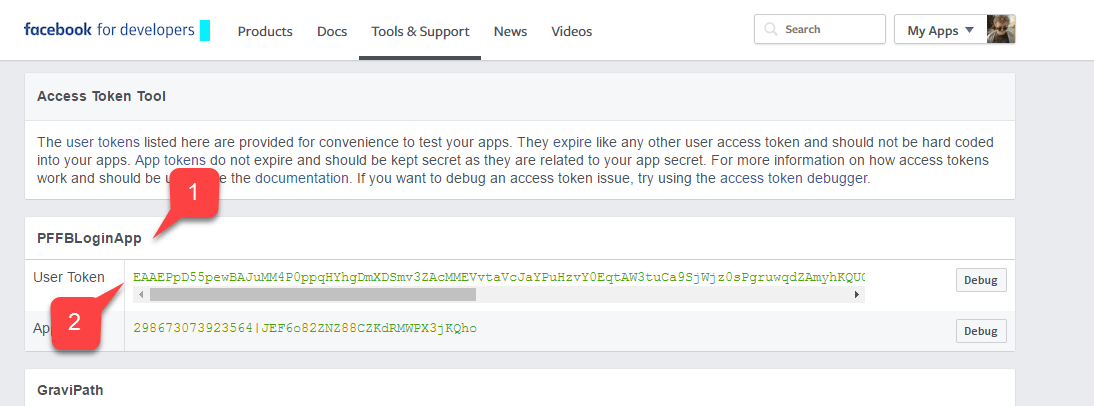
- 목록에서 App을 찾습니다.
- 할당된 User Token이 있는지 확인합니다.
할당된 사용자 토큰이 없는 경우 화면 오른쪽의 버튼을 사용하여 요청하세요. 새로운 사용자 토큰이 필요할 때마다 이 페이지를 참조하세요. PC에서 테스트 중 인증이 실패하면 토큰 만료가 가장 유력한 원인일 수 있습니다. 페이지를 새로 고쳐 새 사용자 토큰을 받고 다시 테스트하세요.
- Application Manager 페이지에서 + Add Products로 이동합니다.
- Facebook Login 항목을 찾아 Get Started를 선택합니다.
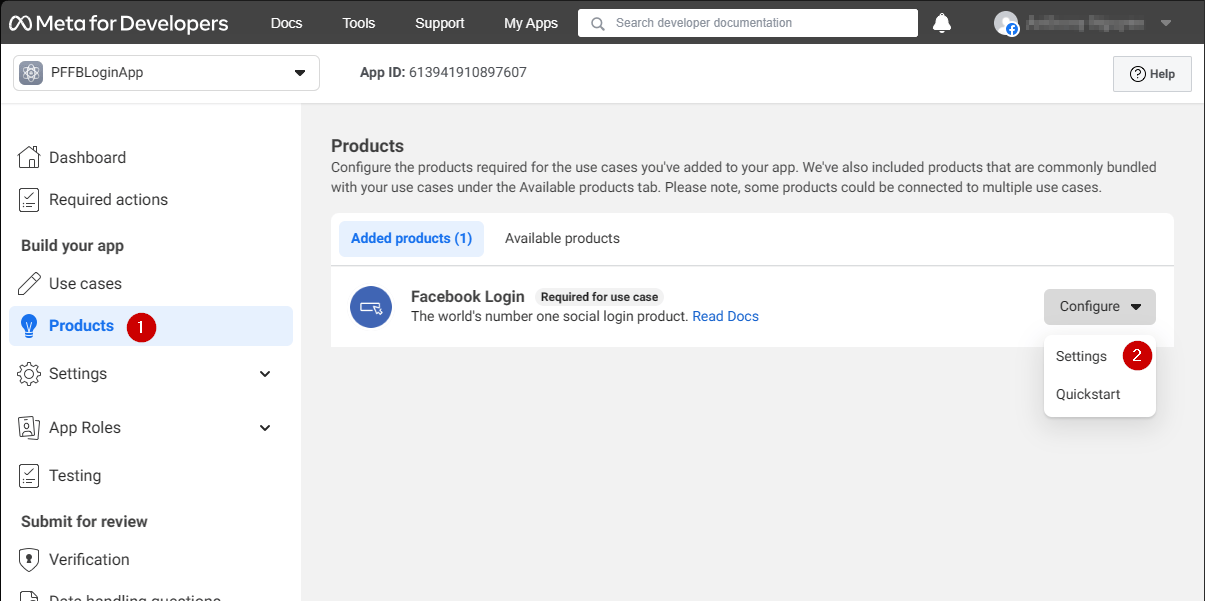
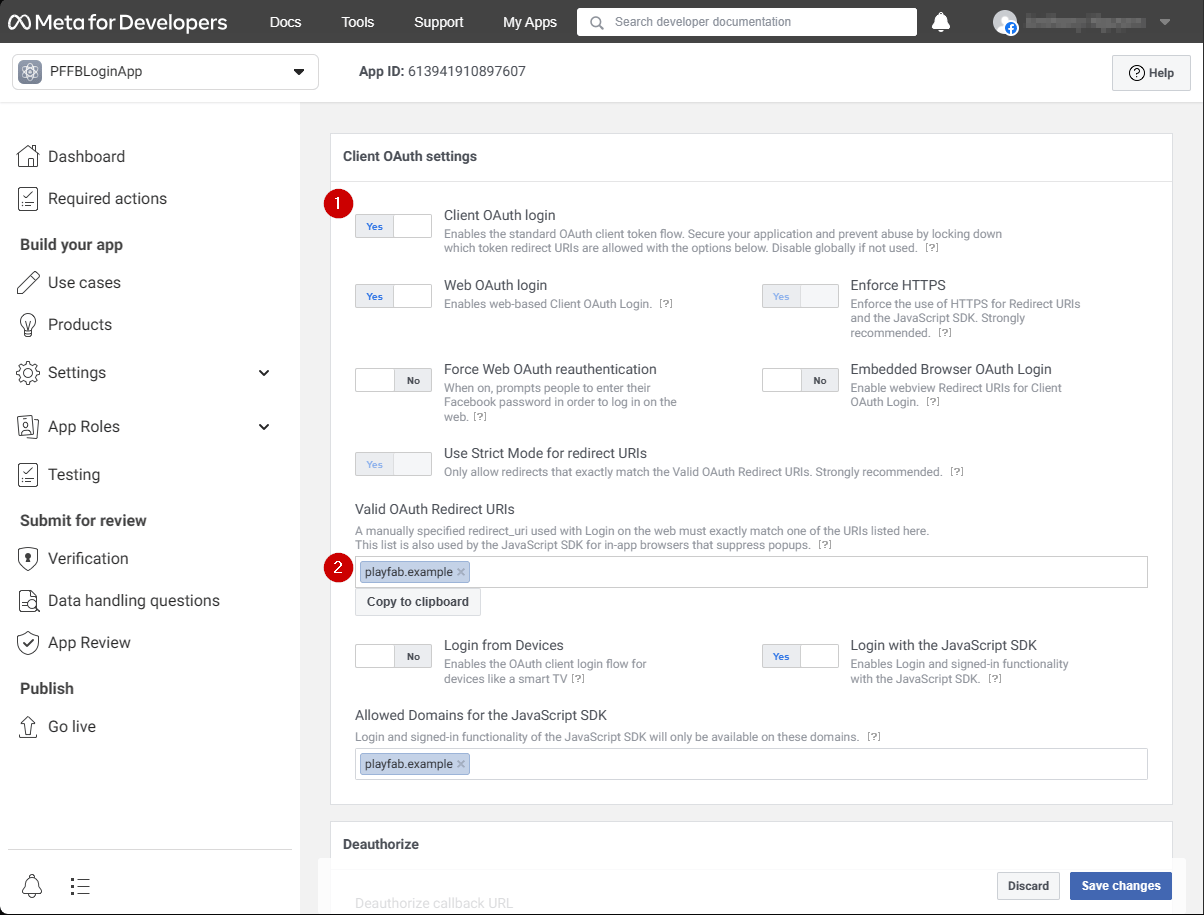
- Login 제품 Settings 페이지가 열려 있는지 확인합니다.
- Client OAuth와 Web OAuth가 모두 켜져 있는지 확인합니다.
Facebook SDK 설정
Unity 프로젝트를 엽니다.- 파일 메뉴에서 Facebook을 선택합니다.
- 그런 다음 Edit Settings를 선택합니다.
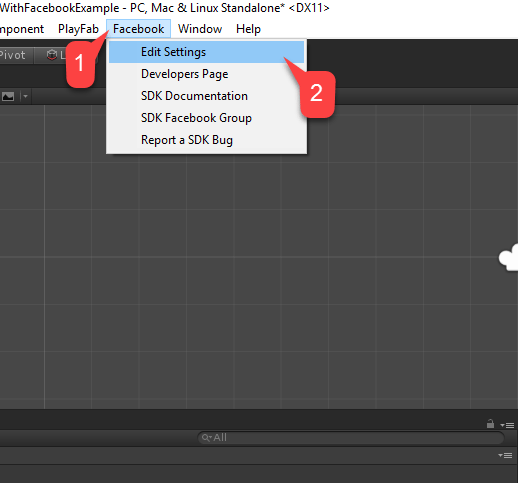
- 아래 그림과 같이 해당 필드에 애플리케이션 ID를 입력합니다.
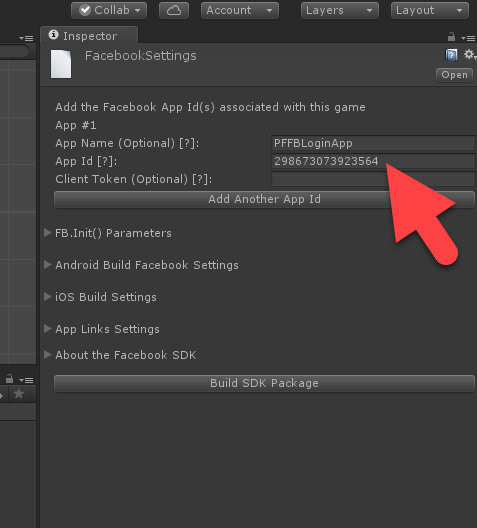
간단한 인증 스크립트
새 Game Object를 생성하고 아래 그림과 같이 PlayfabFacebookAuthExample로 이름을 바꿉니다.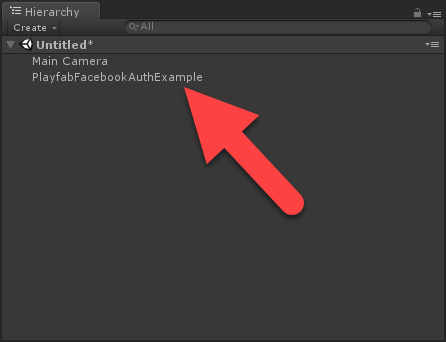
- PlayfabFacebookAuthExample.cs라는 스크립트를 생성합니다.
- 아래 그림과 같이 Game Object에 추가합니다.
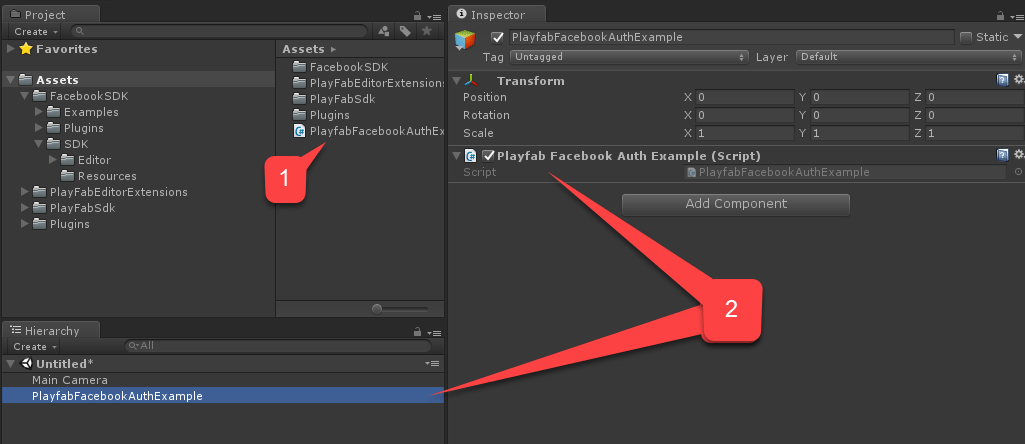
PlayfabFacebookAuthExample.cs 안에 다음 코드를 넣습니다.
테스트
에디터에서 애플리케이션 실행
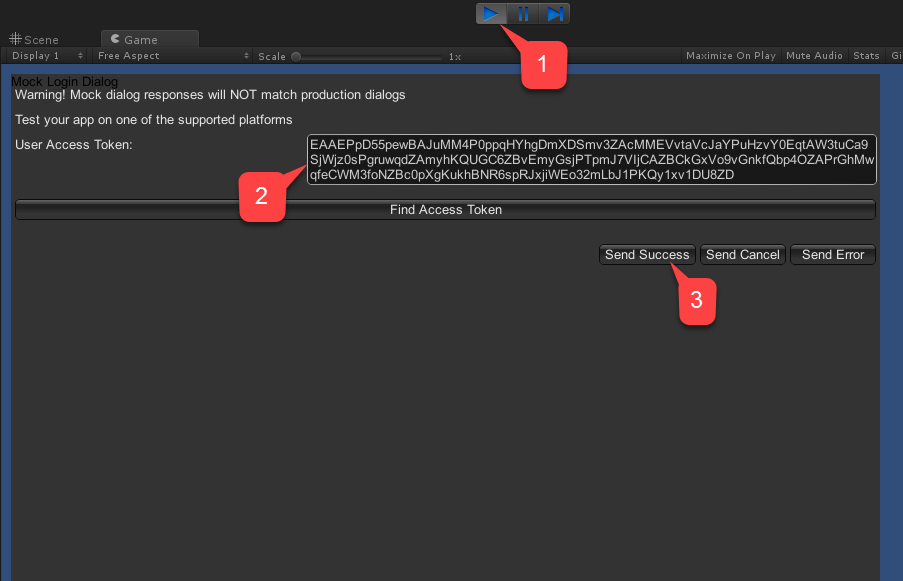
- Play 버튼을 선택합니다. Facebook이 초기화되고 (인증 호출이 이루어지면) Facebook 인증 대화 상자가 게임 뷰에 나타납니다.
- User Token을 입력합니다.
- 아래 그림과 같이 Send Success 버튼을 선택합니다.
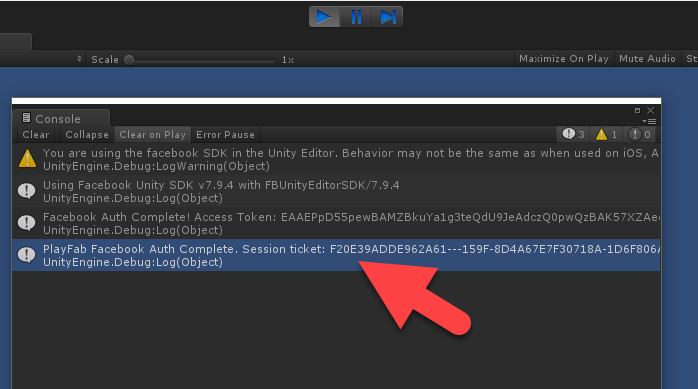
- 콘솔 출력을 확인합니다. 아래 그림과 같이 디버그 문이 렌더링되어야 합니다.
- 오류가 없다면 인증이 성공했다는 의미입니다.
Android에서 애플리케이션 실행
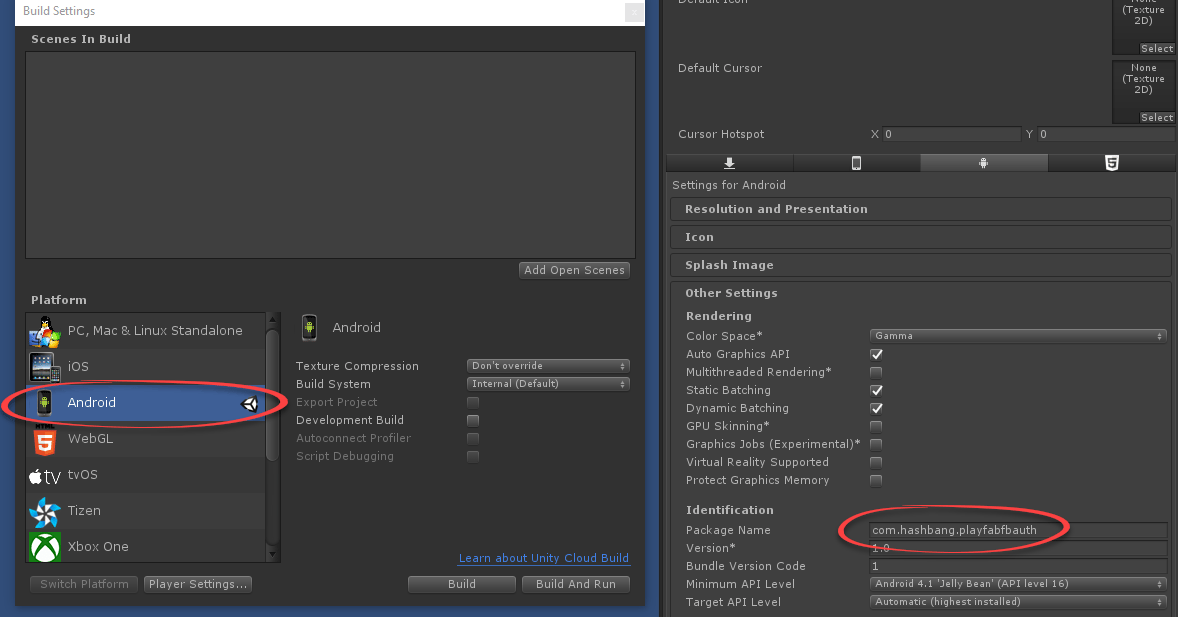
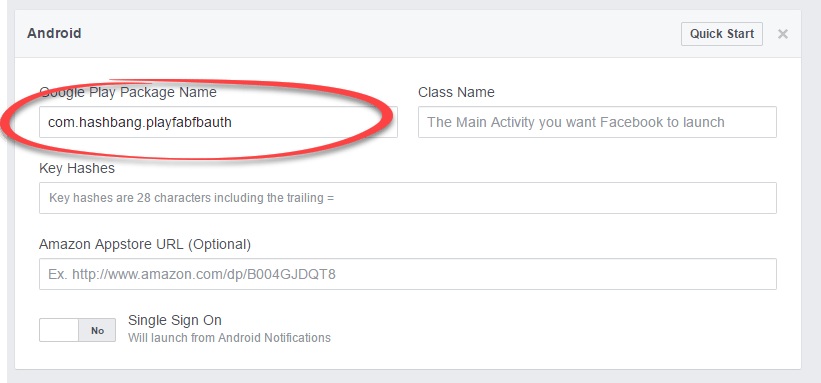
Android에서 애플리케이션을 시작하기 전에 추가 구성 단계를 수행해야 합니다.- 먼저 Android 플랫폼이 선택되어 있고 고유한 Package ID가 설정되어 있는지 확인해야 합니다(아래 예시 참조).
자신만의 고유한 Package ID를 만드세요.
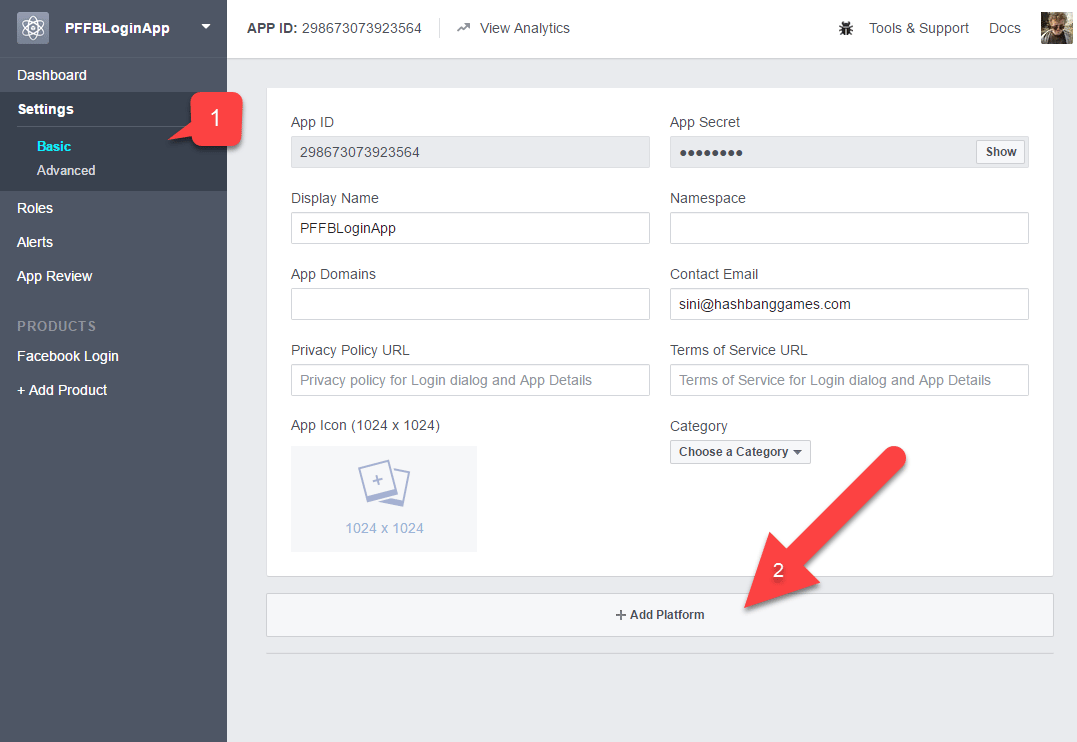
- Basic 설정으로 이동합니다.
- 아래 예시와 같이 + Add Platform을 선택합니다.
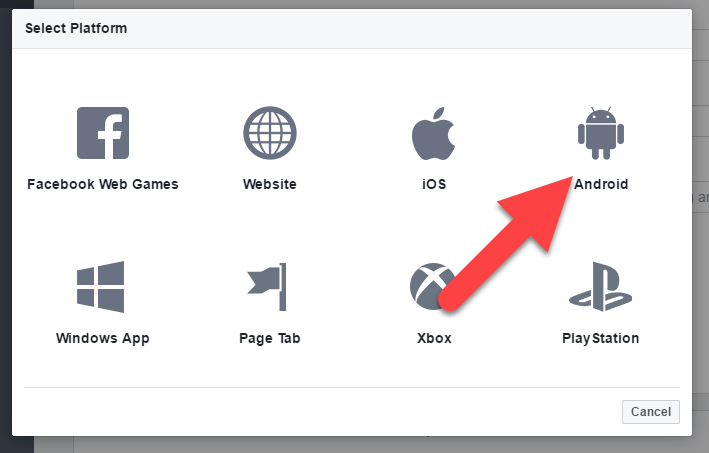
- 사용 가능한 플랫폼 목록에서 Android를 선택합니다.
- Package ID를 입력합니다.
- Save를 선택합니다(Save 버튼은 페이지 오른쪽 하단 모서리에 숨겨져 있습니다).
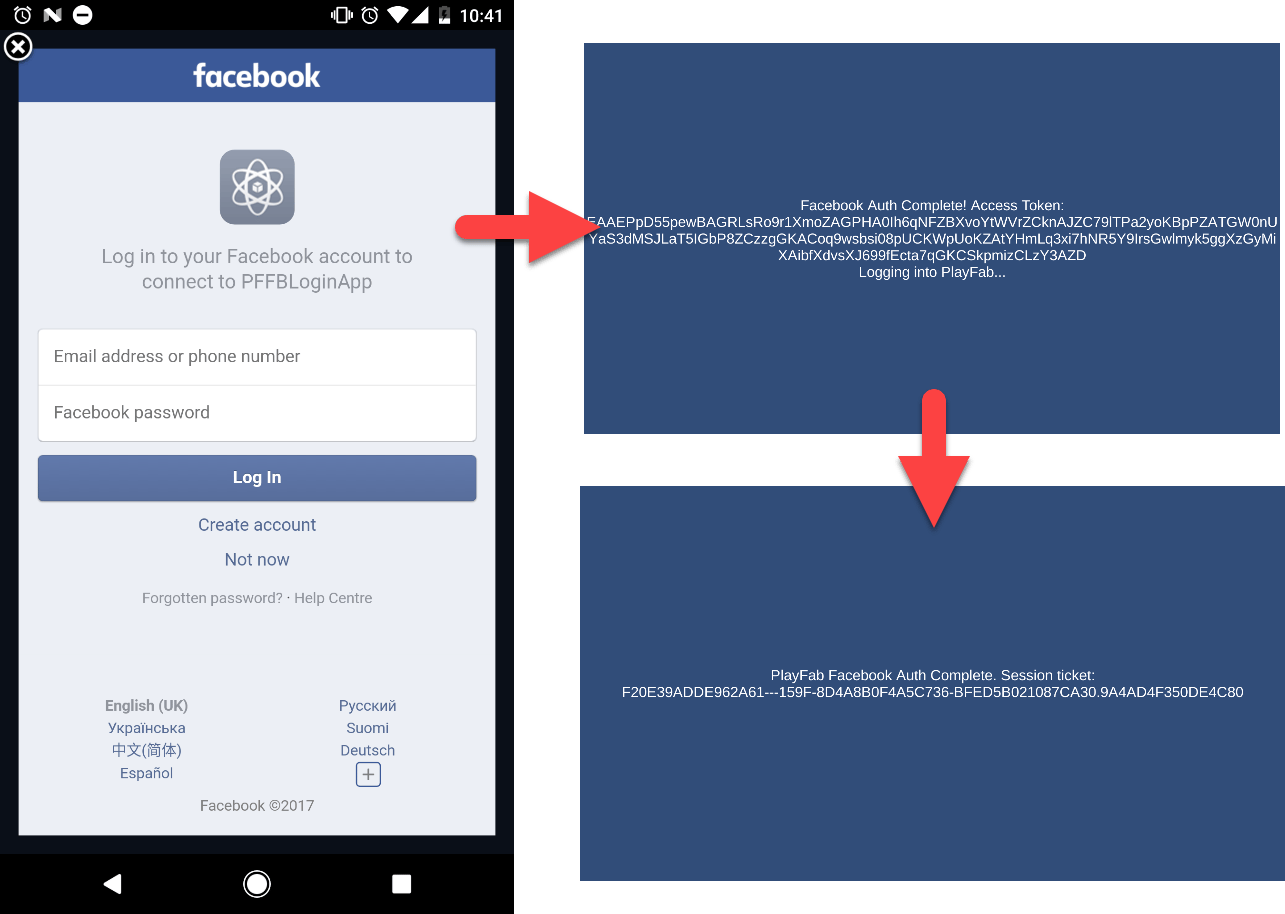
- 애플리케이션이 Facebook 로그인 페이지를 표시하면서 반겨줄 것입니다.
- 로그인하면 화면의 메시지가 변경되는 것을 확인하세요.
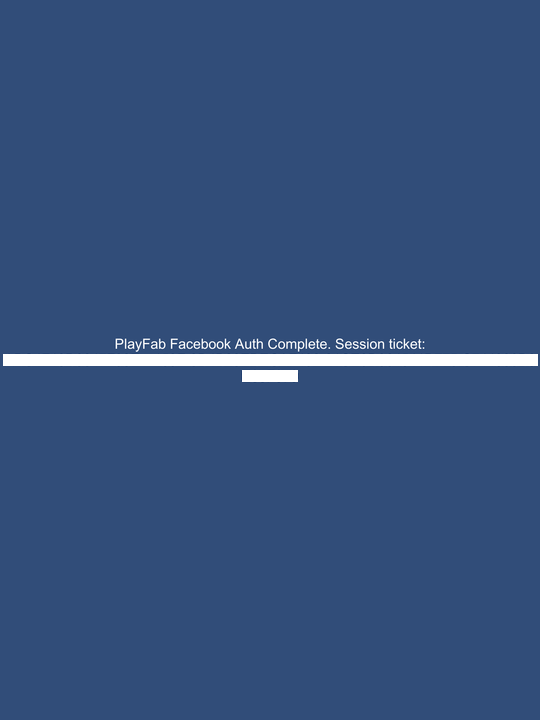
- 마지막으로, PlayFab의 인증 성공을 나타내는 메시지가 표시되어야 합니다. 전체 절차는 아래 예시에 나와 있습니다.
iOS에서 애플리케이션 실행
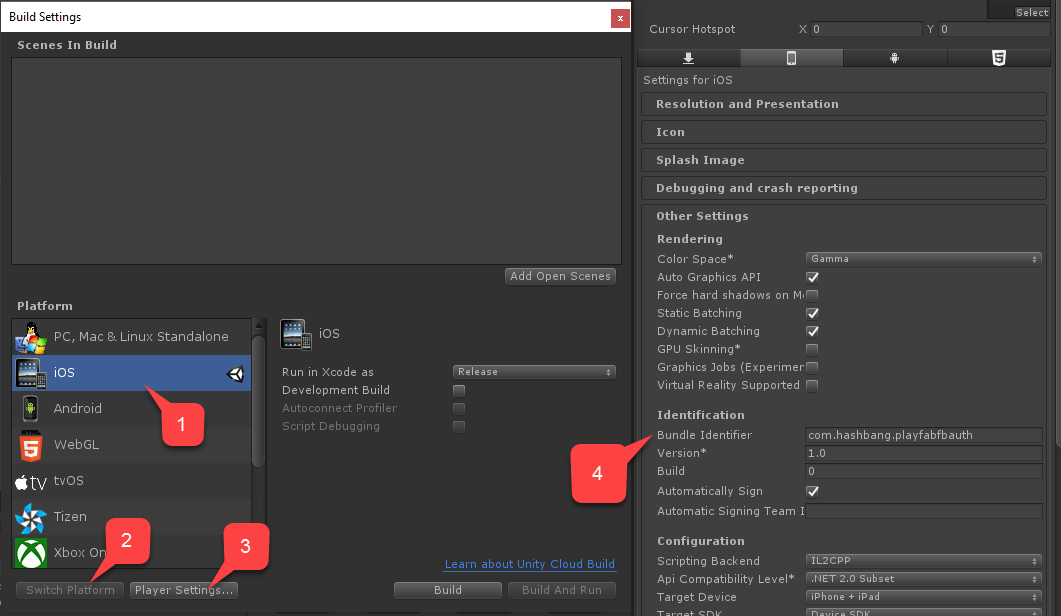
iOS에서 애플리케이션을 시작하기 전에 추가 구성 단계를 수행해야 합니다.- 먼저 iOS 플랫폼이 선택되어 있는지 확인합니다.
- 그런 다음 아래 예시와 같이 고유한 Bundle ID를 설정합니다.
- 자신만의 고유한 Package ID를 만드세요.
- Basic 설정으로 이동합니다.
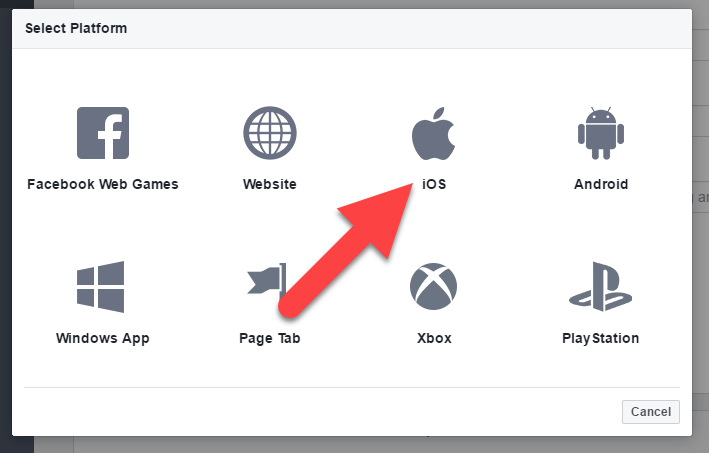
- 아래 예시와 같이 + Add Platform을 선택합니다.
- 사용 가능한 플랫폼 목록에서 iOS를 선택합니다.
- Package ID를 입력합니다.
- Save 버튼을 선택합니다(Save 버튼은 페이지 오른쪽 하단 모서리에 숨겨져 있습니다).
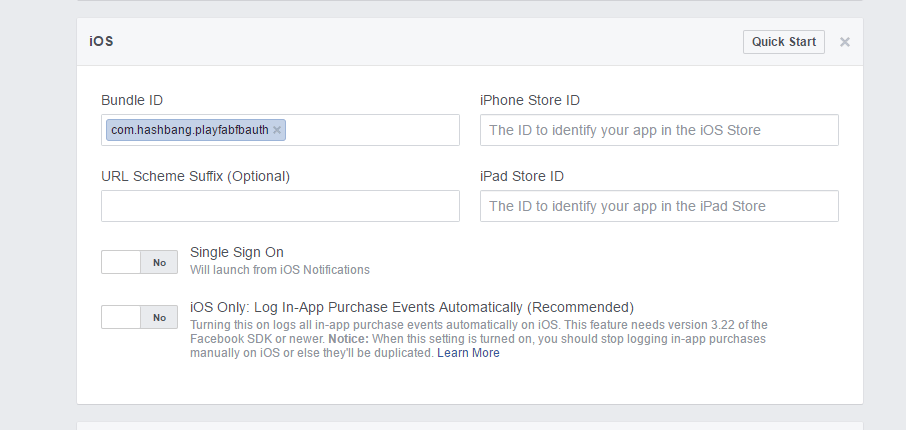
- 다음으로, 애플리케이션을 일반적으로 빌드합니다.
- 완료되면 XCode를 사용하여 프로젝트를 엽니다.
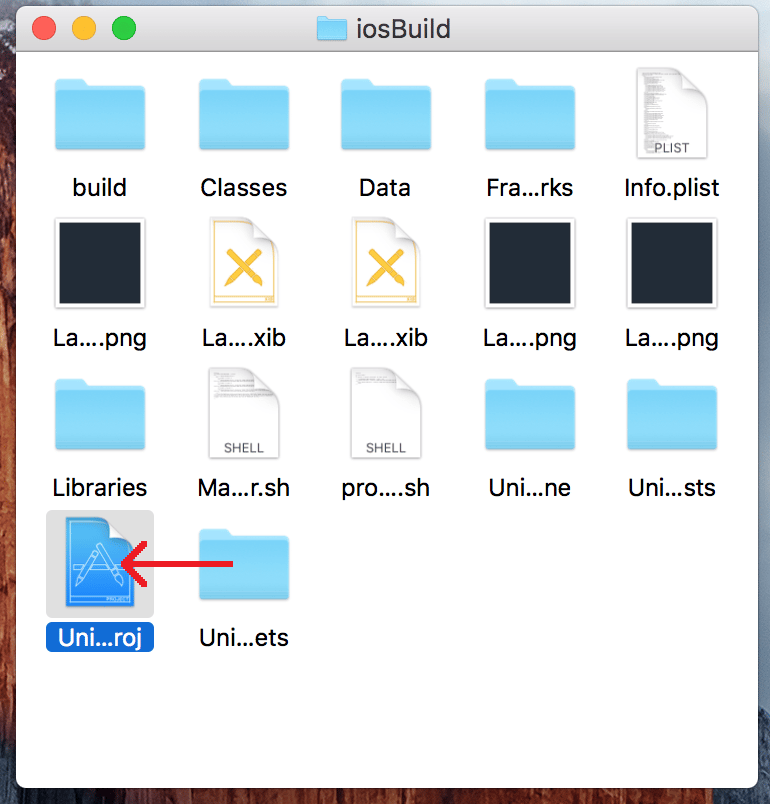
- 프로젝트를 선택하여 프로젝트 설정을 엽니다.
- Bundle ID가 고유한 Package ID와 일치하는지 확인합니다.
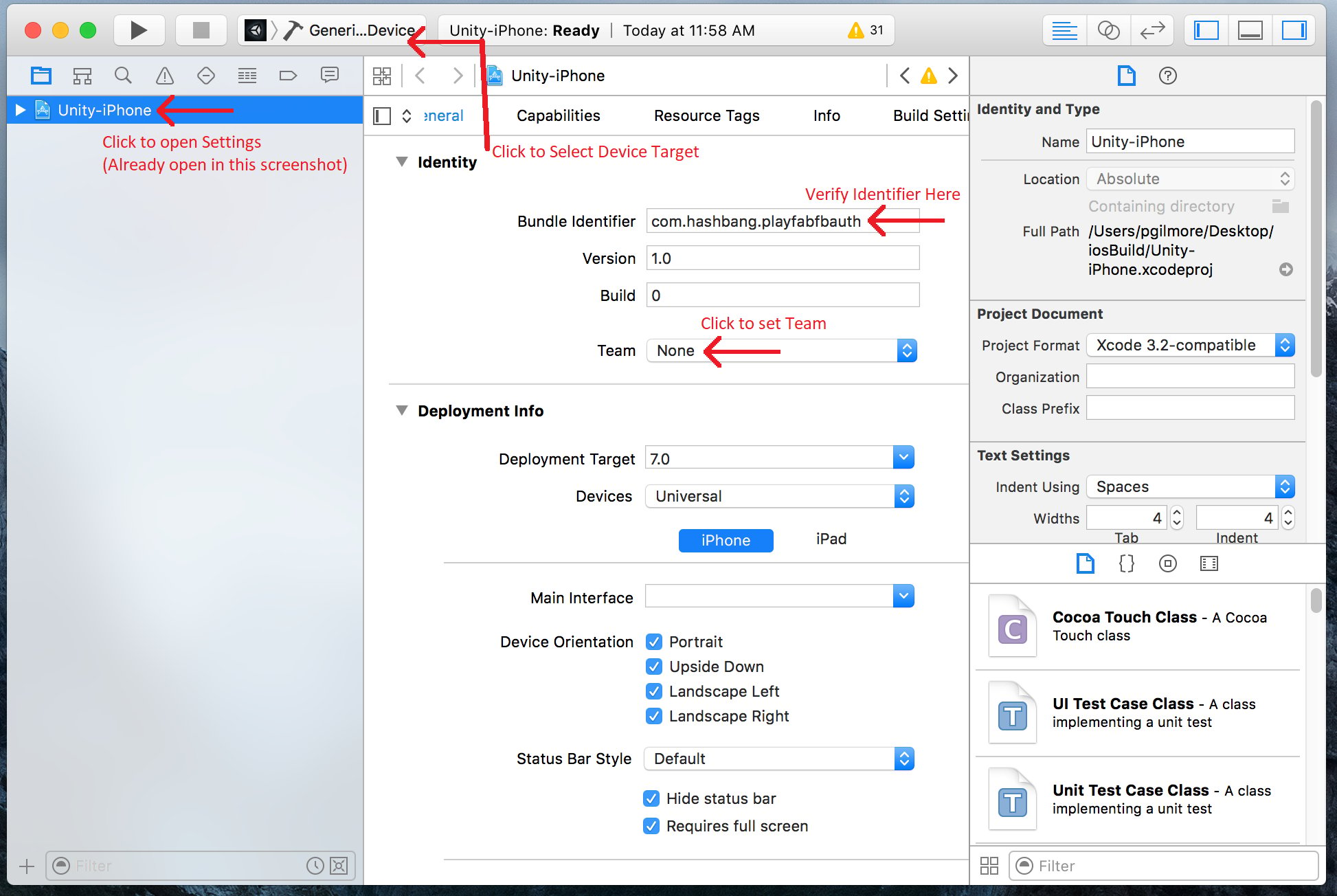
- 올바른 기기를 선택합니다.
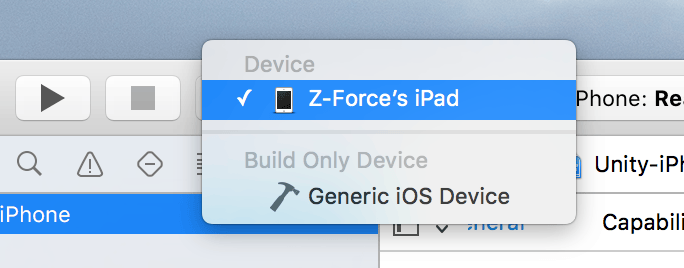
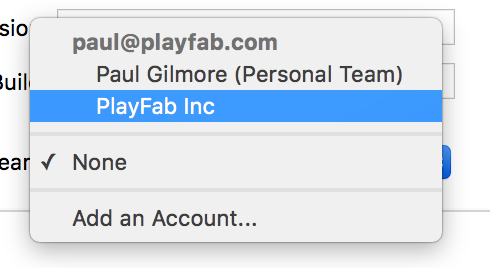
- 그리고 올바른 Identity Team을 선택합니다.
- 시작되면 애플리케이션에서 웹 브라우저를 사용하여 Facebook에 로그인할 수 있습니다.
- 완료되면 PlayFab 인증이 호출되고 결과를 나타내는 메시지가 표시됩니다.
PlayFab Game Manager를 통해 확인
Game Manager에서 PlayFab 타이틀을 엽니다.- 대시보드로 이동합니다.
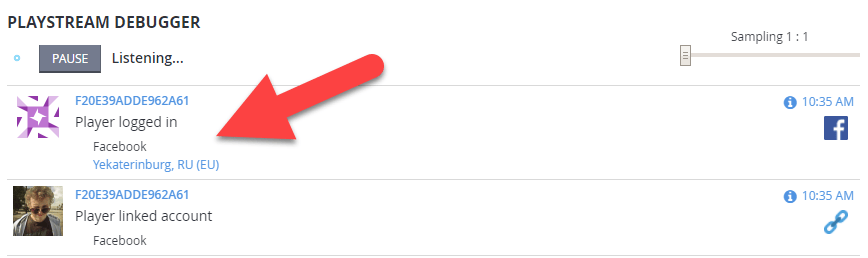
- 최신 이벤트를 확인하기 위해 PlayStream Debugger 패널을 참조합니다. 다음 예시와 같이 Facebook 인증 이벤트를 볼 수 있어야 합니다.