
背景
使用色彩或影像自訂背景有兩種方式:透過預覽設定,或在命令選擇區中執行命令。透過預覽設定
- 在編輯器中開啟組合的配置檔案,以啟動預覽。
-
按一下預覽面板右上角的 “Open Settings”:
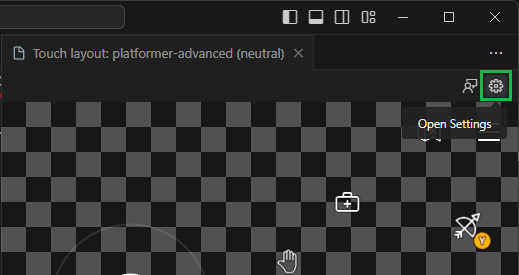
-
系統會顯示一個強制回應視窗,其中包含自訂背景的選項。您可以指派色彩或影像:
-
色彩: 按一下色彩選擇器以選取色彩。或者,也可以在輸入欄位中輸入色彩。色彩可以使用 CSS 支援的任何格式指定 (例如
#0000ffff、rgba(0, 0, 255, 1)、hsl(240, 100%, 50%)或blue)。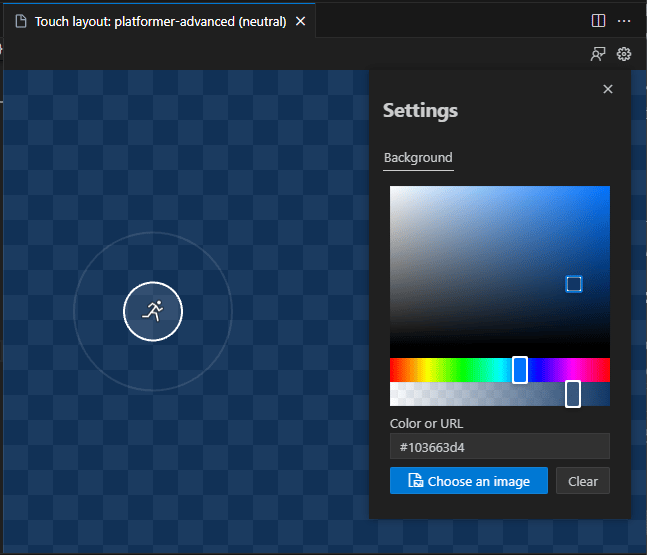
-
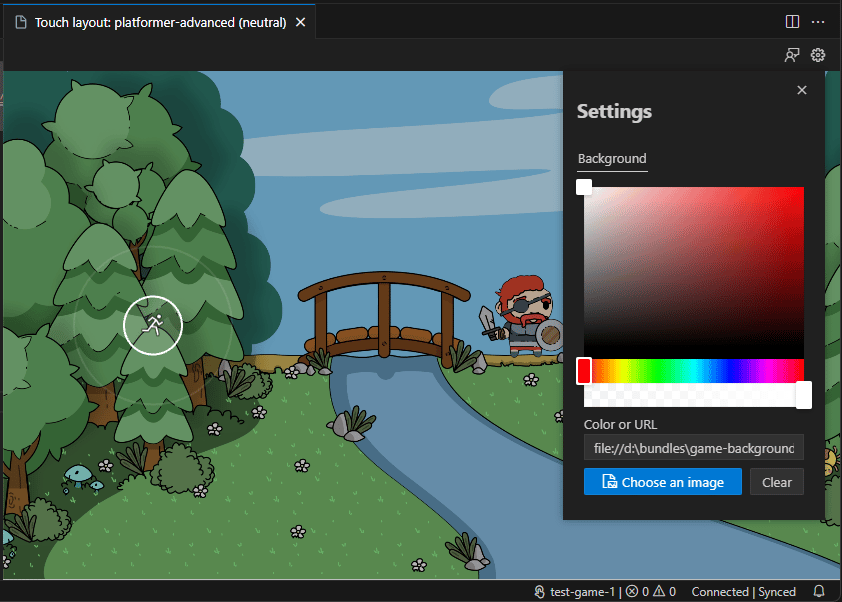
影像: 按一下 “Choose an image” 以開啟檔案選擇器。瀏覽至影像的位置並選取該影像。或者,也可以在輸入欄位中輸入影像的 URL。
-
色彩: 按一下色彩選擇器以選取色彩。或者,也可以在輸入欄位中輸入色彩。色彩可以使用 CSS 支援的任何格式指定 (例如
透過命令選擇區
- 在編輯器中開啟組合的配置檔案,以啟動預覽。只有在預覽開啟時才能使用此命令。
-
啟動命令選擇區 (在 Windows 上為
Ctrl+Shift+P,在 macOS 上為Cmd+Shift+P)。 -
搜尋 “Background”,然後選取 “Touch Adaptation Kit: Set preview background”:

-
選取其中一個可用選項:
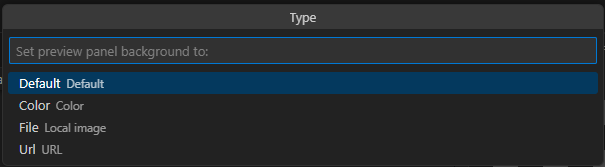
Default:將背景重設為預設的透明棋盤格圖樣。Color:為背景指派色彩。必須以 CSS 色彩值格式的文字輸入。Image:為背景指派影像。系統會開啟檔案選擇器以選取影像。URL:使用 URL 為背景指派影像。系統會顯示文字輸入欄位以輸入 URL。
下一步
[!div class=“nextstepaction”] 封裝組合以提交至 XBOX