記錄
記錄是了解 TAK 編輯器擴充功能問題並進行疑難排解的寶貴資源。此擴充功能在 Visual Studio Code 的輸出面板 (預設在 Windows 上為Ctrl+Shift+U,在 macOS 上為 Cmd+Shift+U) 中有 3 個輸出通道:
- TAK Editor:擴充功能的一般記錄。此通道有助於了解擴充功能的行為。例如,當組合從工作區新增和移除時,此通道中的記錄會反映這些變更。它也會提供在預覽面板之間傳送之訊息的相關資訊。
- TAK Editor Language Server:此通道中的記錄較為詳細,包含語言伺服器 (由 TAK CLI 託管) 與擴充功能之間通訊的相關資訊。語言伺服器傳送或接收的每個通知和要求都會記錄在這裡。
- TAK Editor Language Server Trace:這是更詳細的記錄,包含擴充功能與語言伺服器之間傳送的原始 JSON-RPC 訊息。此通道通常用於偵錯,一般疑難排解並不需要。不過,其內容很適合包含在傳送給工程團隊的錯誤報告中。
提供擴充功能的意見反應
如果您在使用 TAK 編輯器擴充功能時遇到問題,或有改進建議,可以透過下列兩種方式之一提供意見反應:透過擴充功能傳送意見反應電子郵件
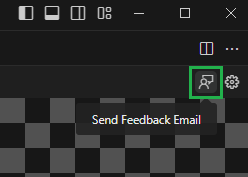
此功能同時以預覽面板中的按鈕和命令選擇區中的命令形式提供。-
預覽面板:意見反應按鈕
-
命令選擇區:搜尋 feedback,然後選取 “Touch Adaptation Kit: Send feedback email”
選取上述任一選項,都會在您的預設電子郵件用戶端中開啟電子郵件草稿,並預先填入收件者、主旨和本文中的範本。您可以在範本中填寫您的意見反應,然後將電子郵件傳送給工程團隊。
[!IMPORTANT] 如果是錯誤報告,在意見反應電子郵件中包含上述輸出通道的記錄,有助於工程團隊更深入了解問題。不過,在傳送記錄之前,請務必確保記錄中不包含任何敏感性資訊,因為記錄可能包含工作區以及執行擴充功能之電腦的相關資訊,例如組合儲存位置的檔案路徑及組合名稱。
透過 VS Code 的回報問題功能建立 GitHub 問題
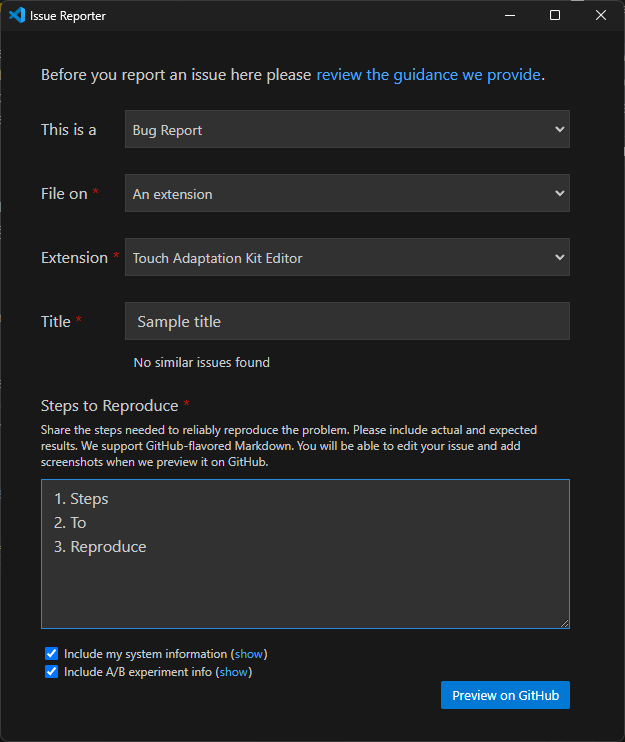
您也可以使用 Visual Studio Code 中的 “Report Issue” 功能來回報問題及提供意見反應。這會在 GitHub 存放庫中開啟新的問題。- 按一下 Visual Studio Code 上方列中的 “Help” 功能表。
- 選取 “Report Issue”。
This is a:選取 “Bug Report”、“Feature Request” 或 “Performance Issue” 其中之一。File on:選取 “An extension”。Extension:選取 “Touch Adaptation Kit Editor”- 提供問題或意見反應的標題和描述。如果是錯誤報告,請提供重現問題的步驟。
- 確認提供的資訊無誤後,按一下 “Preview on GitHub”。這會在 GitHub 存放庫中開啟該問題,讓您檢閱資訊並進行最後調整,然後提交問題。