
- 在擴充功能中設定 TAK CLI 路徑。
- 在 Visual Studio Code 中開啟資料夾或工作區
- 這是建立及編輯組合的位置。
此擴充功能的大部分功能都可以透過在 VS Code 命令選擇區中執行的命令來存取。在 Windows 上按
Ctrl+Shift+P,或在 macOS 上按 Cmd+Shift+P,即可存取命令選擇區。建議您熟悉此介面,因為本指南中會經常使用它。設定 TAK CLI 路徑
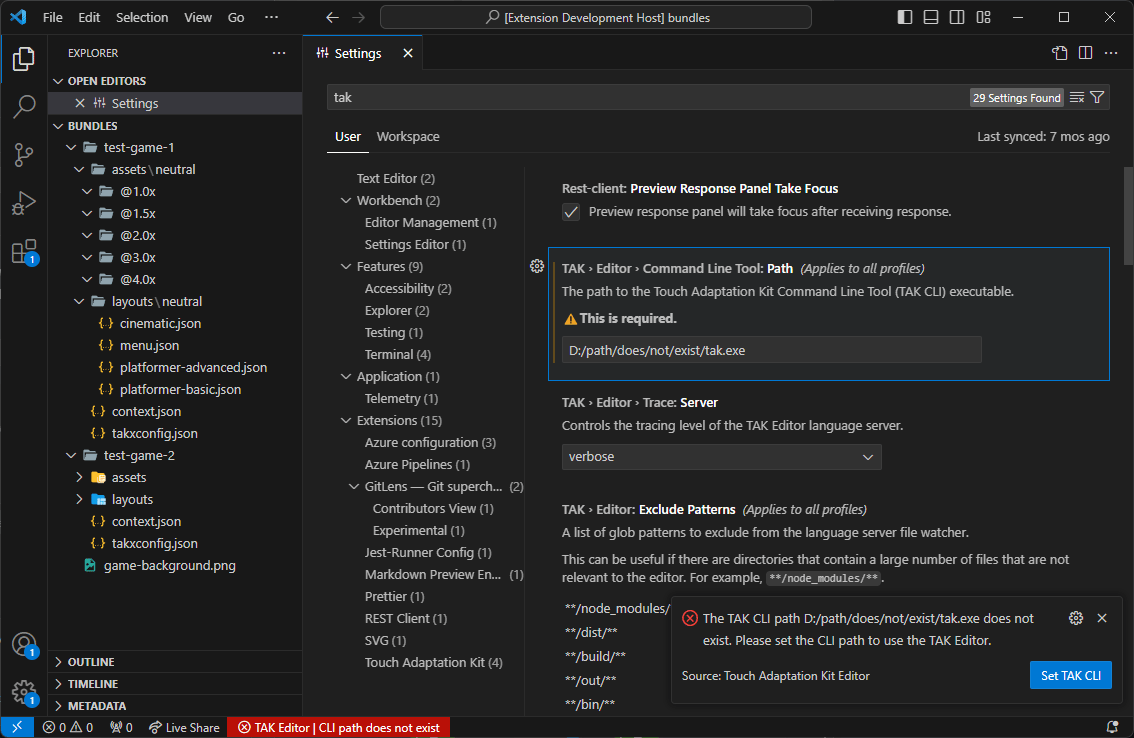
在電腦上下載 TAK CLI 之後,必須在擴充功能設定中設定其路徑。擴充功能會在背景中啟動 TAK CLI 以執行各種作業,例如建立組合。 您可以在 VS Code 中執行命令來完成此操作,也可以在 VS Code 使用者設定中手動設定路徑 (設定識別碼:TAK.editor.commandLineTool.path)。
若要透過命令設定路徑:
-
開啟命令選擇區 (在 Windows 上為
Ctrl+Shift+P,在 macOS 上為Cmd+Shift+P)。 -
搜尋 “Set TAK CLI”,然後選取 “Touch Adaptation Kit: Set TAK Command Line Tool (TAK CLI) Path” 命令。

-
系統會開啟檔案選擇器。瀏覽至下載 TAK CLI 的位置,然後選取可執行檔 (Windows 上為
tak.exe,macOS 上為tak):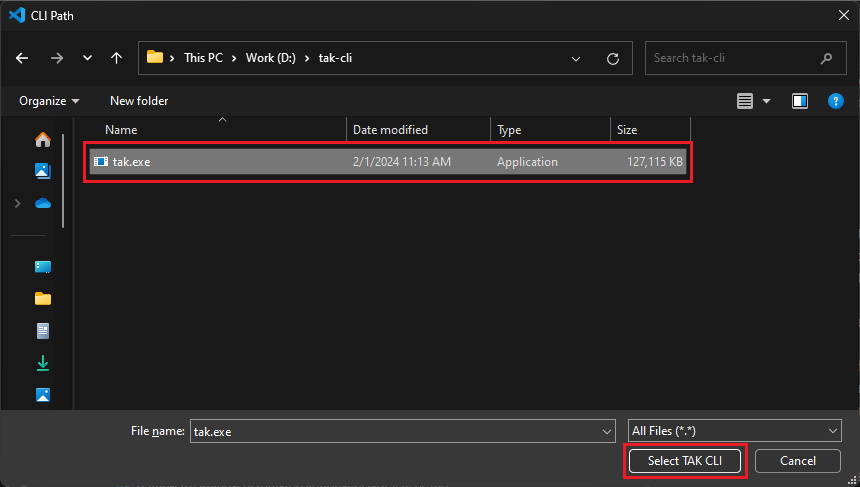
開啟資料夾或工作區
必須在 Visual Studio Code 中開啟資料夾或工作區,才能處理組合。您可以將其視為包含您遊戲之組合的上層目錄。 若要開啟資料夾,請按一下視窗左上角的 “File” 功能表,然後選取 “Open Folder”。瀏覽至您要建立組合的位置 (或包含組合的現有資料夾),然後按一下 “Select Folder”。 若要開啟工作區,請按一下 “File”,然後選取 “Open Workspace from File”。請注意,這需要電腦上已有現有的工作區檔案 (副檔名為.code-workspace)。如果您沒有工作區檔案,可以從 “File” 功能表選取 “Add Folder to Workspace…” 並新增所需的資料夾來建立一個。接著,您可以按一下 “File” 並選取 “Save Workspace As…” 來儲存工作區。
疑難排解
視窗左下角會顯示一個狀態列項目 (標籤為 “TAK Editor”),以指出擴充功能的狀態。這可讓您快速識別 TAK CLI 路徑是否設定正確,以及擴充功能是否能夠與 CLI 通訊。 如果一切設定正確,狀態列項目會顯示核取記號,並顯示在工作區中找到的觸控調整組合數目 (如果有的話)。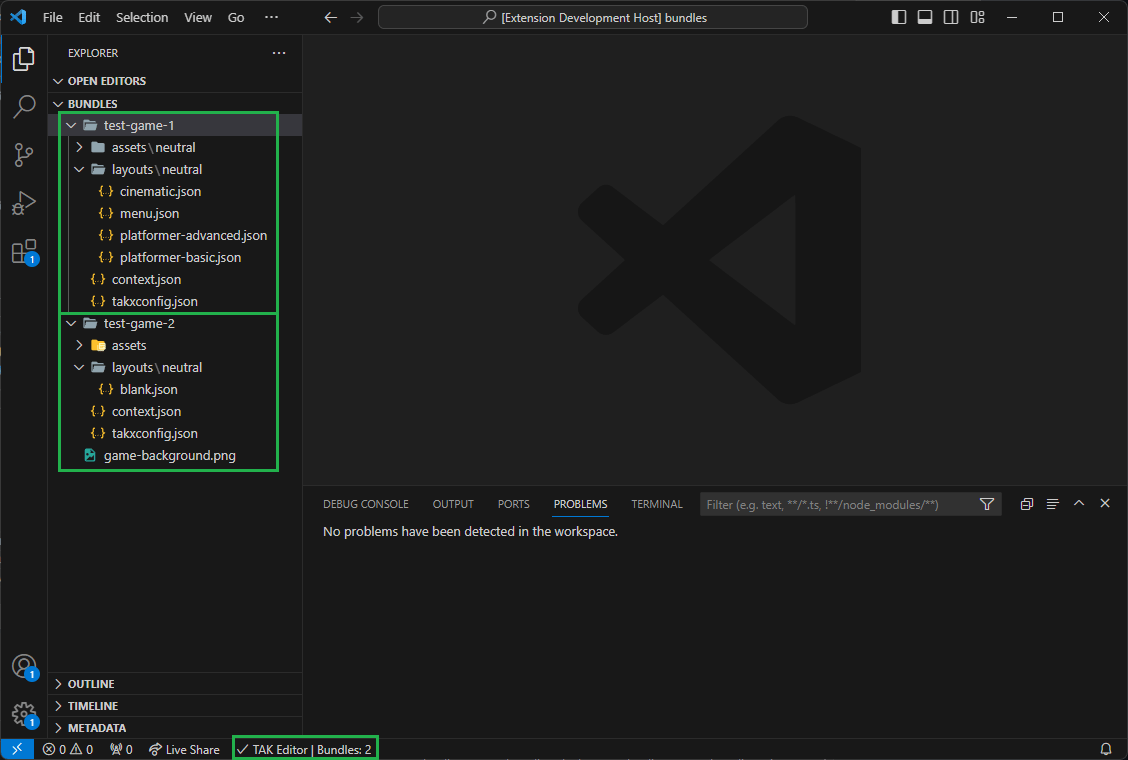
未設定 TAK CLI 路徑
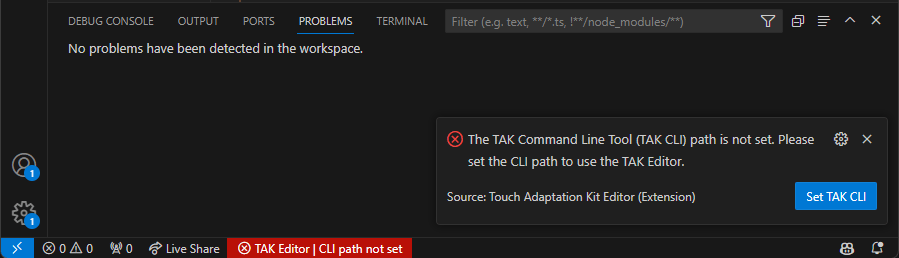
TAK CLI 路徑不存在
TAK CLI 無法執行
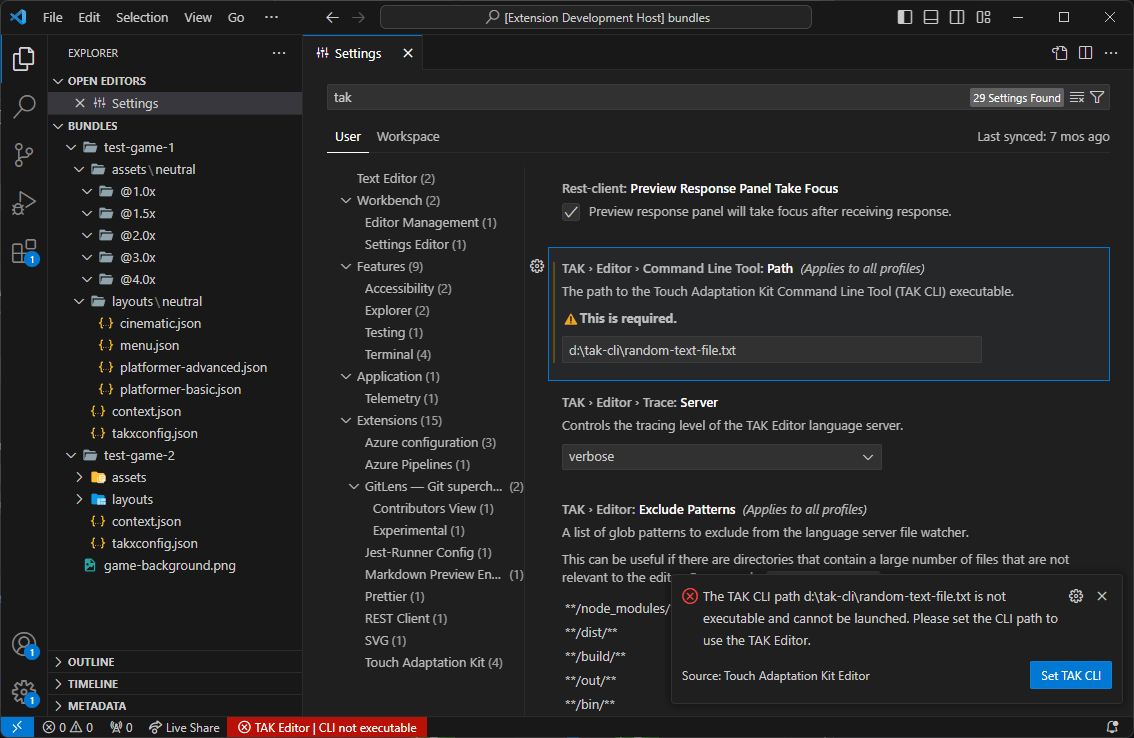
無法判斷 TAK CLI 版本

TAK CLI 版本過時

下一步
[!div class=“nextstepaction”] 建立新的觸控調整組合