
先決條件
預覽配置
預覽配置非常簡單,只要透過 VS Code 總管在編輯器中開啟配置檔案即可。只要按一下組合layouts 目錄中的配置檔案,配置的 JSON 內容就會顯示在一個索引標籤中,而配置的即時預覽會自動顯示在旁邊的索引標籤中。
如果配置檔案中有錯誤,這些錯誤會顯示在 VS Code 問題面板中。在錯誤解決之前,預覽不會更新。狀態、錯誤和警告一節會更詳細地探討此內容。
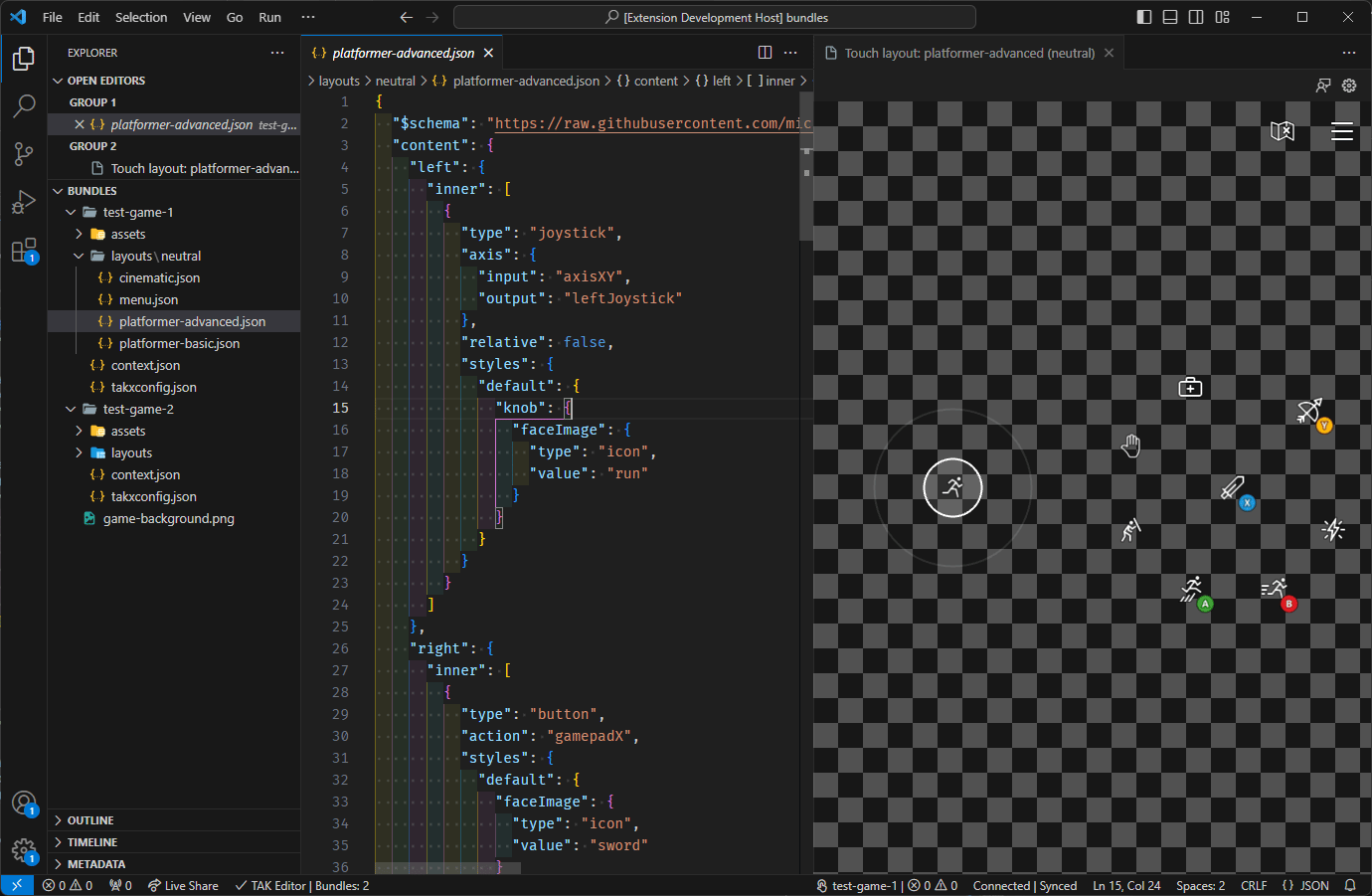
-
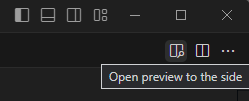
按一下配置檔案右上角的 “Open Preview” 按鈕:
-
透過命令選擇區執行 “Touch Adaptation Kit: Open preview to the side” 命令。

狀態、錯誤和警告
驗證狀態
當您修改組合中的配置、資產和其他檔案時,擴充功能會持續根據所有組合都必須遵守的一組預先定義規則,驗證組合內容的有效性。此驗證會在背景中進行,並在組合內的巢狀檔案儲存或以任何其他方式變更 (例如重新命名) 時重新評估。 此驗證的狀態會透過位於視窗右下角的狀態列項目回報。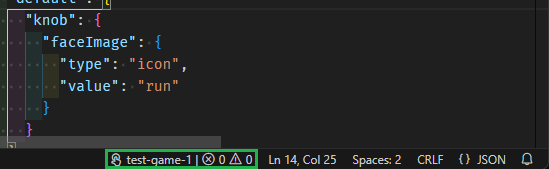
同步處理狀態
預覽面板與 TAK CLI 之間有使用中的組合側載連線。您可以在 TAK CLI 文件中深入了解其運作方式。 此連線的狀態會透過位於視窗右下角、驗證狀態列項目旁邊的狀態列項目回報。只有在預覽面板開啟時才會顯示此狀態。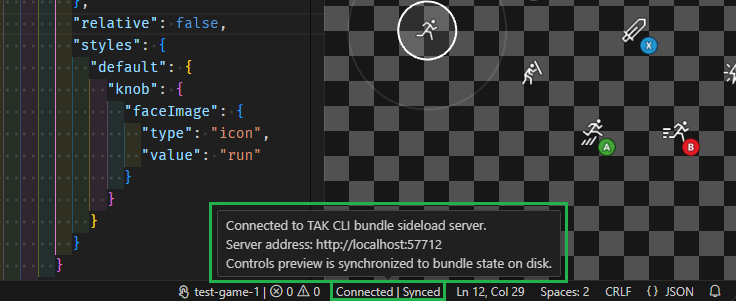
錯誤和警告
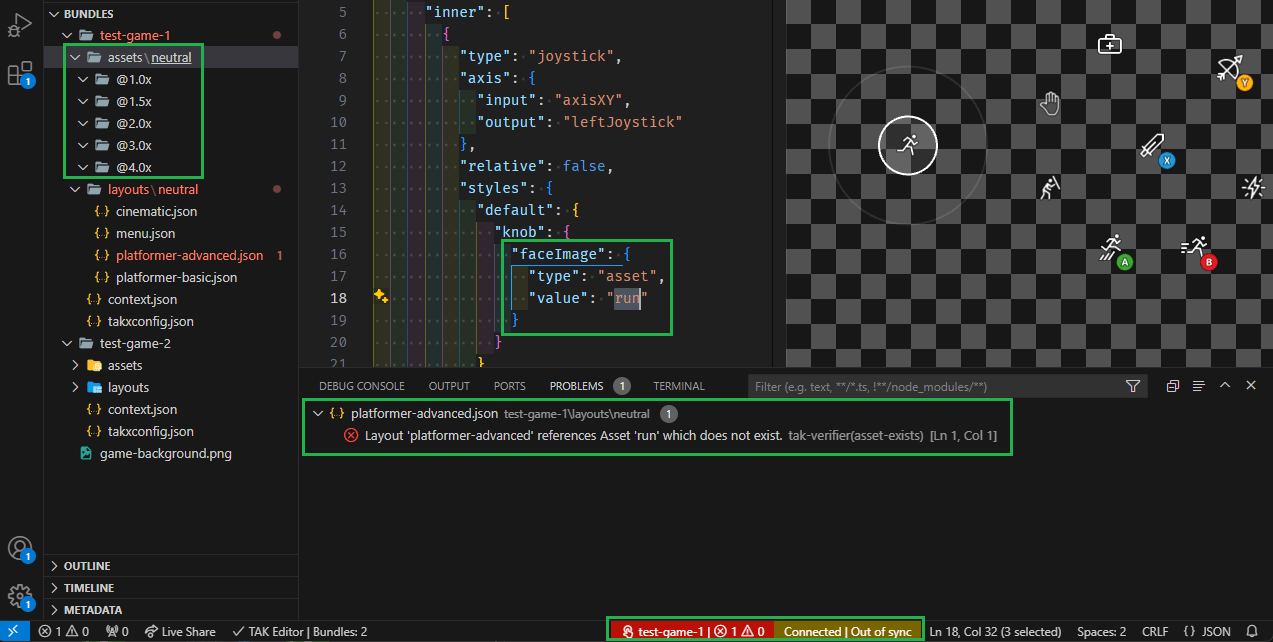
VS Code 問題面板會顯示在組合中找到的所有問題清單。這包括在驗證程序期間找到的所有問題。 存在問題時,按一下驗證或同步處理狀態列項目,都會開啟問題面板並顯示問題清單。每個問題都會有描述,以及在組合中找到該問題的位置。 例如,在下列螢幕擷取畫面中,組合中存在一個錯誤:配置檔案platformer-advanced.json 參考了組合中不存在的資產 (run.png):
下一步
[!div class=“nextstepaction”] 自訂預覽