
.takx 檔案,其中包含組合所需的所有資產和中繼資料。您可以深入了解發佈觸控配置,以及 TAK CLI 中驅動封裝程序的基礎 pack 命令。
先決條件
- 已使用 TAK 編輯器建立至少包含一個配置的有效組合。如果您尚未建立組合,請參閱建立新的組合。
封裝組合
-
啟動命令選擇區 (在 Windows 上為
Ctrl+Shift+P,在 macOS 上為Cmd+Shift+P)。 -
搜尋 “Pack”,然後選取 “Touch Adaptation Kit: Pack Bundle”。

-
如果工作區中有多個組合,系統會顯示組合清單。選取您要封裝的組合。如果只有一個組合,則會略過此步驟,命令會使用唯一可用的組合繼續進行。
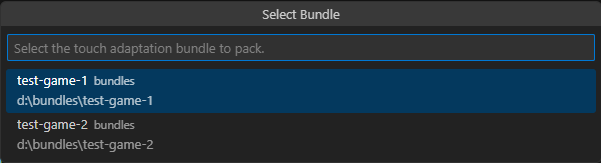
- 驗證:系統會顯示下拉式選單,詢問是否應在封裝前驗證組合的正確性。強烈建議在此步驟回答 “Yes”,以確保組合可以順利提交給您的 Microsoft 帳戶代表。
- 資產最佳化:系統會顯示下拉式選單,詢問是否應在封裝作業期間以量化方式最佳化組合中的資產。這可以減少封裝後組合的大小,但也可能影響資產的視覺品質。如果啟用資產最佳化,建議在您的遊戲中測試封裝後的組合,以確保視覺品質可以接受。
-
系統會顯示儲存檔案對話方塊,讓您指定
.takx檔案的位置和名稱。瀏覽至所需位置並輸入檔案名稱。系統會自動附加.takx副檔名。按一下 “Save Bundle” 以啟動封裝程序。 請注意,檔案可以儲存在電腦可存取的任何位置,不需要與未封裝 (鬆散) 組合位於同一個工作區資料夾中。
下一步
[!div class=“nextstepaction”] 疑難排解