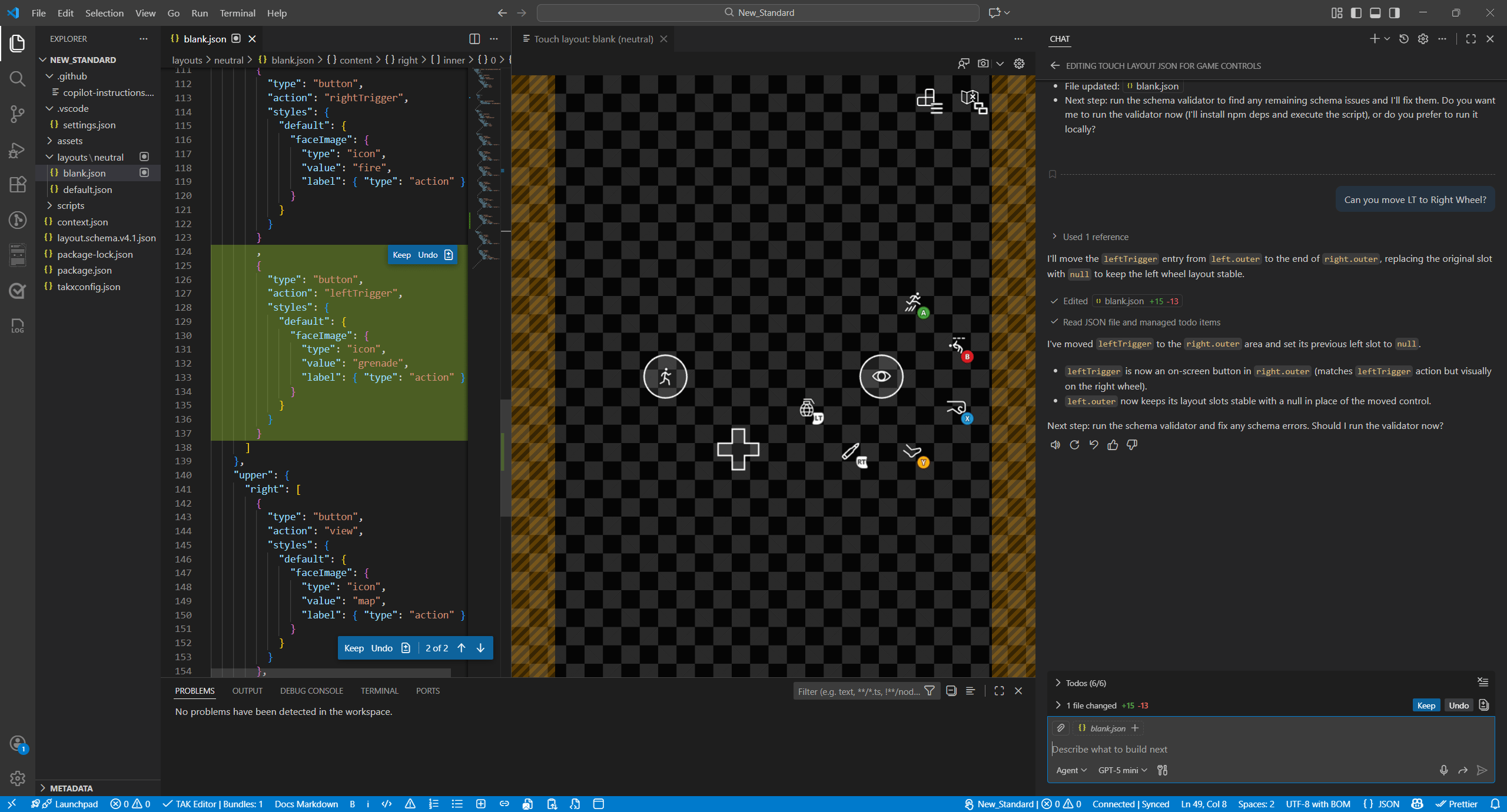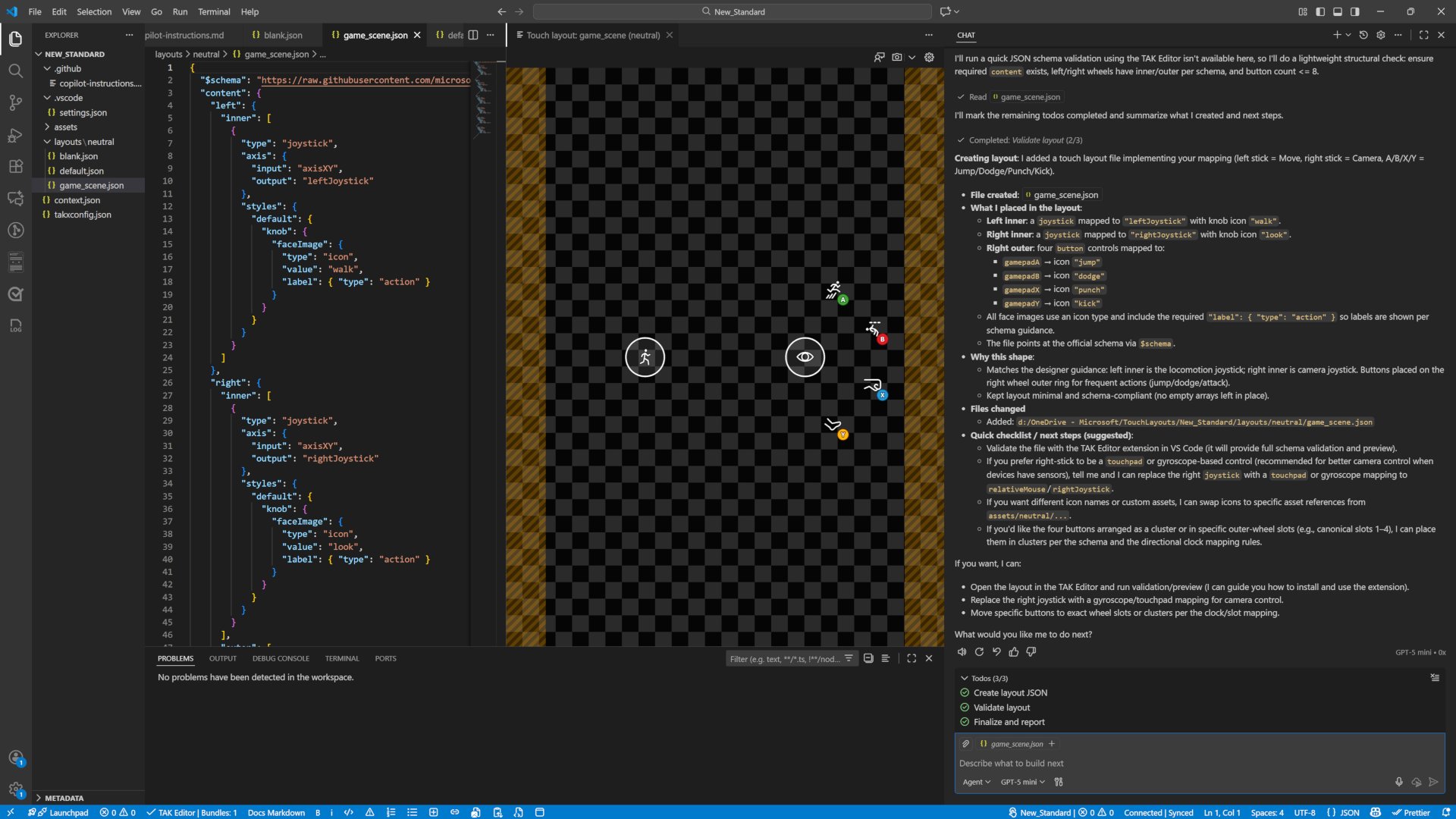
必要條件
- 安裝最新版的 Visual Studio Code。
- 安裝觸控調整套件命令列工具 (TAK CLI)。
- 安裝適用於 Visual Studio Code 的觸控調整套件編輯器延伸模組,並完成 TAK 編輯器設定。
- 在 Visual Studio Code 中設定 GitHub Copilot。
- 將 copilot-instructions.md 下載到您的電腦。 此檔案是一組自訂指示,用於在建立自訂觸控控制項配置時自訂 GitHub Copilot 的回應。如需詳細資訊,請參閱關於自訂 GitHub Copilot 回應。
步驟
- 啟動 Visual Studio Code。
- 依照 TAK 編輯器設定開啟工作區,並建立新的套件組合和配置。
-
在套件組合所在工作區資料夾的根目錄建立
.github資料夾,並將 copilot-instructions.md 檔案放在.github資料夾中。將指示放在這裡,可確保 Copilot 在編輯配置 JSON 時能參考設計規則。 圖 2. .github 資料夾和 copilot-instructions.md 檔案目錄樹狀結構的螢幕擷取畫面。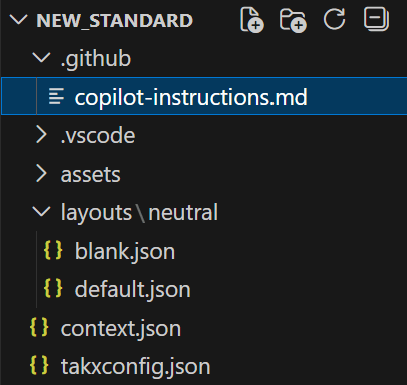
-
開啟 Copilot Chat 視窗 (
Ctrl+Alt+I鍵盤快速鍵)。 -
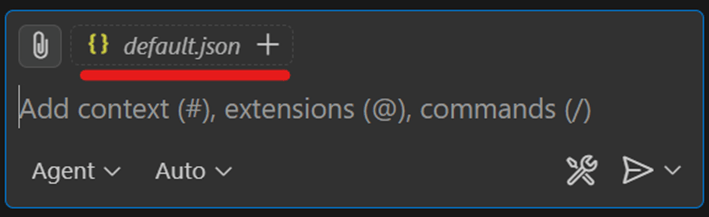
在 Visual Studio Code 的總管中,選取您在配置資料夾中建立的配置 JSON 檔案。此選取可確保 Copilot Chat 將該檔案作為您編輯工作階段的內容。
圖 3. 選取目標 JSON 檔案以將其新增為 Copilot 內容的螢幕擷取畫面。
-
確定您已選取
Agent模式,讓 Copilot 提供有關編輯結果的詳細說明,然後選取您偏好的 AI 模型。 圖 4. 確認已選取代理程式模式並選取 AI 模型的螢幕擷取畫面。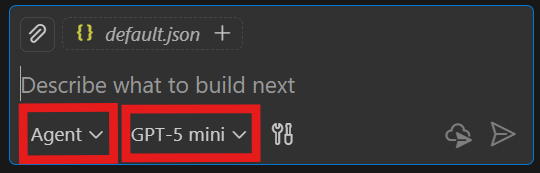
- 建議為您的遊戲準備控制器按鈕對應,以確保最佳的設定和可用性。 例如:
- 要求 Copilot 使用您的控制器按鈕對應來編輯目標配置 JSON。 例如:
在您指示 Copilot 進行編輯後,請確定 Copilot 有參考 copilot-instructions.md,以便將適當的設計規則套用到您的配置。圖 5. 確認使用 Copilot 指示的螢幕擷取畫面。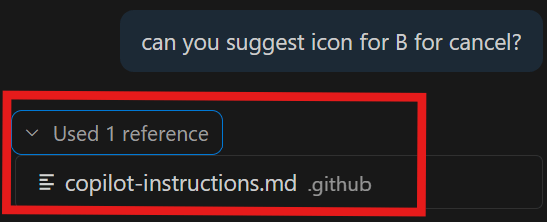
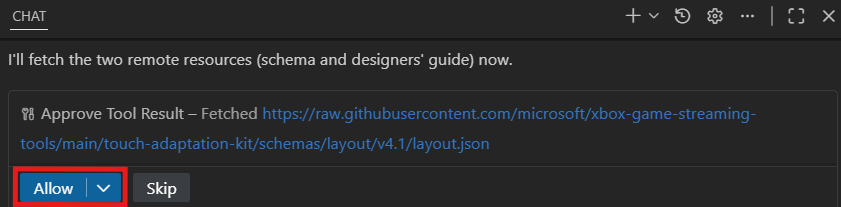
- 反覆修改並測試直到完成
battle.json、menu.json、map.json)。如果需要多個配置,請針對每個配置重複相同的程序。
每次編輯後,請在您的遊戲環境中驗證配置:
- 使用 Web 內容測試應用程式 (CTA) 串流您的遊戲。
- 使用 TAK serve 命令提供觸控配置。