
Configurar a autenticação do PlayFab usando a entrada com o Google Play Games no Unity
Pré-requisitos
- Um projeto criado usando o mecanismo de jogo Unity.
- Uma conta de desenvolvedor do Google.
- Uma conta de desenvolvedor do PlayFab com acesso a um título de jogo no PlayFab.
- As extensões do Editor do Unity e o SDK do Unity do PlayFab.
- O SDK do Google Play Games.
- Familiaridade com os conceitos básicos e práticas recomendadas de login.
Introdução
Primeiro, começamos configurando alguns itens básicos no Google Play. Existem alguns bons guias sobre como realizar algumas dessas tarefas, então não vamos reinventar a roda.- Crie um Application - Se você não tiver um aplicativo criado, será necessário fazer isso no Google Play Developer Console.
- Compile o AAB do seu jogo e carregue-o para testes internos. Você pode seguir este guia sobre como lançar seu aplicativo na faixa de Internal testing. Durante o processo de assinatura, considere que, para seu pacote de aplicativo, você deve usar seu próprio keystore para essa finalidade. Consulte este documento sobre como criar um keystore.
- Configure o Google Play Games Services seguindo as instruções desta página: Setting Up Google Play Games Services.
- Baixe o SDK do Google Play Games e instale-o.
- Instale o SDK do Unity do PlayFab (se você não souber como fazer essa tarefa, siga o guia de início rápido do Unity3D).
Configurar o Google Play Games
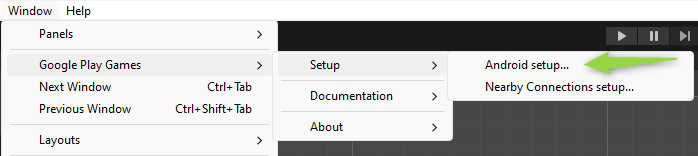
Você pode configurar o Google Play Games a partir do conjunto de ferramentas instalado com o SDK do Google Play Games. Você pode acessar essas ferramentas:- Indo até a guia Window.
- Selecionando Google Play Games.
- Indo até Setup.
-
Em seguida, acessando Android Setup.
-
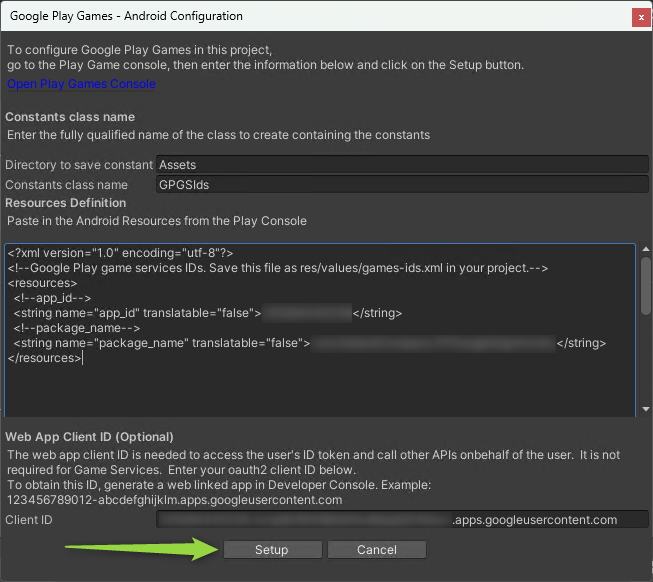
A janela de configuração do Android é exibida; precisamos inserir a definição de recursos (Resources Definition) e a Web App Client ID nesta tela.
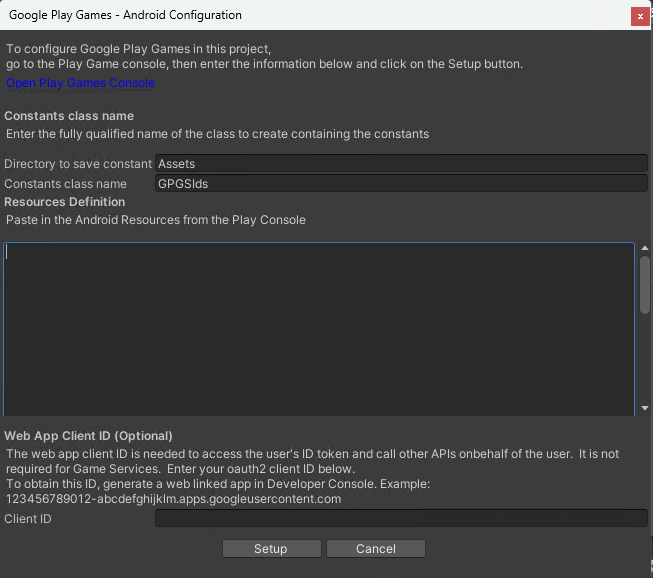
Obter a definição de recursos
- Siga estas etapas para obter a definição de recursos do Android.
Obter a Web App Client ID
Para que a entrada com o Google funcione com o PlayFab, você precisa usar uma Web Client ID, que pode ser obtida criando uma credencial OAuth Client ID do tipo “Web application”. Antes de criar a OAuth Client ID, você precisa saber o API Endpoint do PlayFab, que pode ser encontrado seguindo estas etapas:- Faça login no Game Manager.
- Selecione seu título.
-
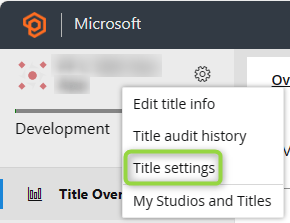
Vá até as configurações do título clicando no ícone de engrenagem ao lado do nome do título e selecione Title Settings.
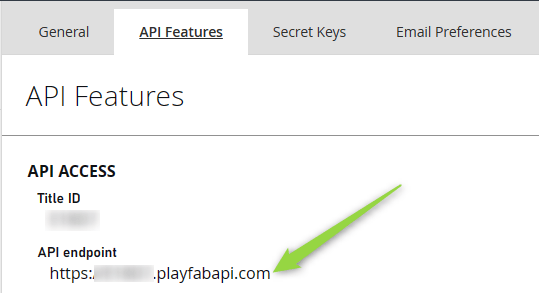
- Selecione a guia API Features.
-
Copie o campo API endpoint.
-
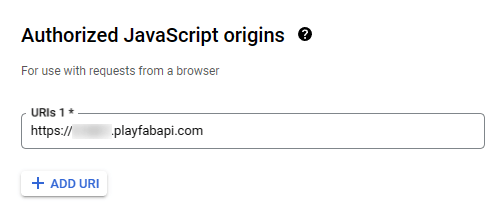
Ao criar a Client ID, você precisa adicionar o ponto de extremidade da API como uma Authorized JavaScript origin para sua Client ID.
-
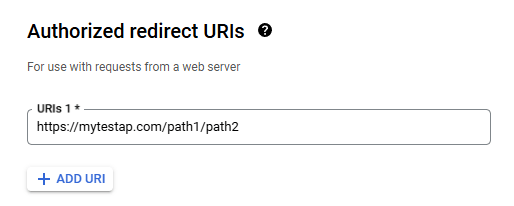
Além disso, certifique-se de adicionar o URI de redirecionamento do seu próprio aplicativo como um Authorized Redirect URI. Se você não fizer esta etapa, receberá um erro mismatch redirect_uri.

Configuração da entrada com o Google no PlayFab
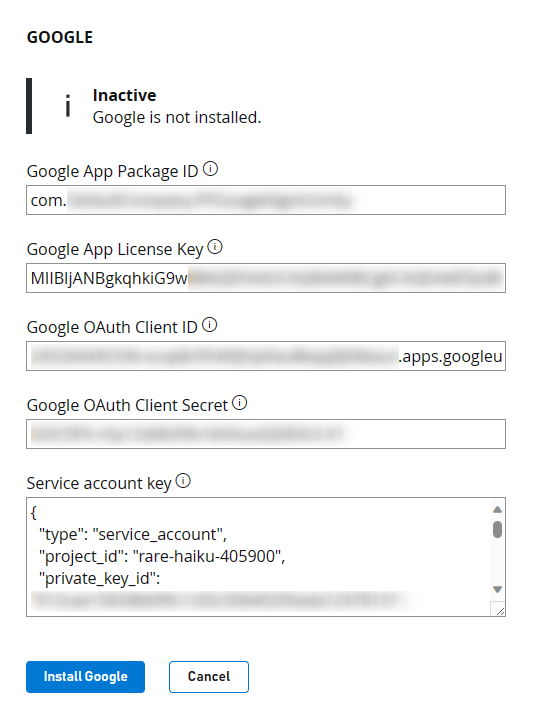
O PlayFab tem seu próprio processo para configurar a entrada com o Google. Você pode fazer essa configuração na sua conta de desenvolvedor do PlayFab. Se não tiver uma, você pode criar uma conta de desenvolvedor gratuita. Para configurar o Google no PlayFab:- Navegue até a seção Add-ons no seu painel.
- Vá até o Google Add-On.
- Nele, selecione o botão Install Google.
- O Google App Package ID - Este campo é o nome do seu pacote Android. Por exemplo, nosso exemplo usa
com.playfab.gpgexample. - A Google App License Key - Embora este campo seja obrigatório, ele não está relacionado à entrada com o Google. Este campo serve para configurar uma validação de recibo usando nossas Receipt Validation APIs.
Você pode obter essa License Key no Google Developer Console: navegue até seu aplicativo, na seção Monetize. Selecione a seção intitulada Monetization Setup. Nela, role para baixo até ver uma caixa de texto Licensing, copie a chave pública RSA codificada em Base64 e cole-a neste campo.
- A Google OAuth Client ID - A Web Client ID que você usou na configuração do Google Play Games SDK no Unity.
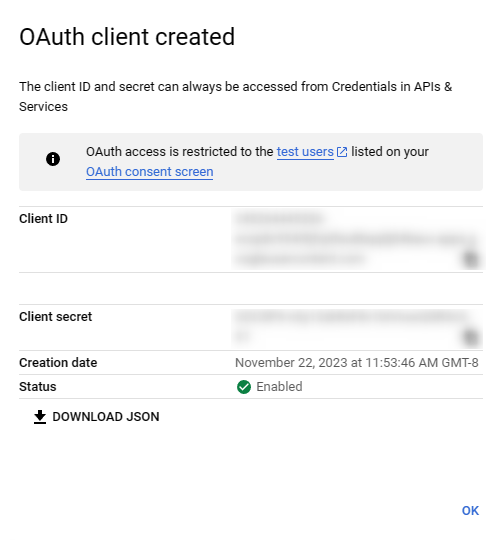
- O Google OAuth Client Secret - A chave secreta que você obteve ao criar a OAuth Client ID.
- A Service Account Key - Este campo espera uma cadeia de caracteres JSON de chave de conta de serviço; você precisa criar uma chave de conta de serviço seguindo estas etapas. Em seguida, crie credenciais para essa conta de serviço seguindo as etapas aqui. Depois de obter o arquivo JSON de credenciais, cole todo o conteúdo JSON neste campo.
Adicionar a entrada com o Google ao seu jogo Unity
O código para fazer a entrada com o Google funcionar é bastante simples. Há o código de inicialização, que você coloca no seu Start (ou em qualquer lugar em que você inicializa ou inicia seu aplicativo). Esse código pode estar em lugares diferentes, dependendo da arquitetura e da estrutura do seu jogo ou aplicativo. De qualquer forma, o código a seguir inicializa o Google Play Games.Certifique-se de não esquecer as instruções using, para que você possa usar o SDK do Google Play Games.
- Primeiro, fazemos login com
PlayGamesPlatform.Instance.Authenticate- Essa função recebe uma função de retorno de chamada como parâmetro, que manipula o resultado e nos informa se o usuário conseguiu fazer login com êxito com base no SignInStatus recebido. - Se você não adicionar sua conta de teste ao aplicativo, o resultado SignInStatus do retorno de chamada será sempre Canceled durante os testes. Caso esse problema ocorra, siga as etapas deste guia para adicionar testadores ao seu aplicativo do Google.
A chamada para
PlayGamesPlatform.Instance.Authenticate é o que fará a caixa de diálogo de entrada do Google Play Games ser exibida.-
Em seguida, se o login for bem-sucedido, fazemos uma chamada para
PlayGamesPlatform.Instance.RequestServerSideAccess, que recebe outro retorno de chamada e retorna a cadeia de caracteres ServerAuthCode. -
Depois, fazemos a chamada
PlayFabClientAPI.LoginWithGooglePlayGamesServicese passamos oAuthCodeque acabamos de obter do Google como o parâmetroServerAuthCode. -
Por fim, dependendo do resultado da chamada
LoginWithGooglePlayGamesServices,OnLoginWithGooglePlayGamesServicesSuccessouOnLoginWithGooglePlayGamesServicesFailureé chamado; esses retornos de chamada são os que manipulam o resultado da sua operação de login no PlayFab. Neste ponto, você deverá ver um login bem-sucedido no seu painel!