Requisitos
- Uma conta do Facebook para testes.
- Um título do PlayFab registrado.
- Familiaridade com os conceitos básicos e práticas recomendadas de entrada.
- Um servidor mínimo, com um nome de domínio válido para servir um arquivo HTML estático.
Se não tiver certeza de que atende aos requisitos necessários para esta atividade, consulte o tutorial Executar um servidor HTTP para testes.
Servidor e domínio
Como parte dos requisitos para configurar a autenticação do PlayFab, você deve ter um servidor com um domínio válido. Se ainda não tiver um domínio registrado e um servidor Web remoto, siga nosso tutorial Executar um servidor HTTP para testes para executar um servidor Web local com um nome de domínio válido. Ao longo deste guia, presumiremos que seu domínio é['http://playfab.example'](http://playfab.example).
Registrar um aplicativo do Facebook
Comece navegando até o Portal do Desenvolvedor do Facebook.- Selecione o botão My Apps.

- Selecione Create App para criar um novo aplicativo.
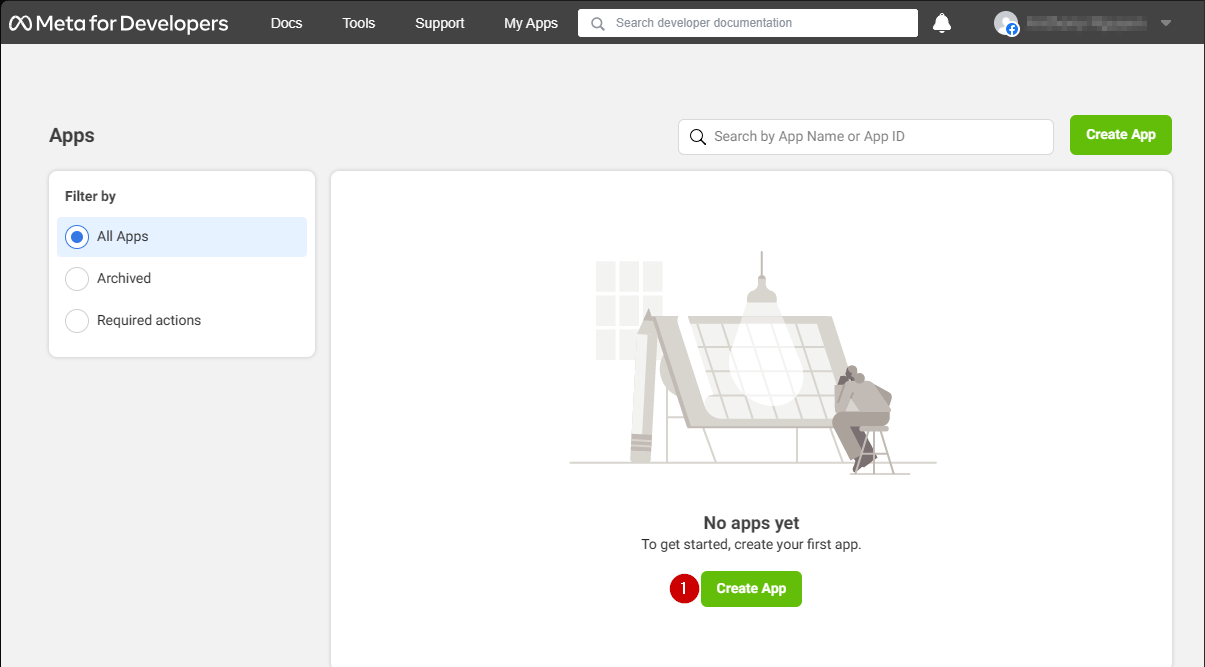
- Insira um nome para seu Application no campo em Add an app name.
- Insira um endereço de email de contato no campo em App contact email.
- Selecione o botão Create app para salvar.
Certifique-se de criar seu próprio nome de aplicativo exclusivo e email, conforme mostrado no exemplo fornecido abaixo.
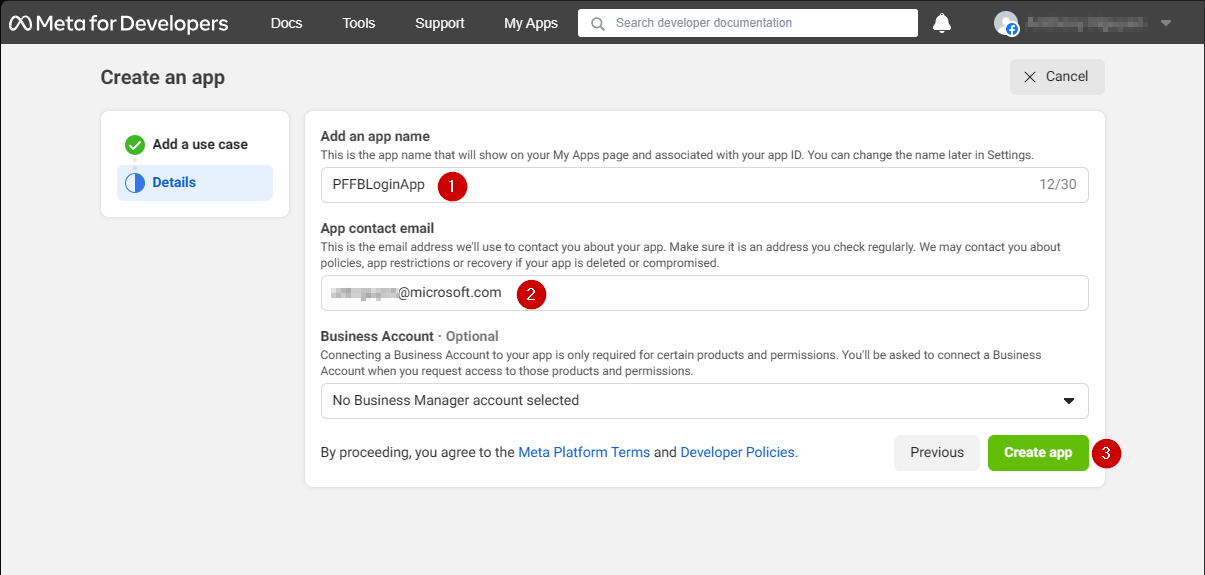
- Navegue até a guia Settings.
- Selecione a subguia Basic.
- Localize seu App ID.
Copie seu App ID para um local seguro; ele será usado mais tarde para configurar o Facebook SDK.
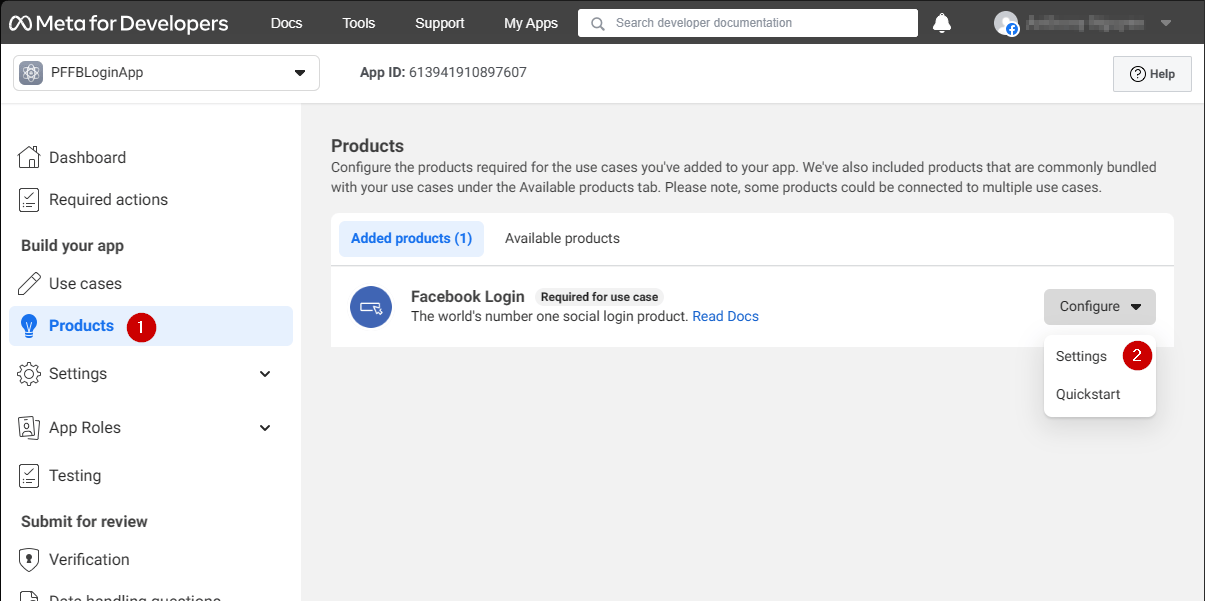
- Vá até o menu à esquerda da tela e selecione o item Products.
- Localize Configure na área Facebook Login e selecione Settings no menu suspenso.
- Verifique se Client OAuth e Web OAuth estão ativados (marcados como Yes).
- Defina Valid OAuth redirect URIs como o URI da sua própria página de autenticação.
No seu caso, será
playfab.example.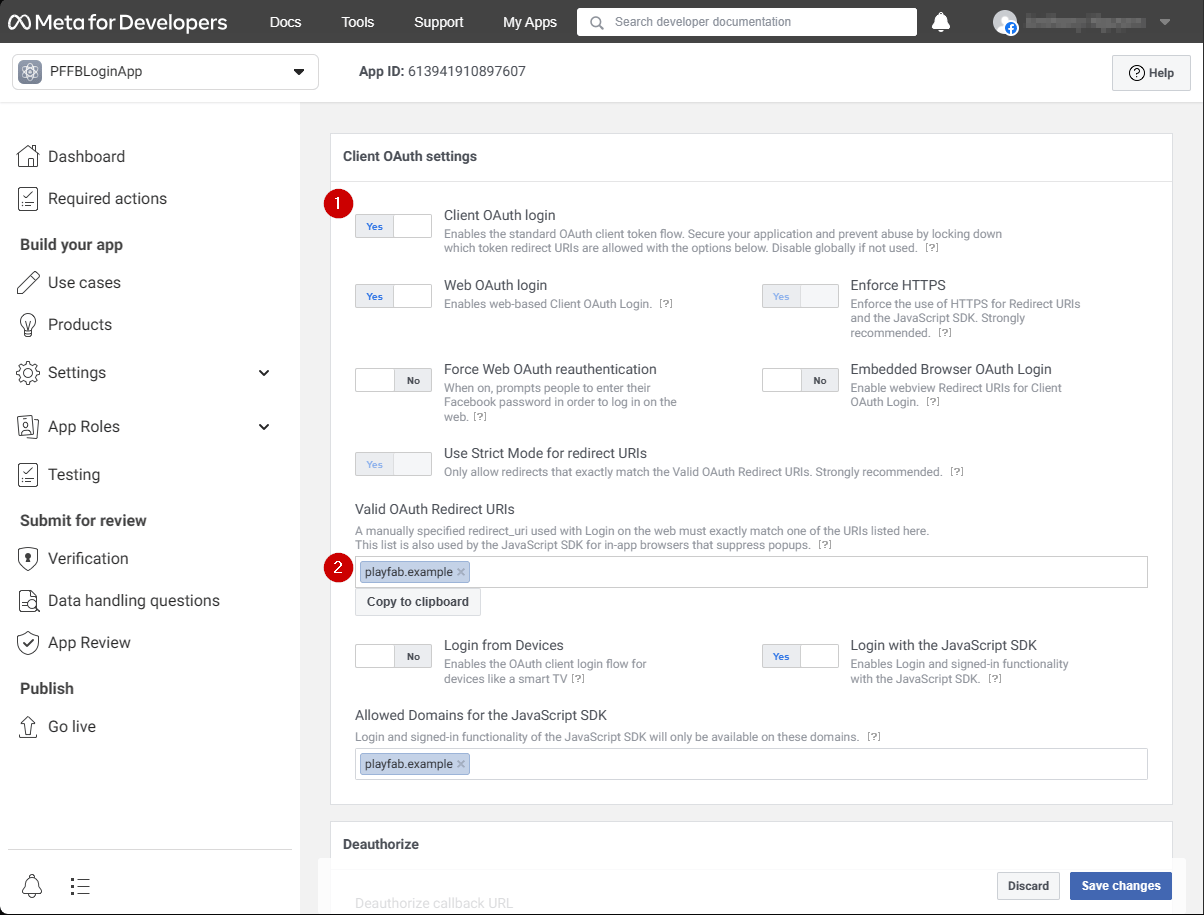
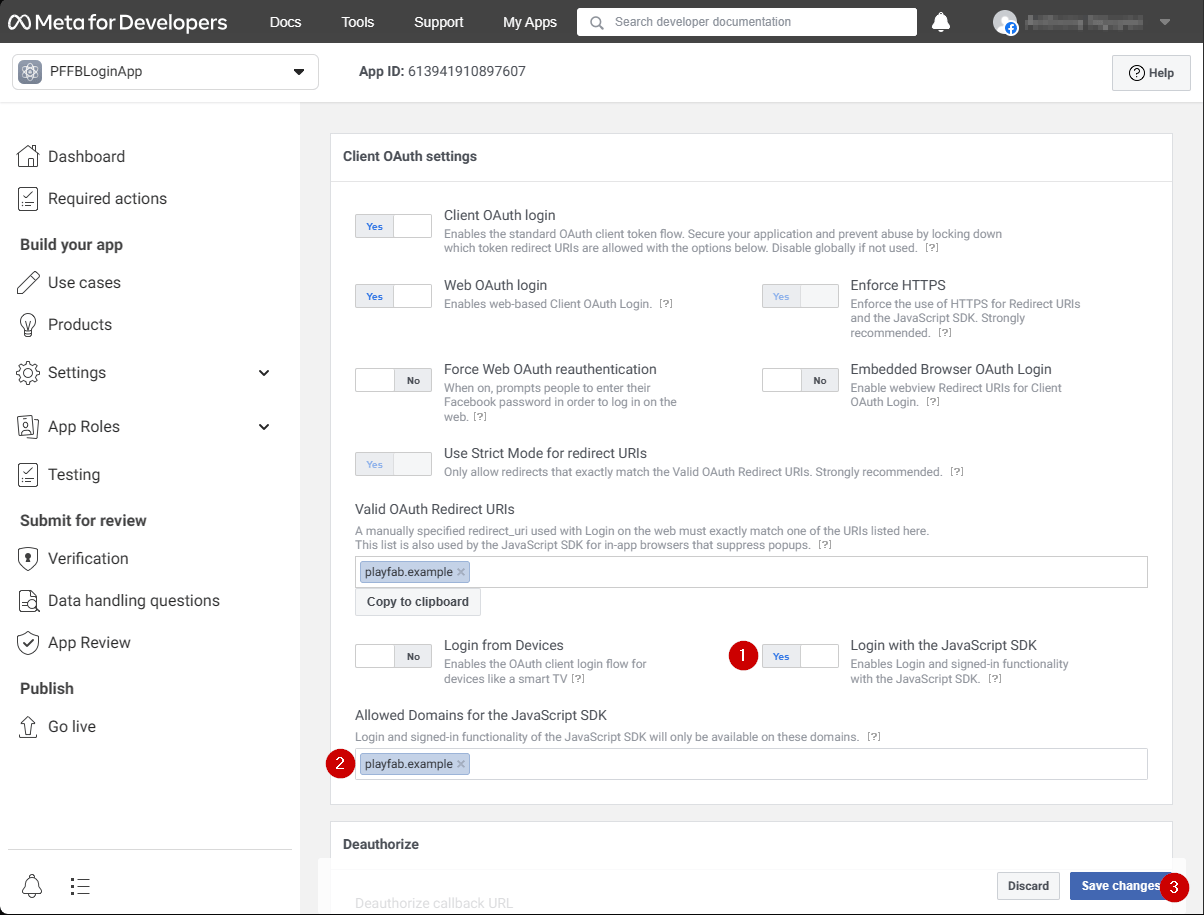
- Verifique se Login with the JavaScript SDK está ativado (marcado como Yes)
- Defina Valid OAuth redirect URIs como o URI da sua própria página de autenticação.
No seu caso, será
playfab.example.- Selecione Save Changes para confirmar.
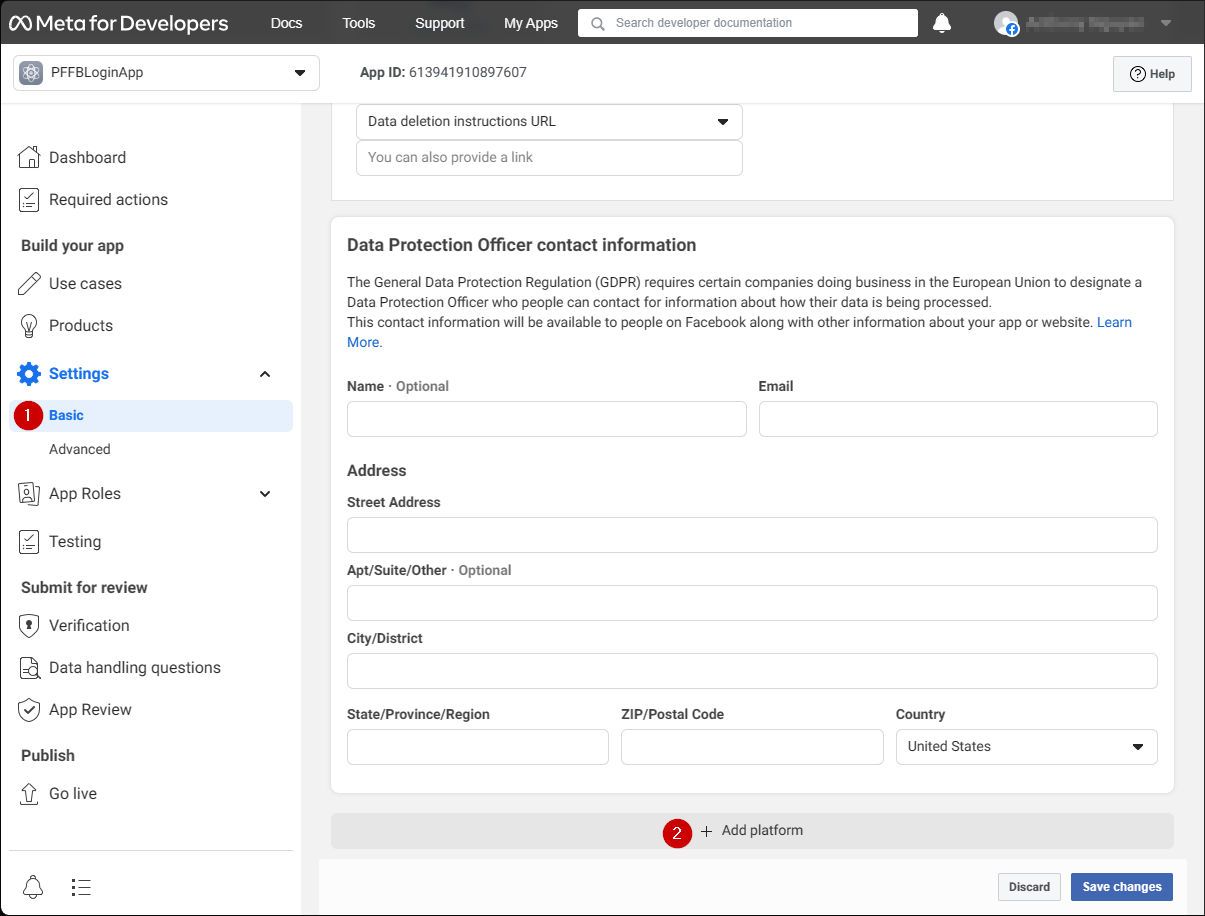
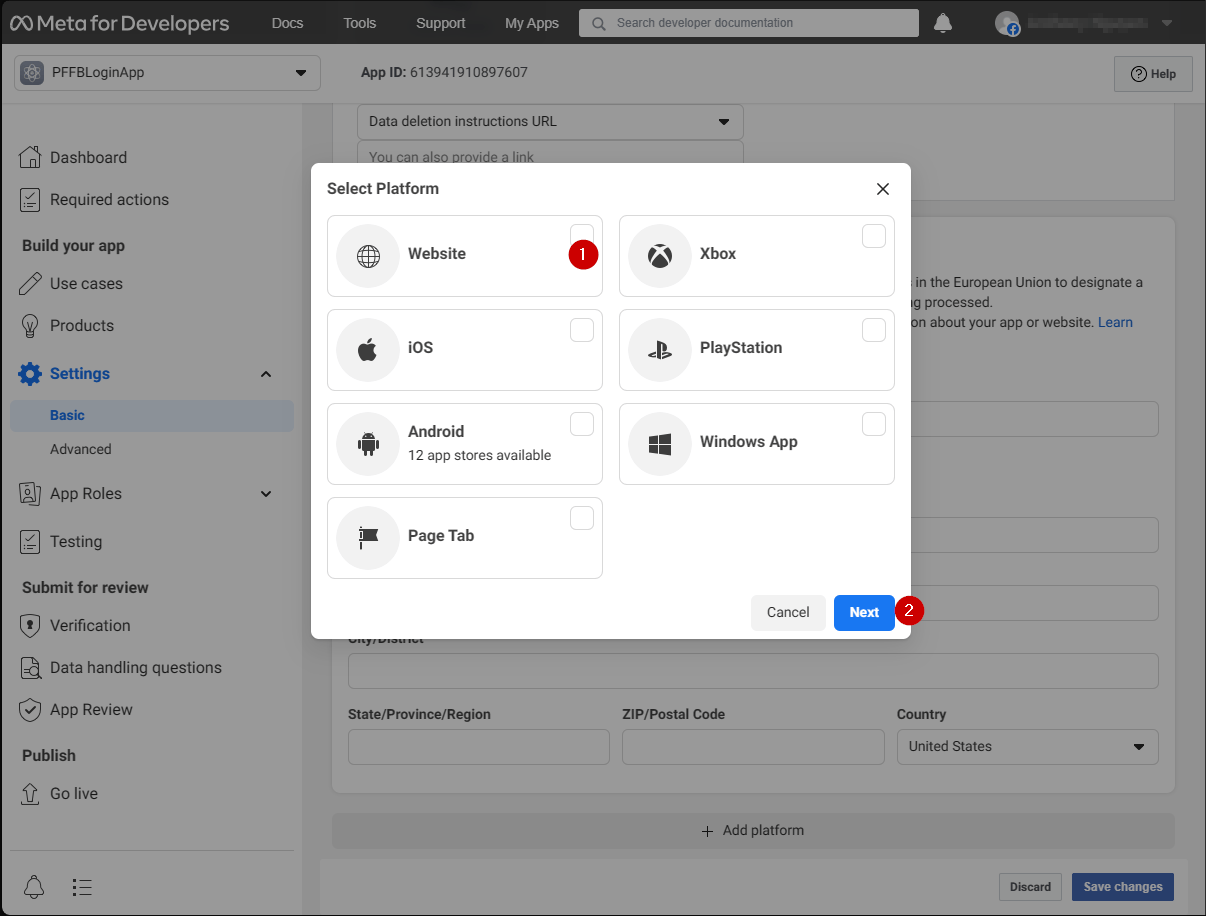
- Abra Settings/Basic (1) no menu.
- Selecione o botão Add Platform (2).
- Selecione o ícone Website.
- Em seguida, selecione Next.
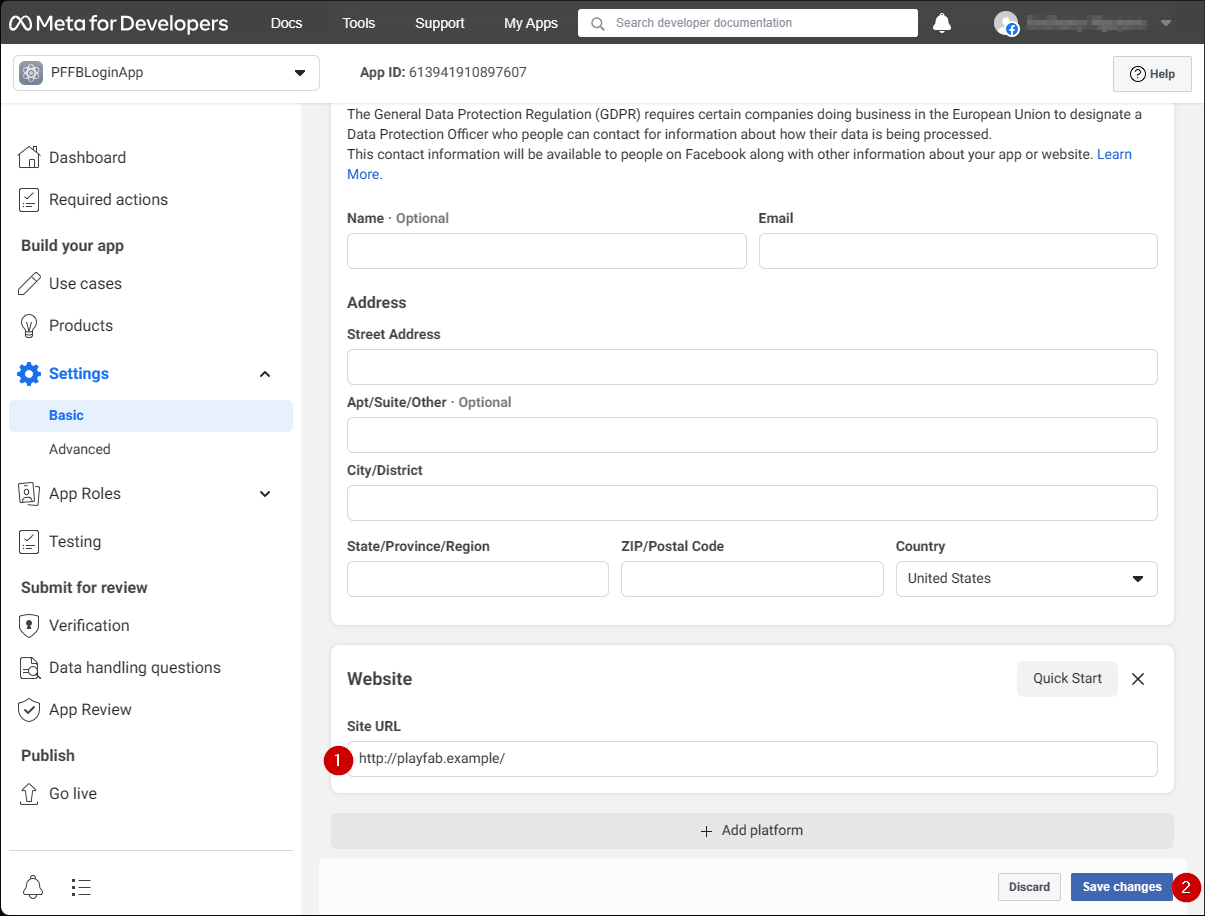
- No campo Site URL, insira a URL da sua página de autenticação (no seu caso,
playfab.example). - Selecione Save changes para confirmar.
Testes
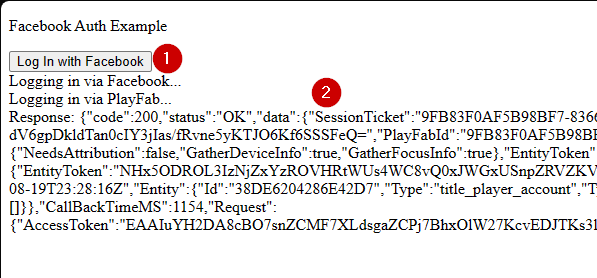
Use o arquivo HTML a seguir para testar a autenticação do PlayFab usando o Facebook.Certifique-se de substituir YOUR-APPLICATION-ID e YOUR-PLAYFAB-TITLE pelos seus próprios valores.
playfab.example no nosso caso).
- Quando a página Facebook Auth Example abrir, selecione o botão Log In with Facebook.
- Siga as instruções do Facebook na janela pop-up.