Pré-requisitos
Antes de começar, você deve ter:- Um projeto do Unity com um SDK do PlayFab importado e uma ID de título configurada.
- Um aplicativo do Steam com:
- O AppID já configurado. O AppID pode ser obtido por meio do processo Steam Direct (antigo Greenlight).
- Uma Steam Publisher Web API Key. Para gerar uma chave de publicador, siga Creating a Publisher Web API Key na documentação do Steamworks.
- Familiaridade com os conceitos básicos e práticas recomendadas de login.
Configurar um título do PlayFab com integração ao Steam
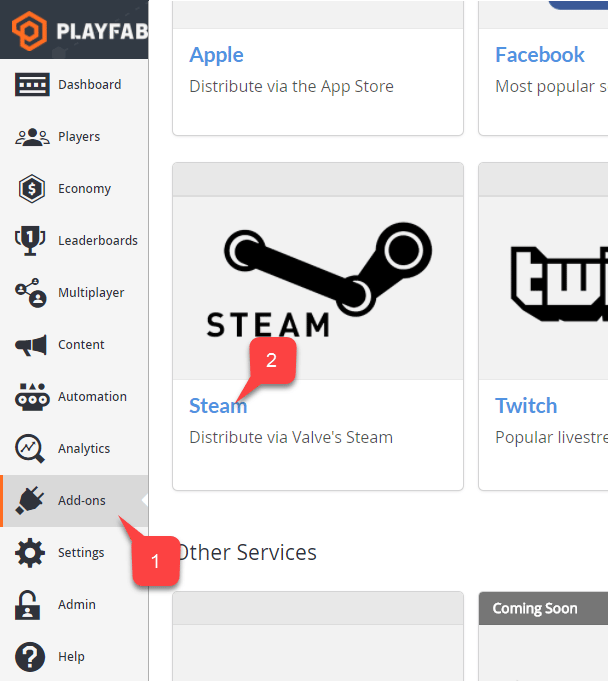
Para habilitar o suporte à autorização do Steam, o PlayFab exige que você habilite o complemento do Steam. Acesse a página do Game Manager:- Selecione o item de menu Add-ons.
- Na lista de Add-ons disponíveis, localize Steam e selecione o link do título:
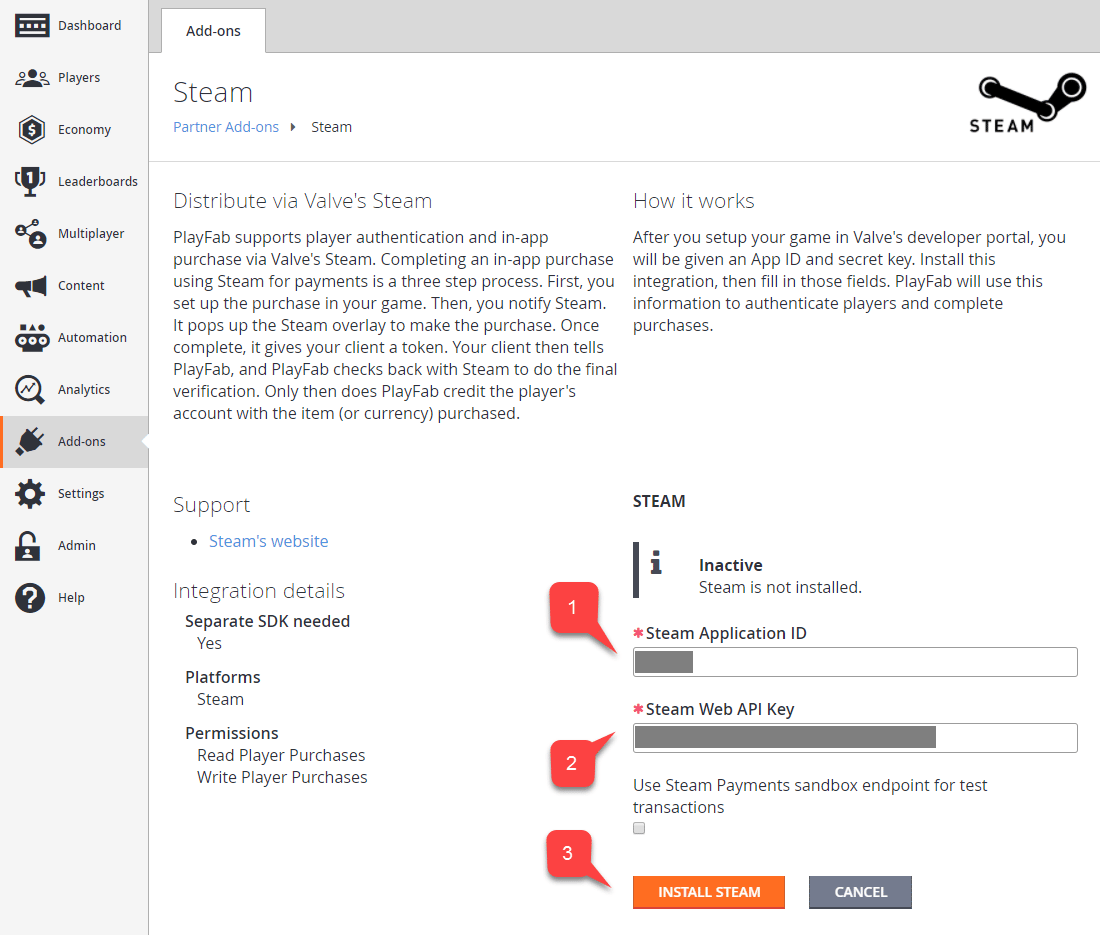
- Insira seu App ID.
- Insira a Web API Key.
- Em seguida, selecione Install Steam.
Configurar um projeto do Unity
Comece baixando a versão mais recente do Steamworks.NET na página Releases.- Obtenha a versão Unity Package da versão e importe-a para o projeto.
- Depois de importar o pacote, feche o Unity.
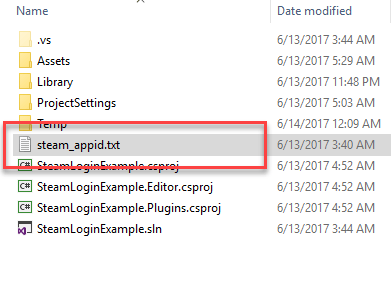
- Navegue até a pasta raiz do Project.
- Localize o arquivo steam_appid.txt.
- Abra o arquivo e substitua o valor do App ID pelo seu.
- Adicione um componente SteamManager ao GameObject. Esse componente faz parte do Steamworks.Net.
- Crie e adicione um componente SteamScript ao GameObject.
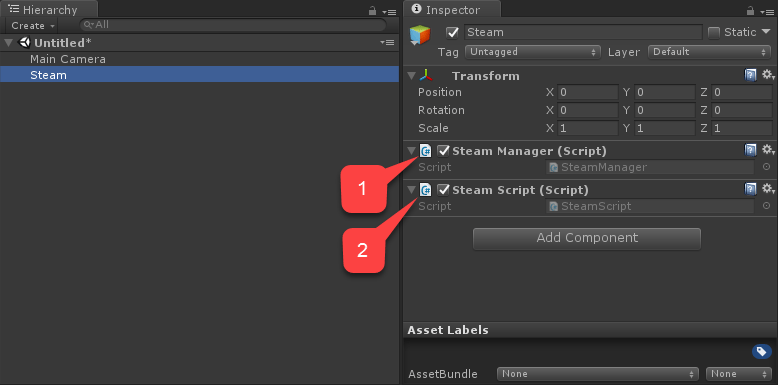
SteamScript.
Teste
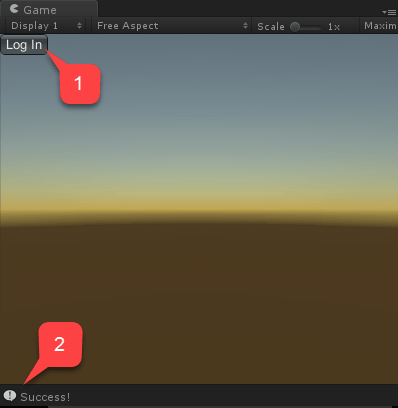
Você pode testar diretamente no editor:- Execute a cena e selecione o botão Log In.
- A mensagem do console deverá aparecer após alguns instantes, indicando o resultado da autenticação Success!.