
Requisitos
Você precisará de:- Uma conta do Google para testes.
- Um título do
[PlayFab](https://developer.playfab.com/)registrado. - Familiaridade com os conceitos básicos e práticas recomendadas de login.
- No mínimo, um servidor com um nome de domínio válido para servir um arquivo HTML estático. Consulte o tutorial Executar um servidor HTTP para testes para obter informações sobre como configurar um.
Servidor e domínio
Este guia requer um servidor com um domínio válido. Se você ainda não tiver um domínio registrado e um servidor Web remoto, siga nosso tutorial Executar um servidor HTTP para testes para obter informações sobre como configurar e executar um servidor Web local com um nome de domínio válido. Ao longo deste guia, presumiremos que seu domínio é[http://playfab.example](http://playfab.example).
Registrar um projeto da API do Google
Comece navegando até o Console de APIs do Google:- Navegue até CREATE PROJECT e selecione essa opção.
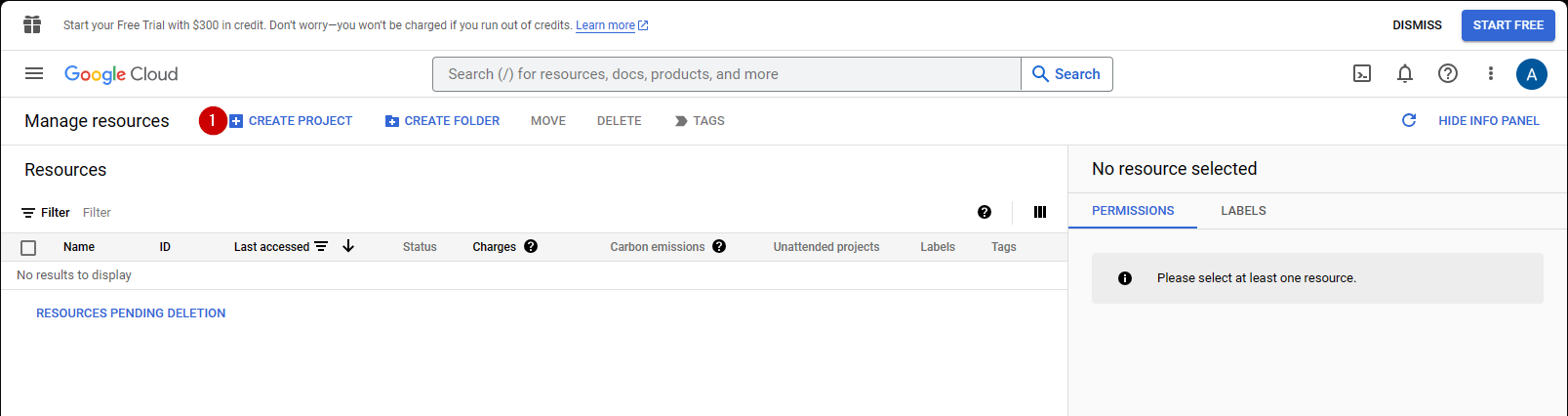
- Preencha o campo em Project Name.
- Selecione o botão Create.
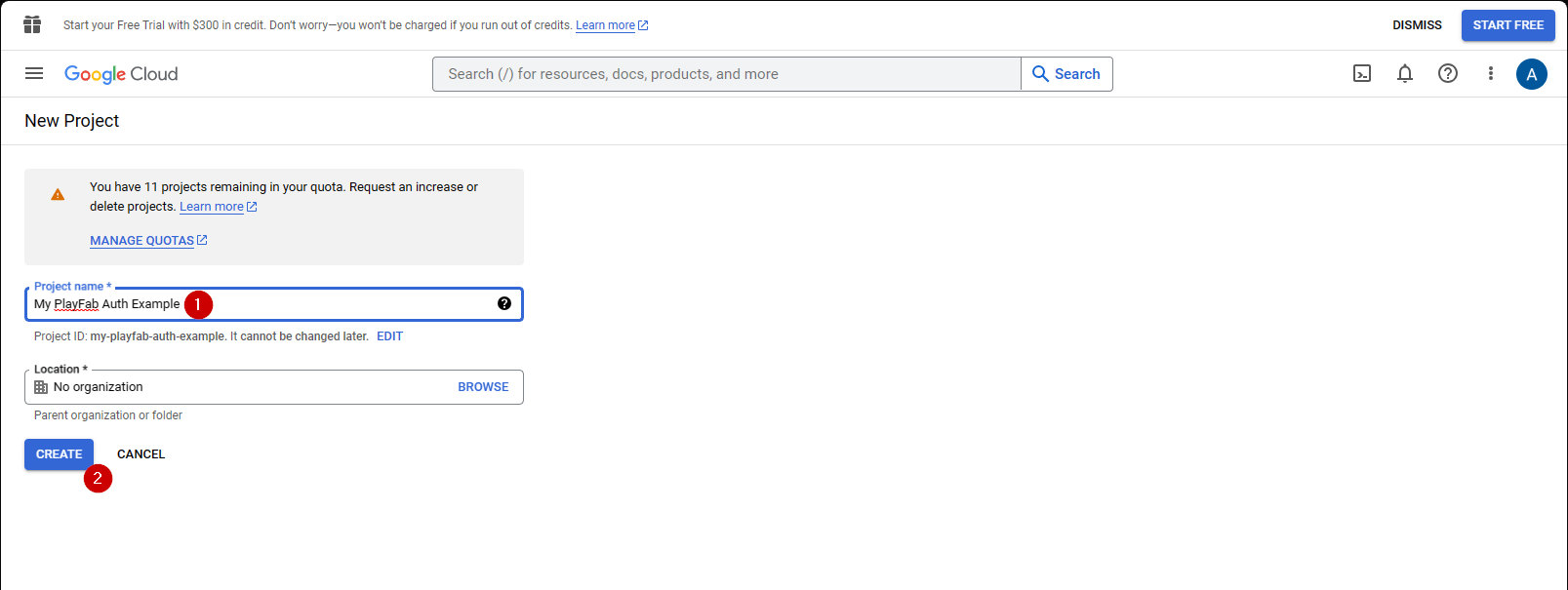
É normal que o API Manager leve de 10 a 20 segundos para gerar o projeto.
- Navegue até OAuth consent screen.
- Selecione External em User Type
- Em seguida, selecione Create.
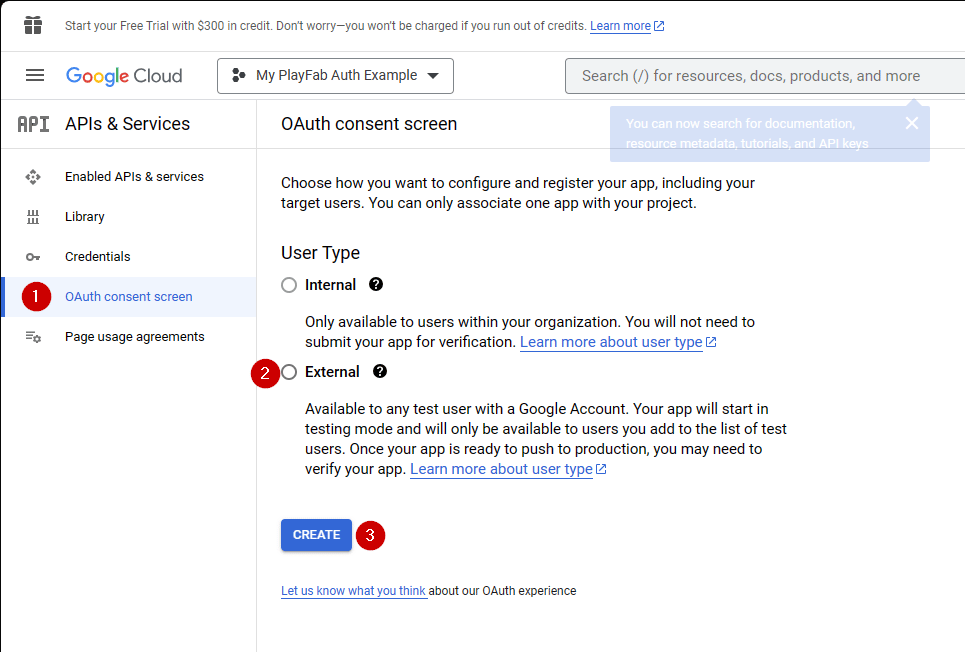
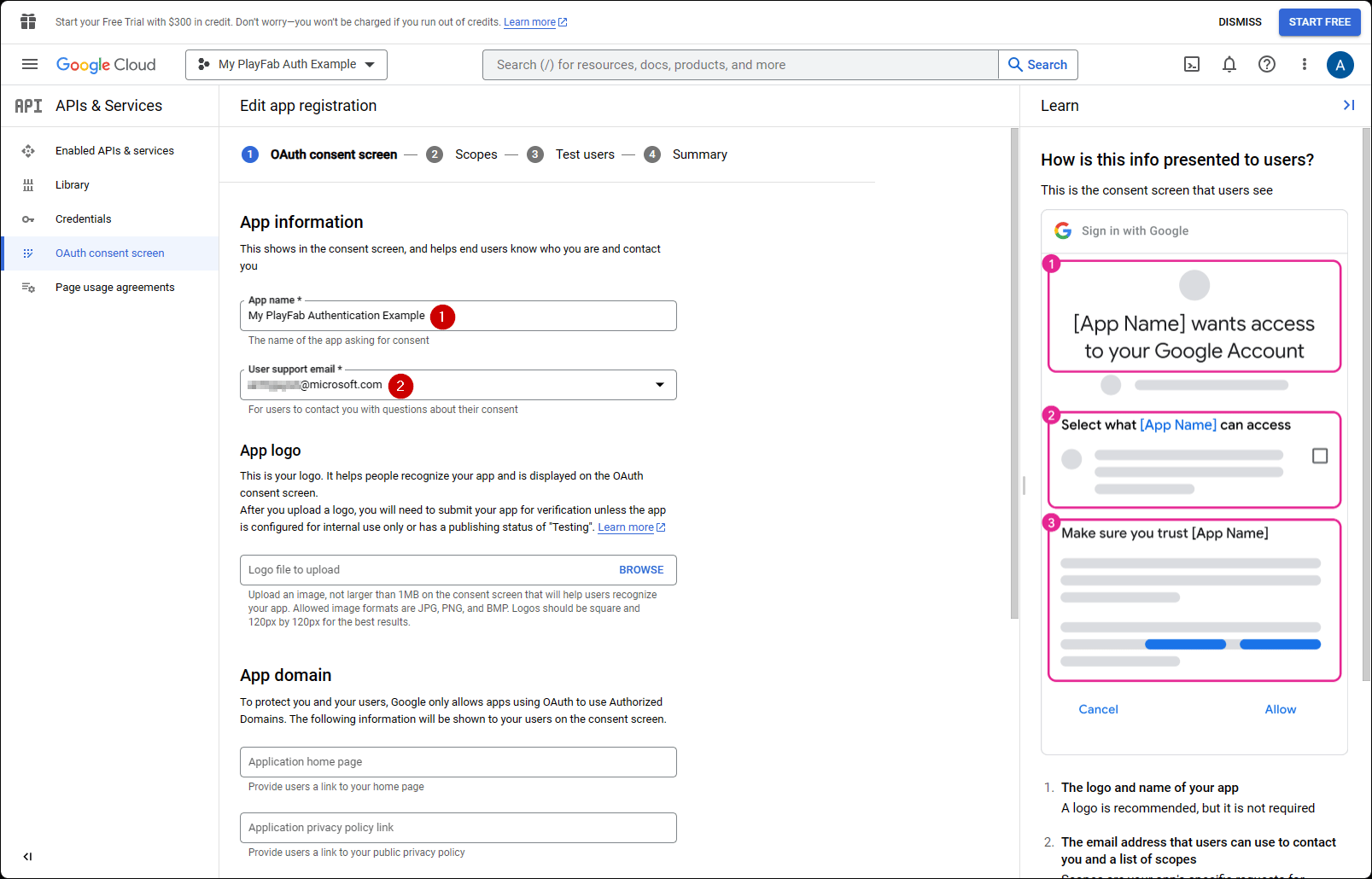
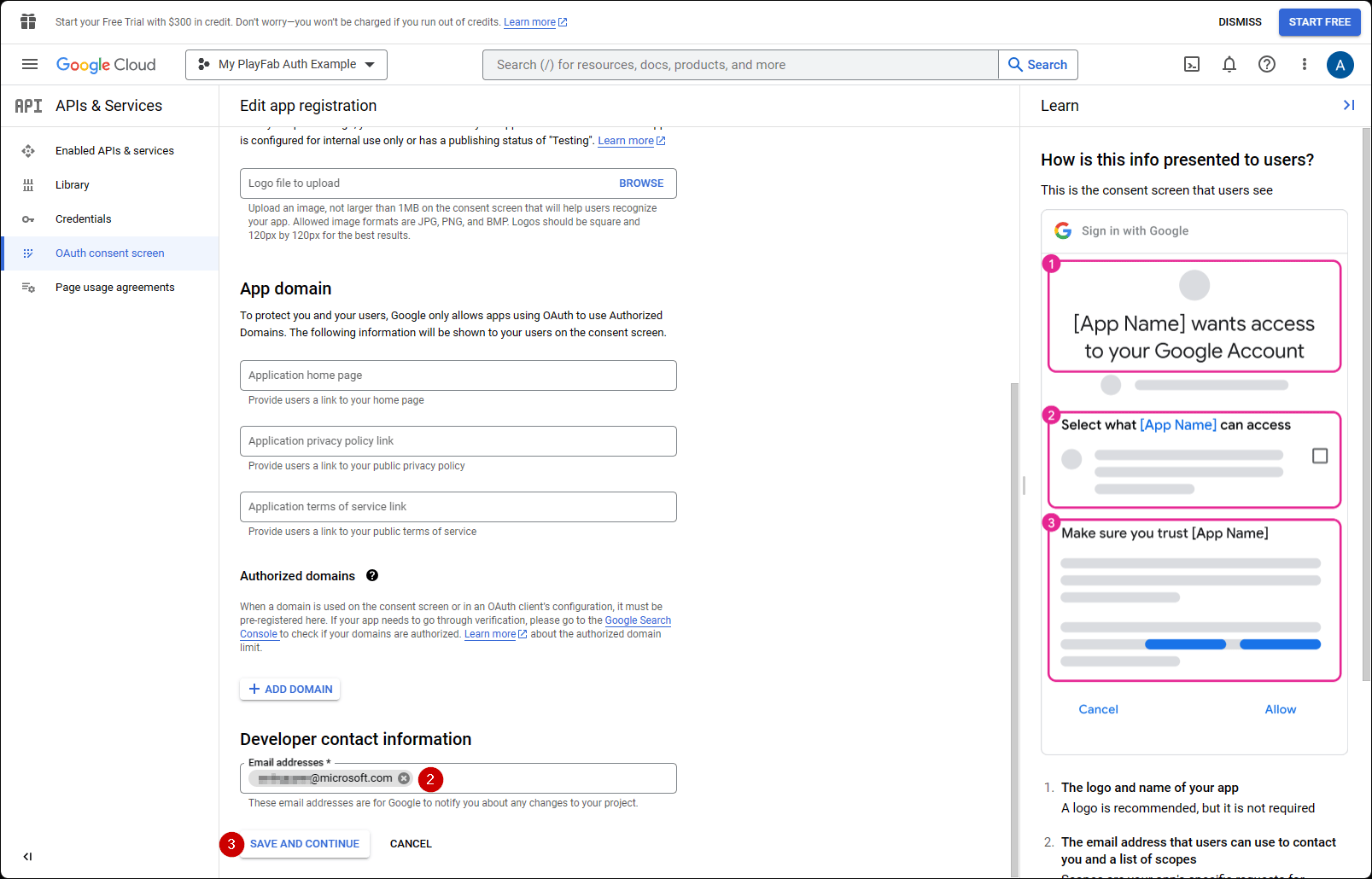
- Preencha um nome de aplicativo (App Name)
- Certifique-se de que haja emails em user support email e Developer Contact Email
- Em seguida, selecione SAVE AND CONTINUE
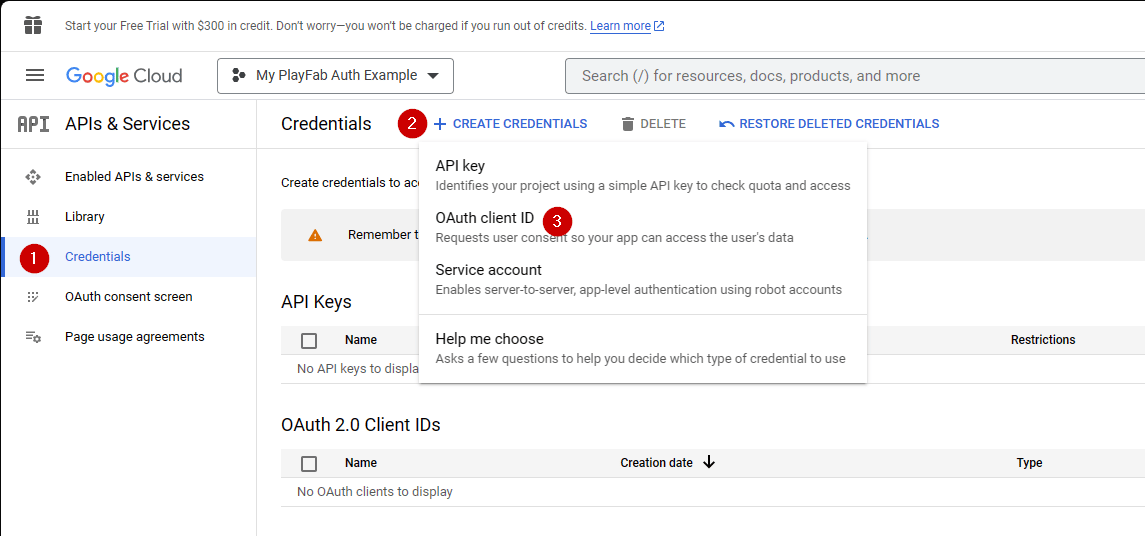
- Em seguida, navegue até Credentials.
- Selecione Create credentials.
- Em seguida, selecione OAuth client ID.
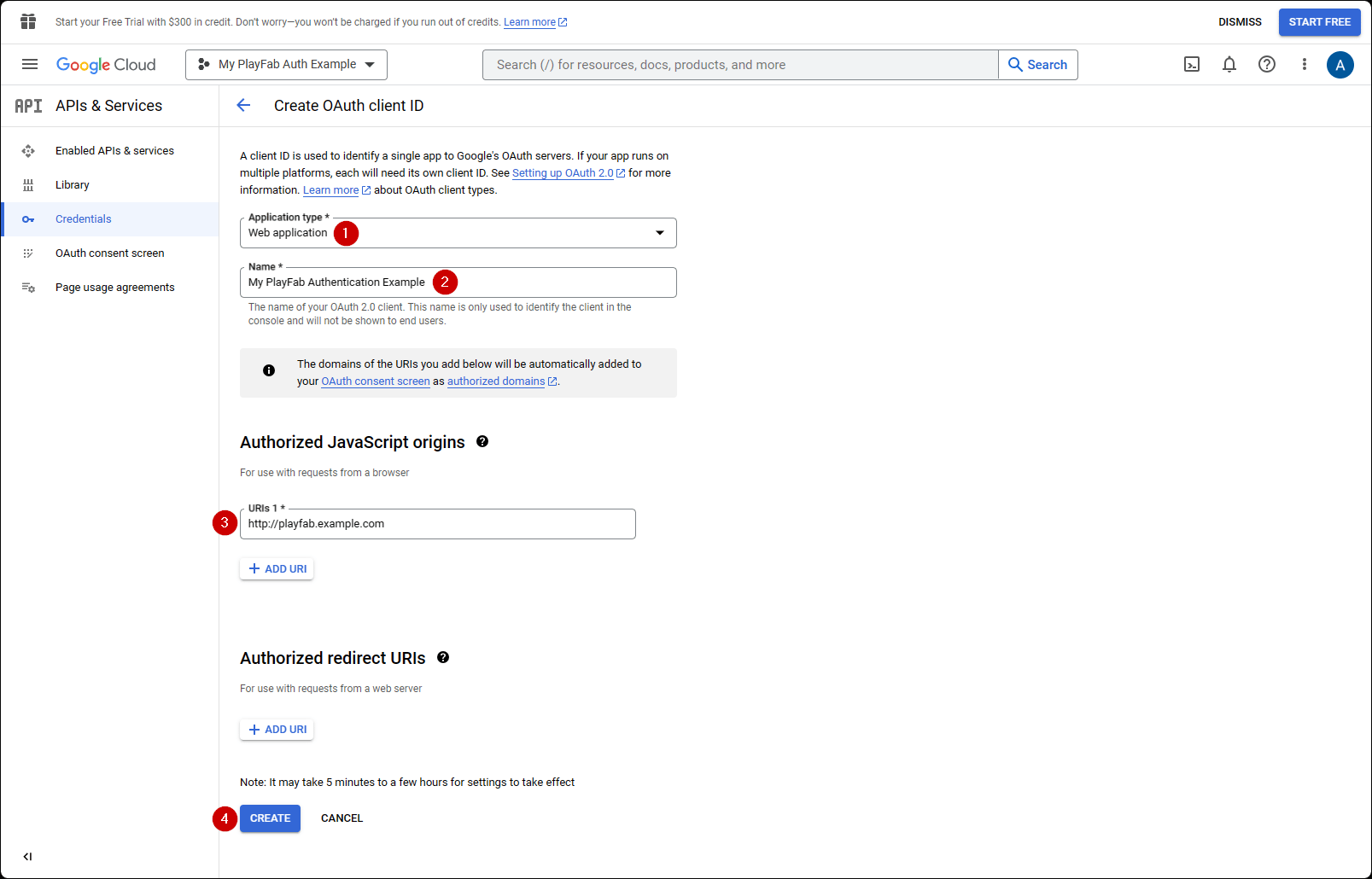
- Selecione Web Application como seu Application type.
- Dê um Name ao seu aplicativo.
- Adicione seu domínio a Authorized JavaScript origins -
[PlayFab](http://playfab.example.com)no nosso caso. - Por fim, selecione o botão Create para confirmar suas alterações.
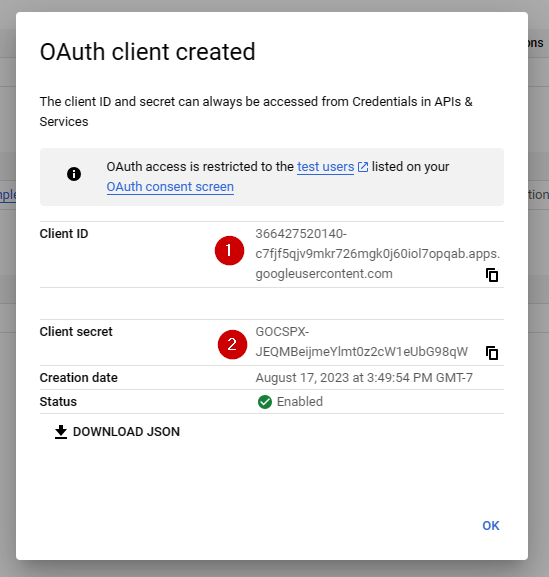
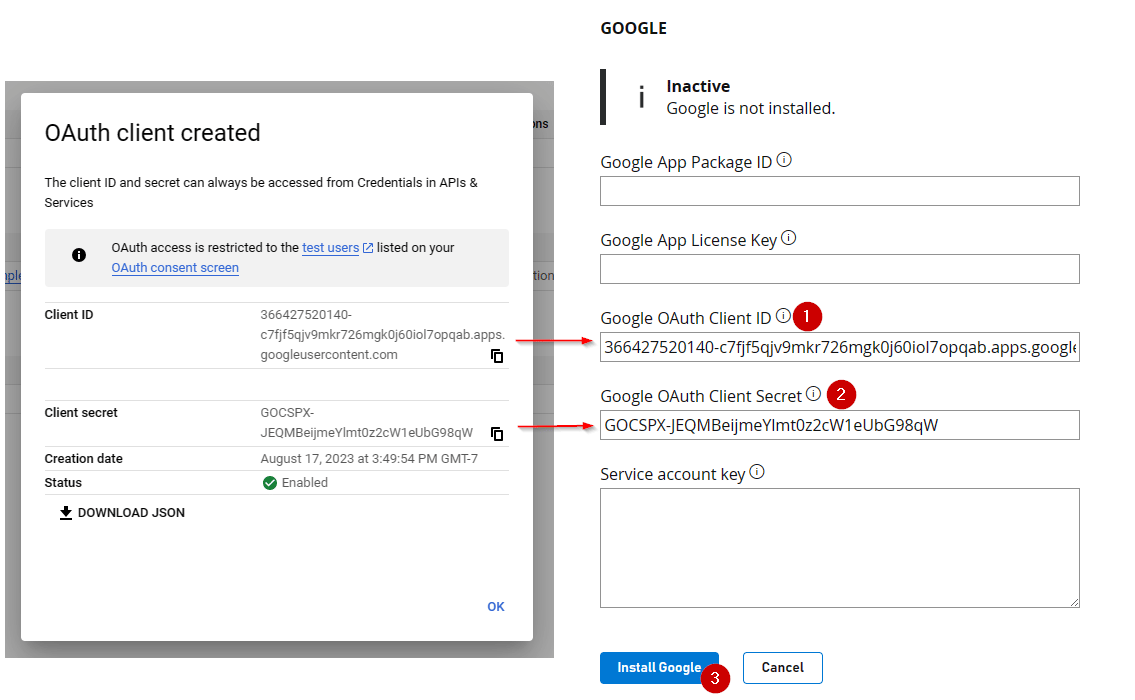
- A client ID
- O client secret.
Certifique-se de copiar e salvar esses valores em um local seguro e de fácil acesso, pois eles serão usados no processo de autorização mostrado mais adiante neste tutorial.
- Navegue até Add-ons no menu.
- Localize e abra o ícone/link Google Add-on.

- Preencha a Client ID.
- Preencha o Client secret.
- Em seguida, selecione o botão Install Google.
Desde julho de 2017, o Google API Manager tem o mau hábito de não vincular corretamente o domínio de origem Allowed JS. Se você receber o seguinte erro: “idpiframe_initialization_failed”, details: “Not a valid origin for the client: somedomain.com…”, remova as credenciais e recrie-as. Não é necessário excluir o projeto inteiro, apenas as credenciais.
Testar usando um token de acesso
Neste exemplo, mostramos como testar a API LoginWithGoogleAccount usando a abordagem clássica de token de acesso. Use o código HTML fornecido abaixo para seus testes.Certifique-se* de substituir
YOUR_CLIENT_ID e YOUR_PLAYFAB_TITLE pelos seus próprios valores.o parâmetro AccessToken está ausente no objeto LoginWithGoogleAccountRequest nos arquivos de tipagem do TypeScript. Se você estiver usando TypeScript com o SDK do Node, poderá criar um tipo personalizado
interface LoginRequest extends PlayFabClientModels.LoginWithGoogleAccountRequest { AccessToken: string; } e converter o tipo ao usar a API PlayFabClient.LoginWithGoogleAccount( { AccessToken: accessToken, CreateAccount: true, } as LoginRequest, onPlayFabResponse);O exemplo abaixo usa a biblioteca da plataforma Google Sign-In. De acordo com o site de documentação pública do Google Identity, a biblioteca da plataforma JavaScript Google Sign-In para Web será preterida em 31 de março de 2023. Este exemplo não funcionará para clientes do Google criados daqui em diante. Consulte o exemplo de código anterior, que usa a biblioteca mais recente Google Identity Services!
http://playfab.example no nosso caso).
- Quando a página abrir, selecione G Signed In e siga o fluxo geral de autenticação do Google.
- Quando isso terminar, o script tentará se autenticar no lado do PlayFab e exibirá o resultado.
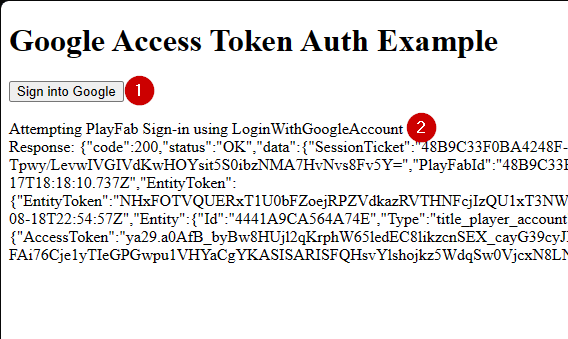
Se você já tiver uma sessão de autenticação do Google em execução, não será necessário selecionar G Signed In. Tudo acontecerá automaticamente.