Configurar a autenticação do PlayFab com Battle.net
Este tutorial orienta você no processo de configuração da autenticação do PlayFab usando Battle.net e HTML5/JavaScript.Requisitos
Você precisa de:- Uma conta Battle.net para testes.
- Um título registrado no PlayFab.
- Familiaridade com Noções básicas e práticas recomendadas de login.
- Um servidor com um nome de domínio válido para servir um arquivo HTML estático. Consulte o tutorial Executando um servidor HTTP para testes para obter informações sobre como configurar um.
Servidor e domínio
Para seguir este guia, é necessário um servidor com um domínio válido. Se você ainda não tiver um domínio registrado e um servidor Web remoto, siga nosso tutorial Executando um servidor HTTP para testes para obter informações sobre como configurar um servidor Web local com um nome de domínio válido. Ao longo deste guia, presumimos que seu domínio seja http://playfab.example.Recuperar a Client ID do título do Battle.net
Comece navegando até o Battle.net e crie uma conta de desenvolvedor do Battle.net. Depois que sua conta for criada, você precisará criar um título e receber Client IDs.Instalar o complemento do Battle.net
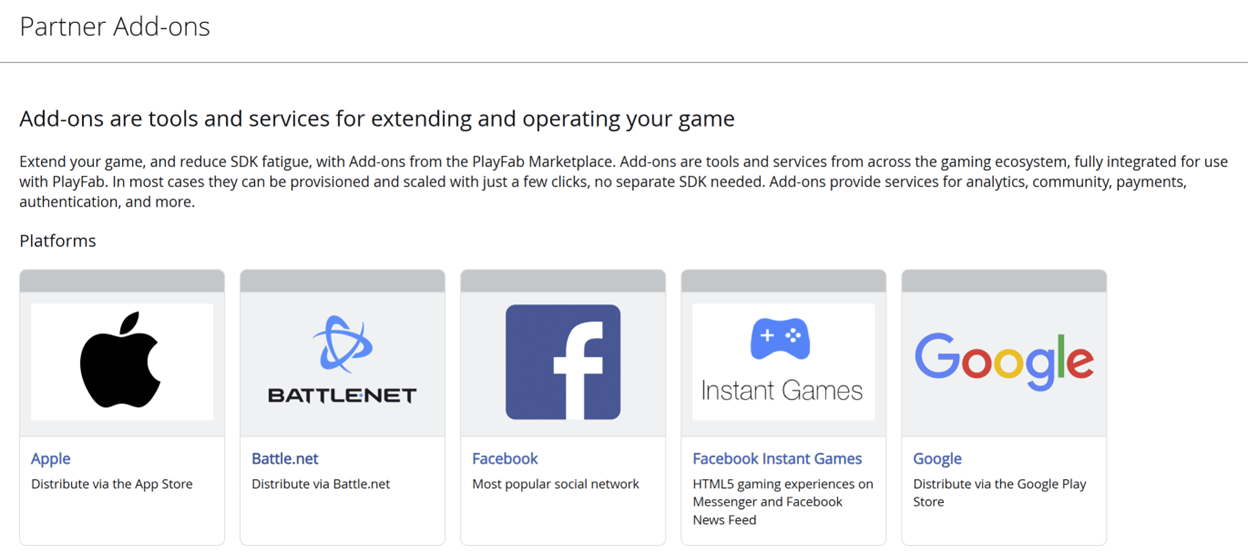
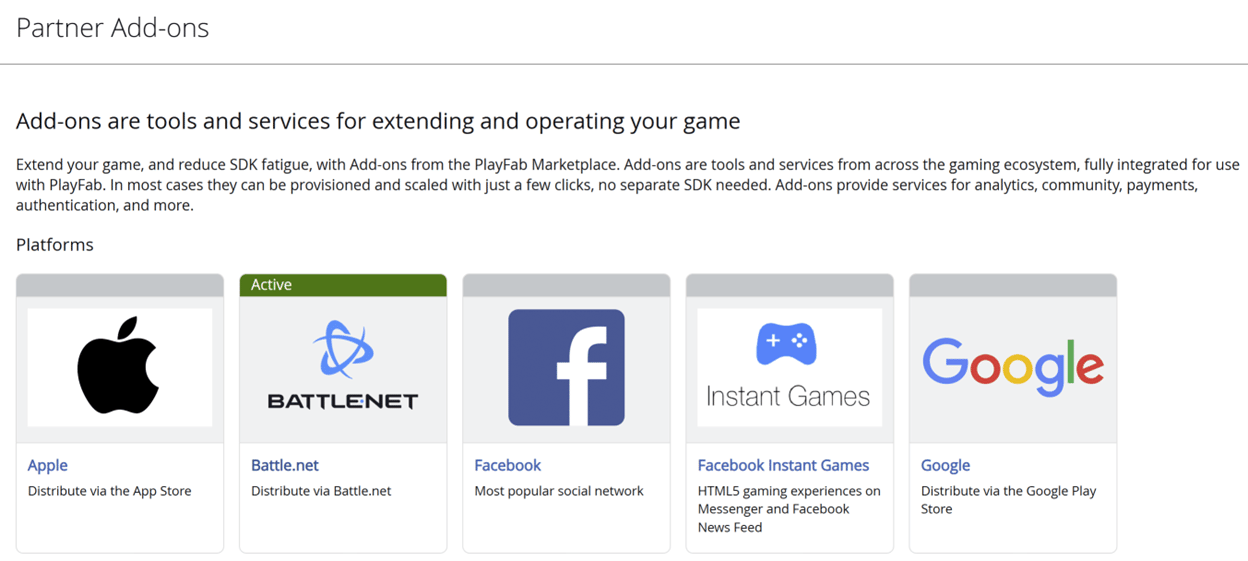
Acesse a página do Game Manager do PlayFab para o seu título.- Navegue até Add-ons no menu.
- Localize e abra o ícone/link do complemento do Battle.net.
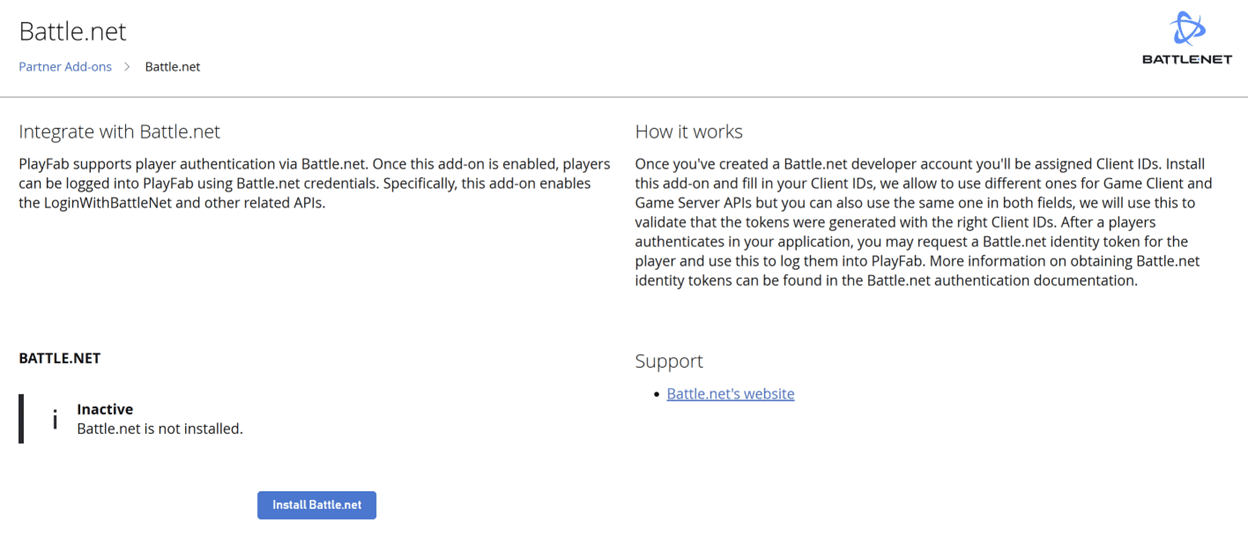
- Selecione Install Battle.net.
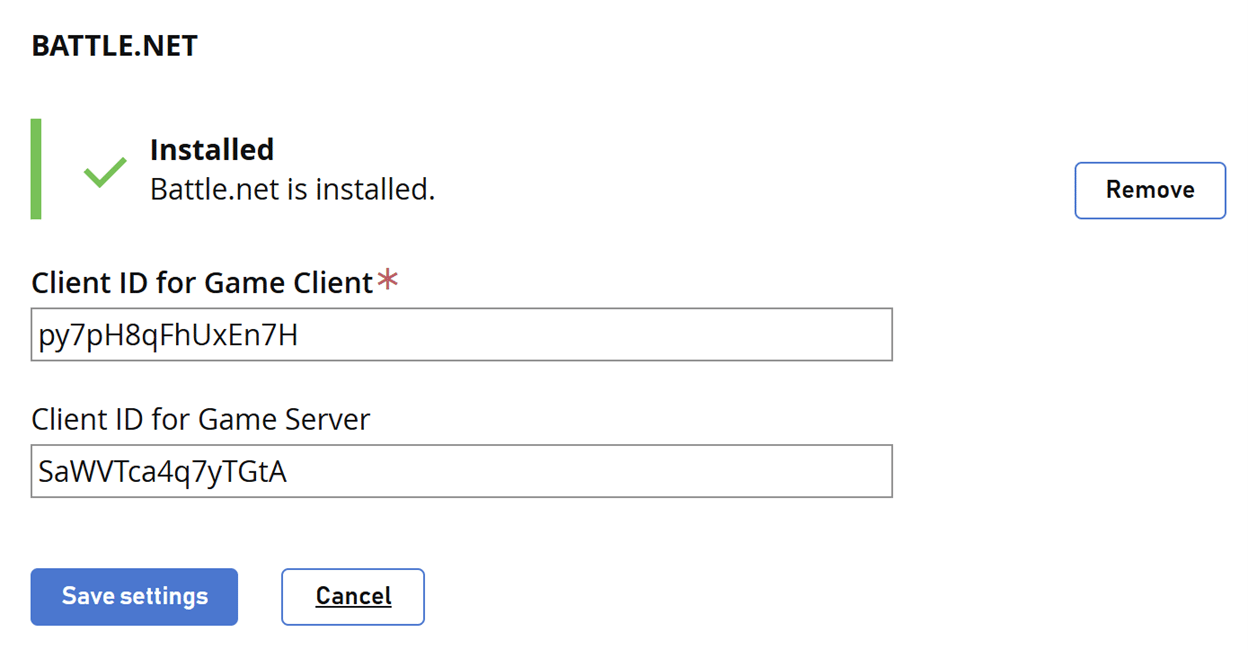
- Preencha a Client ID for Game Client.
- Opcionalmente, preencha uma Client ID for Game Server.
- Em seguida, selecione o botão Save settings.
Testando com um token de acesso
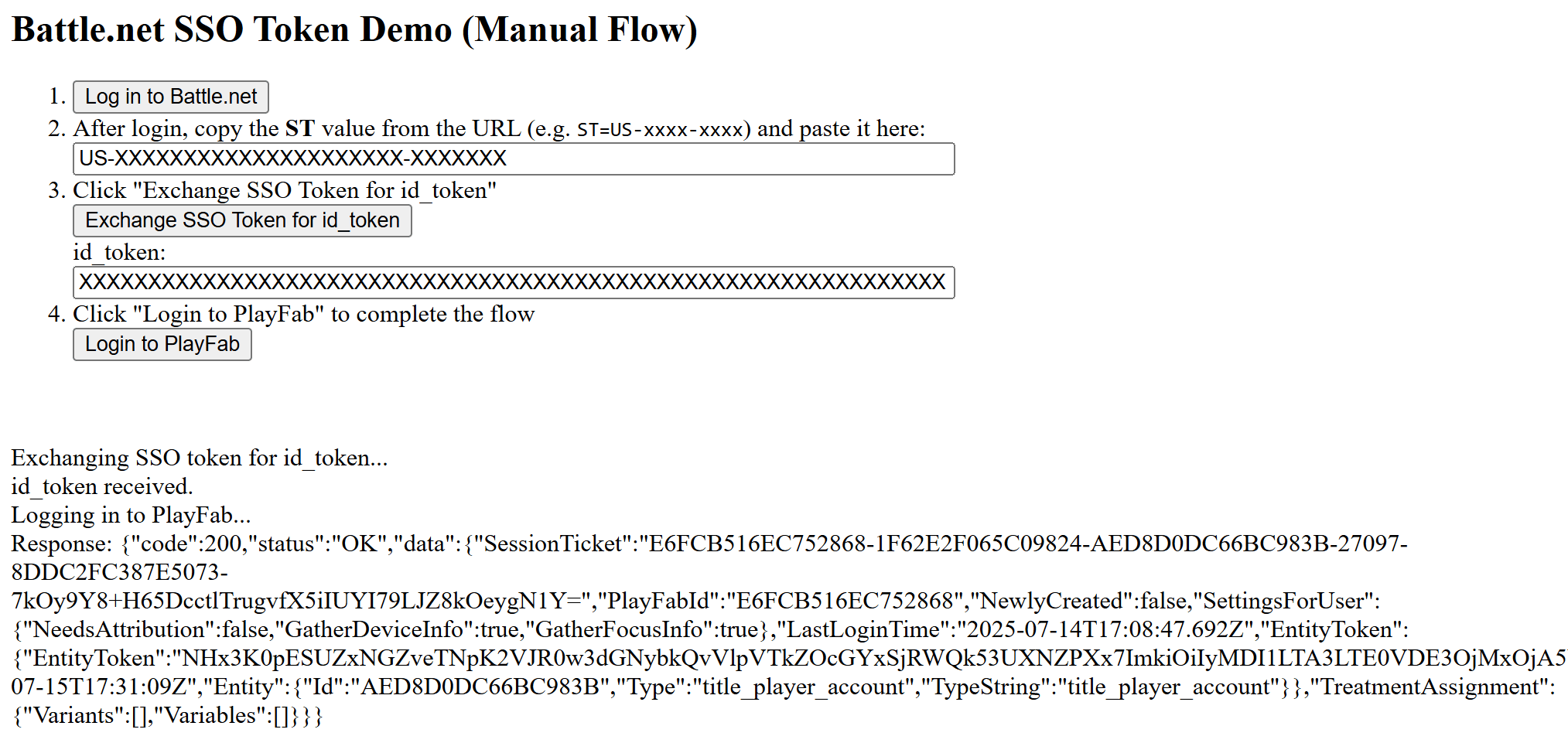
Neste exemplo, mostramos como testar a API LoginWithBattleNet usando a abordagem clássica de token de acesso. Use o código HTML fornecido para seus testes.Certifique-se de substituir
YOUR_CLIENT_ID, YOUR_PLAYFAB_TITLE_ID, YOUR_BNET_TITLE_NAME e YOUR_CLIENT_SECRET pelos seus próprios valores.- Quando a página abrir, selecione Log in to Battle.net.
- Depois de entrar, copie o valor ST da URL (por exemplo: ST=US-xxxx-xxxx) e insira-o na caixa de diálogo.
- Selecione Exchange SSO Token for id_token e copie o valor na caixa de diálogo.
- Selecione Login to PlayFab para concluir o fluxo de entrada.
- Quando terminar, o script tentará se autenticar no lado do PlayFab e mostrará o resultado.