Início rápido: biblioteca de cliente do PlayFab para C# no Unity
Comece a usar a biblioteca de cliente do PlayFab para C# no Unity. Siga as etapas para instalar o pacote e experimentar o código de exemplo para uma tarefa básica. Este início rápido ajuda você a fazer sua primeira chamada à API do PlayFab no mecanismo Unity.Requisitos
- Uma conta de desenvolvedor do PlayFab.
- Uma cópia instalada do Unity Editor. Para instalar o Unity para uso pessoal via Unity Hub, ou o Unity+ para uso profissional, consulte Download Unity.
O SDK do PlayFab para Unity é compatível com o Unity Editor versão 5.3 (lançado em dezembro de 2015) e superiores.
- Um projeto do Unity de qualquer um dos seguintes tipos:
- Um projeto totalmente novo. Para obter mais informações, consulte Starting Unity for the first time.
- Um projeto de tutorial guiado. Para obter mais informações, consulte Getting Started with Unity.
- Um projeto existente.
- O SDK do PlayFab para Unity.
Baixar e instalar o SDK do PlayFab
Use o pacote PlayFab Editor Extensions para instalar o SDK ou instale o SDK diretamente. As PlayFab Editor Extensions são um plug-in autônomo do Unity que simplifica a instalação do SDK e a definição de algumas configurações do PlayFab para o seu título. Para obter informações sobre como instalar o SDK sem usar as PlayFab Editor Extensions, consulte Instalando o SDK do PlayFab sem as Editor Extensions para Unity.- Baixe o pacote de ativos das PlayFab Unity Editor Extensions.
- Abra seu projeto do Unity.
-
Navegue até o local em que você baixou o arquivo e clique duas vezes no arquivo
PlayFabEditorExtensions.UnityPackagepara abrir a caixa de diálogo Import Unity Package no Unity Editor.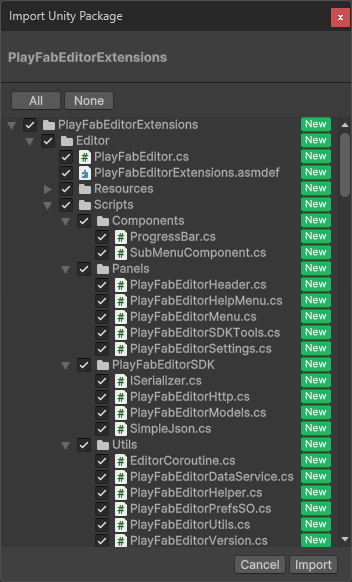
- Para importar as PlayFab Unity Editor Extensions no seu projeto, selecione Import.
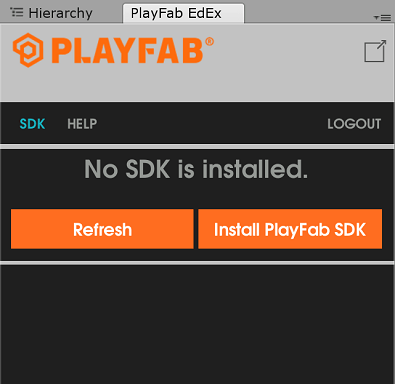
- Quando a importação for concluída, o painel PlayFab Unity Editor Extensions deverá abrir automaticamente, exibindo a caixa de diálogo de instalação do SDK.
Se o painel não abrir, ou se você fechá-lo e quiser abri-lo novamente, selecione Window > PlayFab > Editor Extensions
Definir as configurações do título
Antes de fazer uma chamada à API, você precisa criar um PlayFabSharedSettings.asset e especificar o ID do título que receberá a chamada. Para definir o ID do título:- Selecione PlayFab > MakePlayFabSharedSettings, o que deve criar o ativo de configurações e abri-lo no painel Inspector.
-
Defina o Title ID no Inspector.
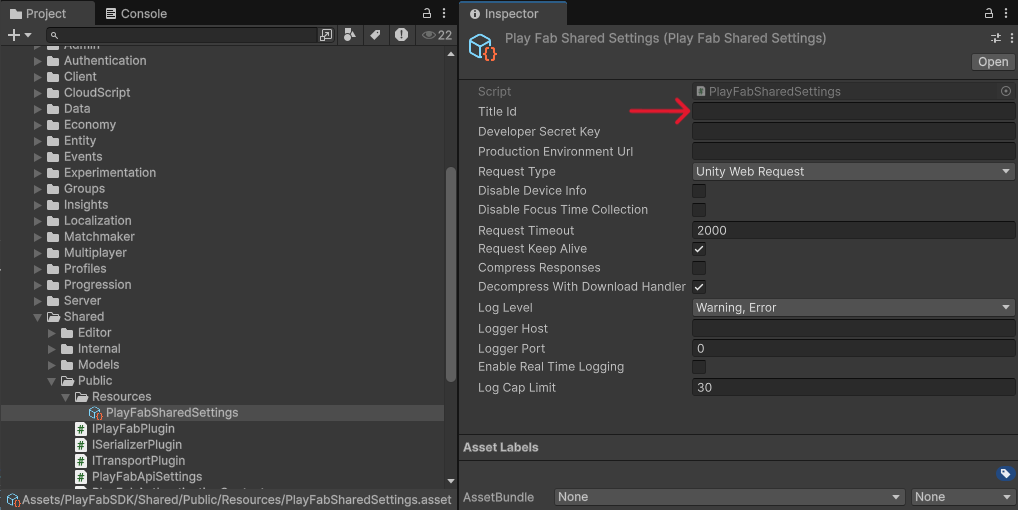
- A qualquer momento, você também pode ver e alterar o ID do título atual na guia Settings do painel Editor Extensions.
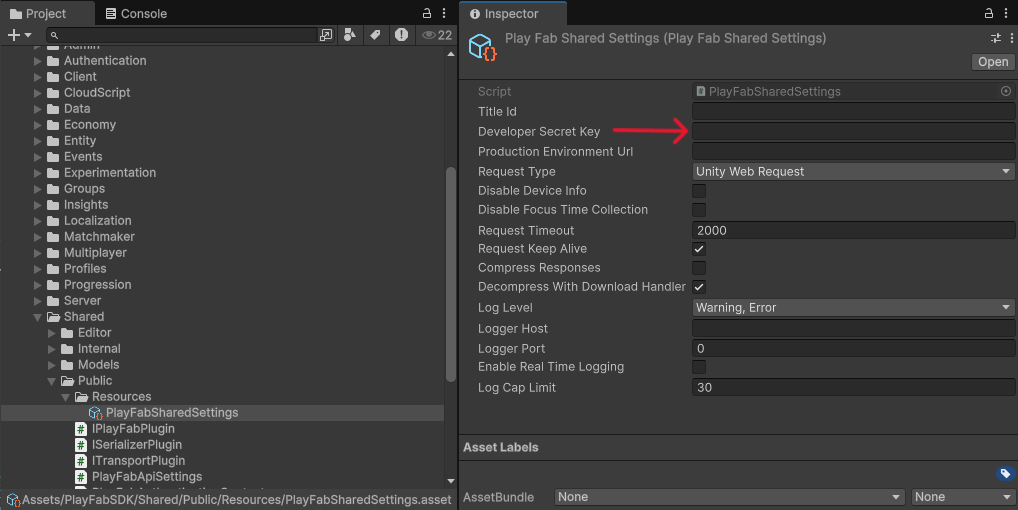
As extensões permitem personalizar o transporte HTTP usado para fazer requisições ao PlayFab. O padrão recomendado é o Unity Web Request. Há outras opções para oferecer compatibilidade com versões mais antigas do mecanismo ou com implementações de HTTP específicas do jogo.
Fazendo sua primeira chamada à API
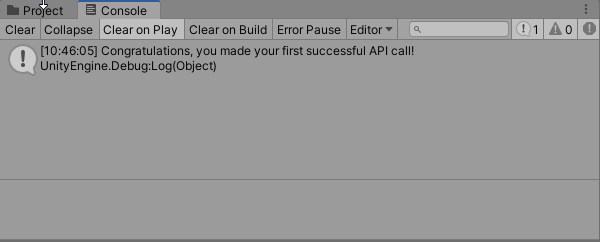
Esta parte do guia fornece as etapas mínimas para fazer sua primeira chamada à API do PlayFab. Este exemplo não fornece nenhuma GUI nem feedback na tela. A confirmação é exibida no log do Console.- Se o seu projeto do Unity ainda não tiver uma pasta Scripts (os modelos HDRP e LWRP/URP têm uma por padrão), clique com o botão direito do mouse na pasta Assets no painel Project e selecione Create > Folder.
- Na janela Assets, nomeie a pasta como Scripts.
- Clique com o botão direito do mouse na pasta Scripts e selecione Create > C# Script.
- Nomeie o script como PlayFabLogin.
- Clique duas vezes no arquivo para abri-lo em um editor de código.
-
No editor de código, substitua o conteúdo de PlayFabLogin.cs pelo código fornecido e salve o arquivo.
O código fornecido não deve ser usado em títulos para dispositivos móveis. Este é apenas um exemplo e mostra como fazer logon com um
CustomID. Para implementar o logon em um título para dispositivos móveis, useConcluir e executar
Agora você está pronto para testar este exemplo.- Salve todos os arquivos e volte ao Unity Editor
- Pressione o botão Play na parte superior do editor