Requisitos
- Unity 5+ e um projeto criado.
- Conta do Facebook para testes.
- SDK do Facebook importado no projeto.
- Título do PlayFab registrado.
- SDK do PlayFab importado no projeto com uma referência de título configurada.
- Familiaridade com os conceitos básicos e práticas recomendadas de login.
Implementação
Registrar um aplicativo do Facebook
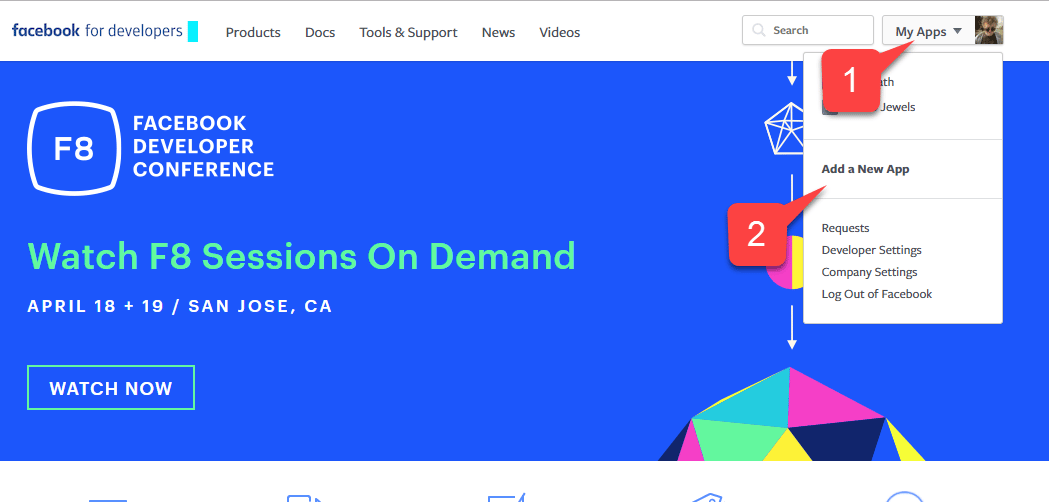
Comece navegando até o Portal do Desenvolvedor do Facebook:- Passe o mouse sobre o botão My Apps.
- Selecione Add a New App, conforme mostrado na imagem abaixo.
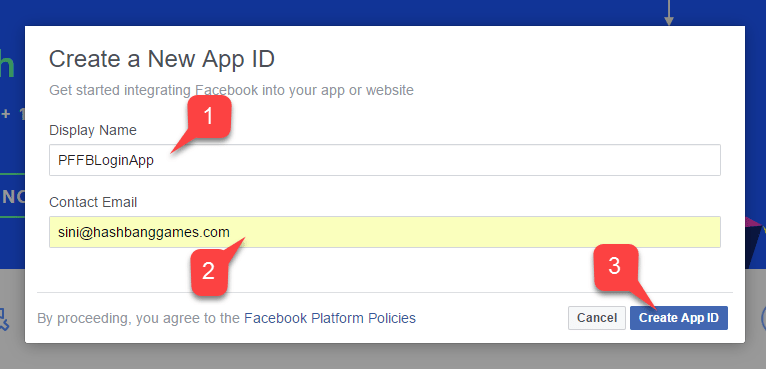
- Insira um nome para seu Application.
- Insira um Contact Email.
Certifique-se de criar seu próprio Application Name e Email exclusivos, conforme mostrado na imagem abaixo.
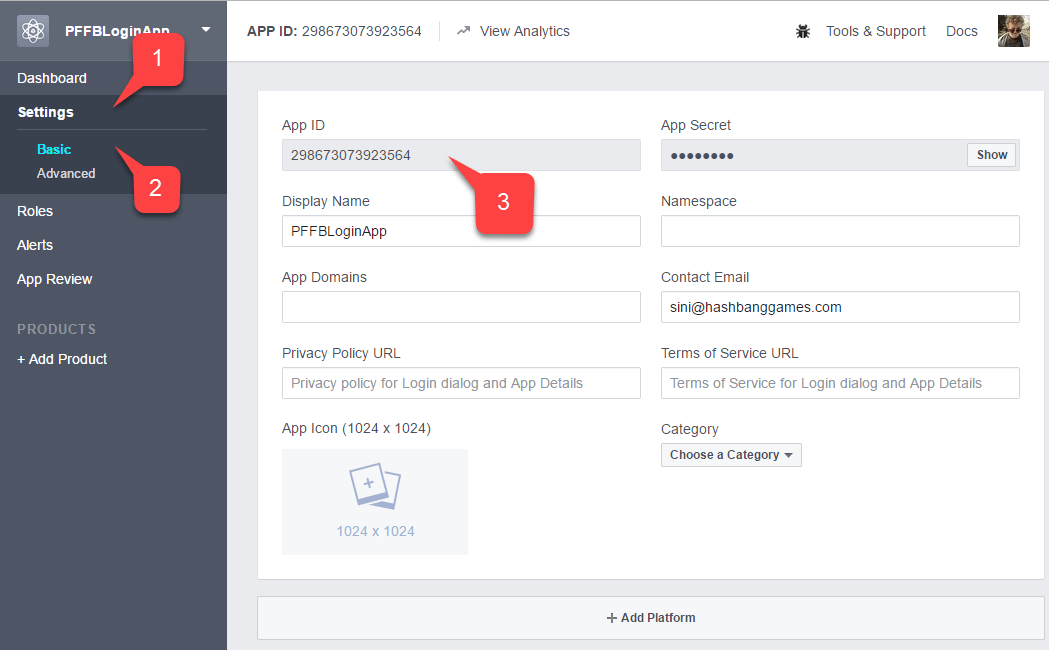
- Navegue até a guia Settings.
- Em seguida, vá para a subguia Basic.
- Localize seu Application ID.
- Copie-o para um local seguro e de fácil acesso. Ele será usado mais tarde para configurar o SDK do Facebook.
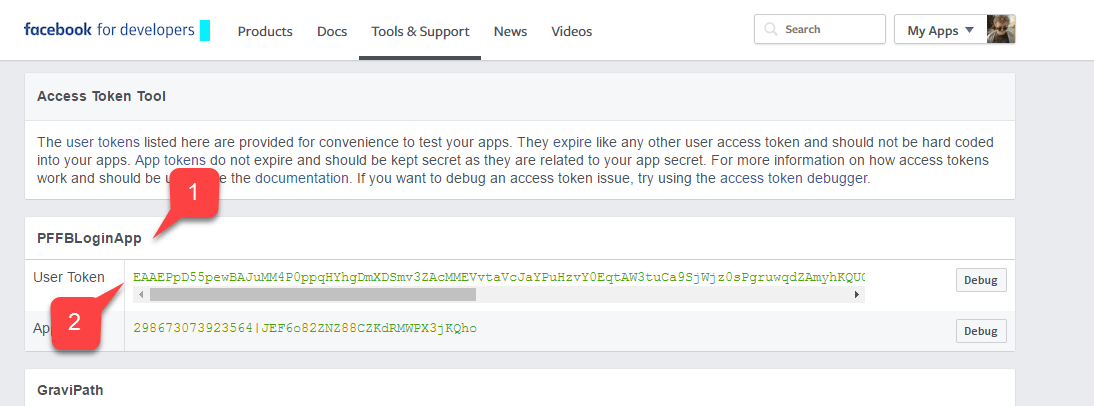
- Localize seu App na lista.
- Verifique se ele tem um User Token atribuído.
Se você não tiver um token de usuário atribuído, solicite um usando o botão à direita da tela. Consulte esta página sempre que precisar de um novo token de usuário. Se a autorização falhar durante os testes em um PC, a expiração do token pode ser o motivo mais provável. Atualize a página para obter um novo token de usuário e teste novamente.
- Na página Application Manager, navegue até + Add Products.
- Localize a entrada Facebook Login e selecione Get Started.
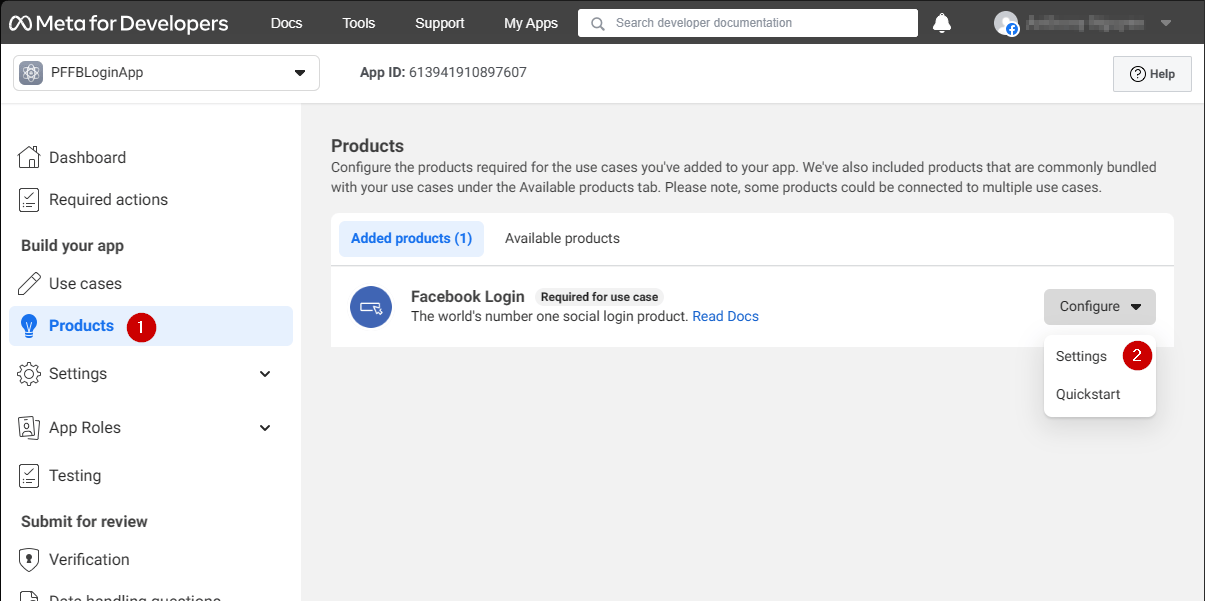
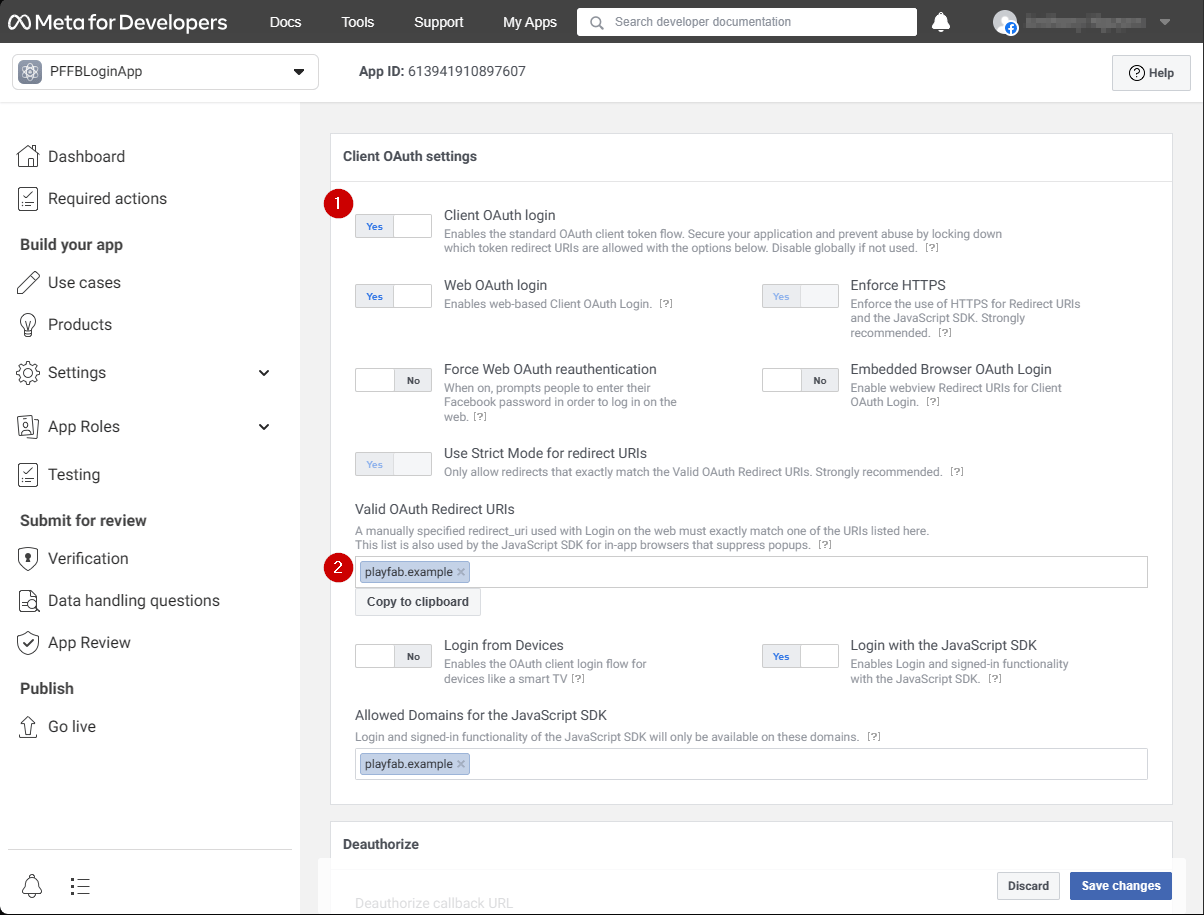
- Certifique-se de que a página Settings do produto Login esteja aberta.
- Verifique se Client OAuth e Web OAuth estão ativados.
Configurar o SDK do Facebook
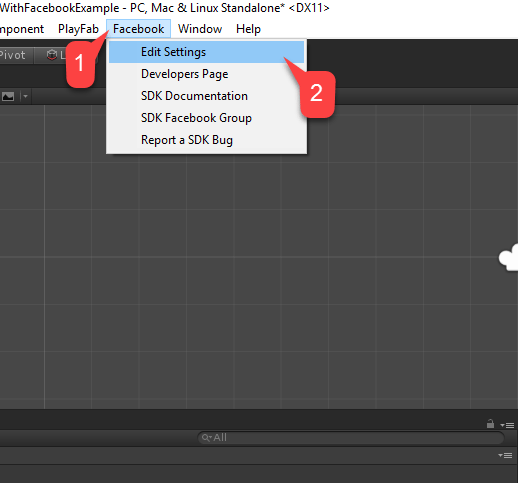
Abra seu Unity Project:- Selecione Facebook no menu de arquivos.
- Em seguida, selecione Edit Settings.
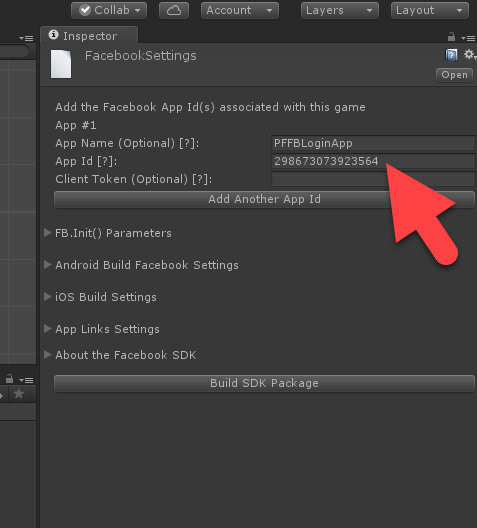
- Insira seu Application ID no campo correspondente, conforme mostrado na imagem a seguir.
Script de autenticação simples
Crie um novo Game Object e renomeie-o como PlayfabFacebookAuthExample, conforme mostrado na imagem a seguir.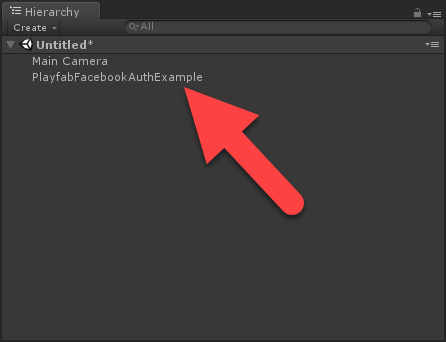
- Crie um script chamado PlayfabFacebookAuthExample.cs.
- Adicione-o ao Game Object, conforme mostrado na imagem abaixo.
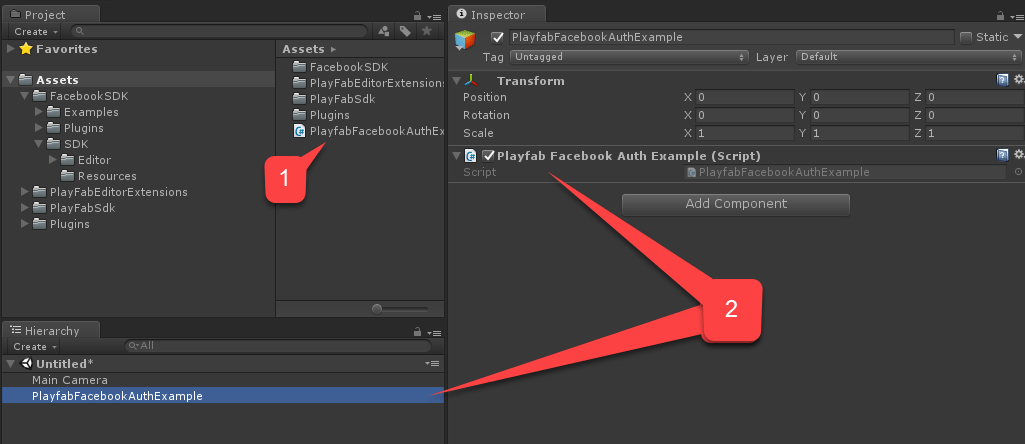
PlayfabFacebookAuthExample.cs, coloque o código a seguir.
Testes
Executar o aplicativo no editor
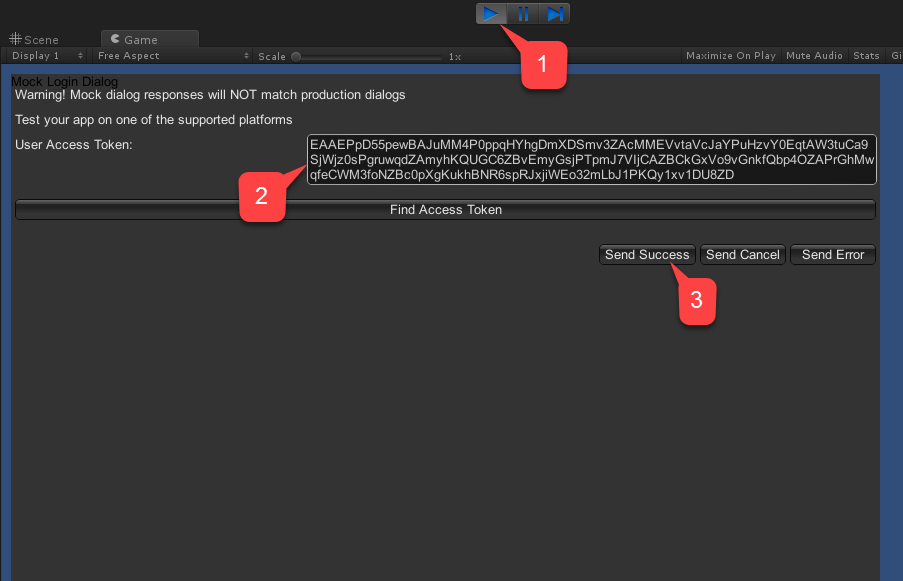
- Selecione o botão Play. Depois que o Facebook for inicializado (e uma chamada de autenticação for feita), uma caixa de diálogo de autenticação do Facebook aparecerá na visualização do jogo.
- Insira o User Token.
- Selecione o botão Send Success, conforme mostrado na imagem a seguir.
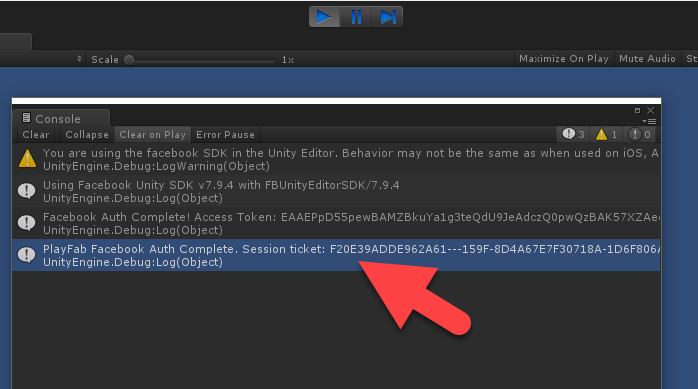
- Verifique a saída do console. Ela deve exibir nossas instruções de depuração, conforme mostrado na imagem abaixo.
- Se você não vir erros, isso significa que a autenticação foi bem-sucedida.
Executar o aplicativo no Android
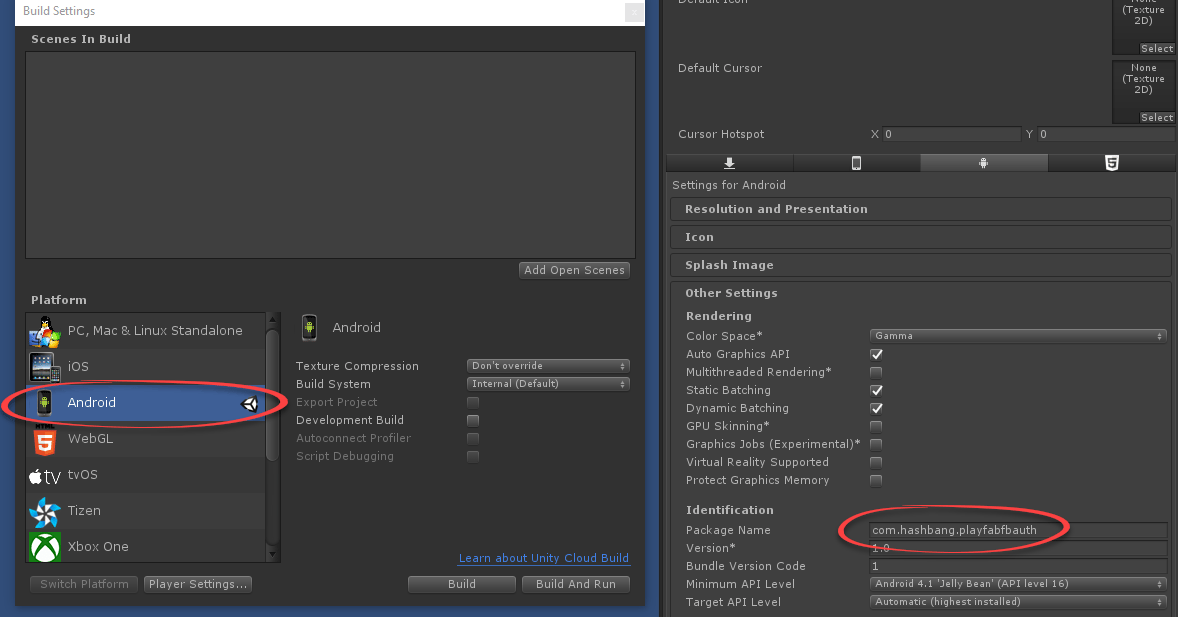
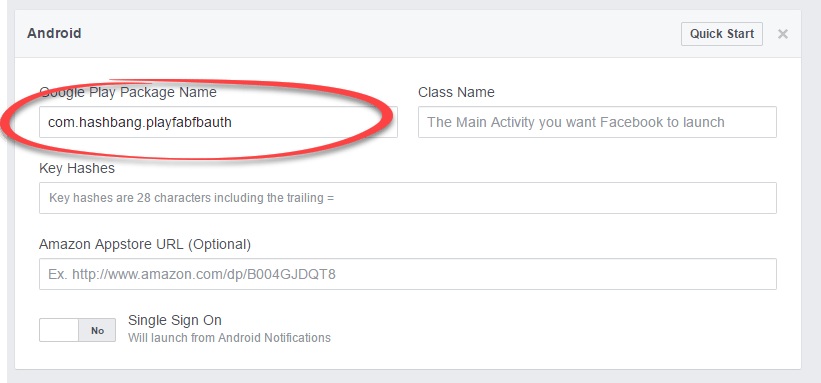
Antes de iniciar o aplicativo no Android, você precisa executar etapas de configuração adicionais:- Primeiro, certifique-se de que a plataforma Android esteja selecionada e que o Package ID exclusivo esteja definido (conforme indicado no exemplo abaixo).
Certifique-se de criar seu próprio Package ID exclusivo.
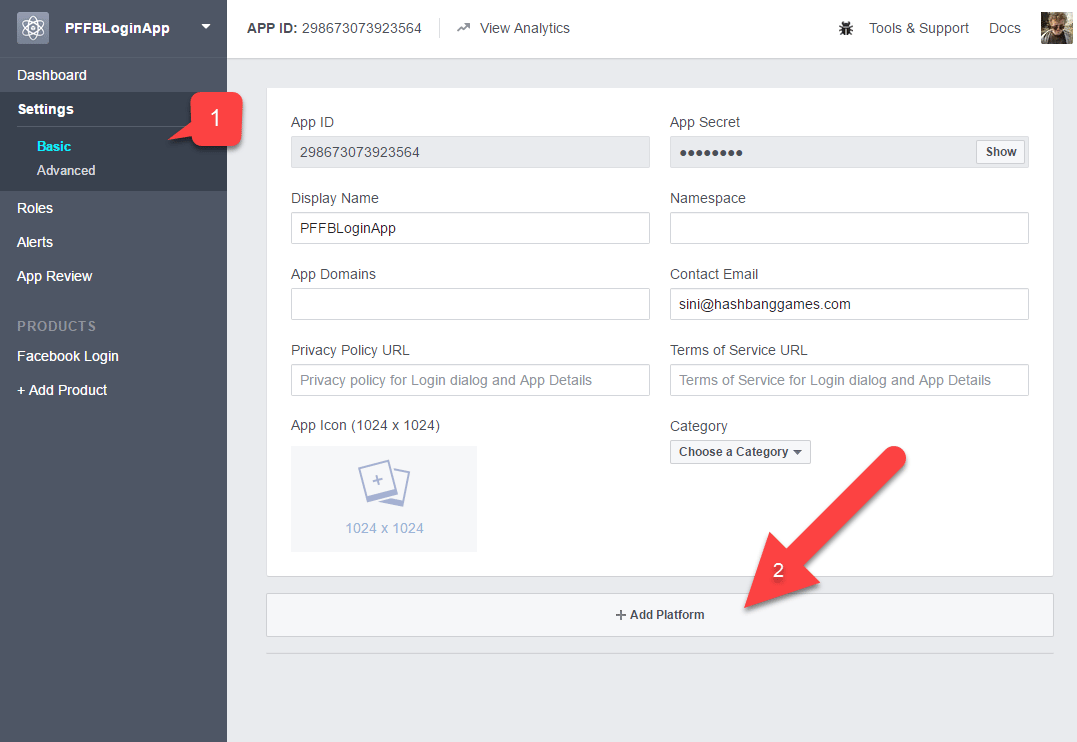
- Navegue até as configurações Basic.
- Selecione + Add Platform, conforme indicado no exemplo fornecido abaixo.
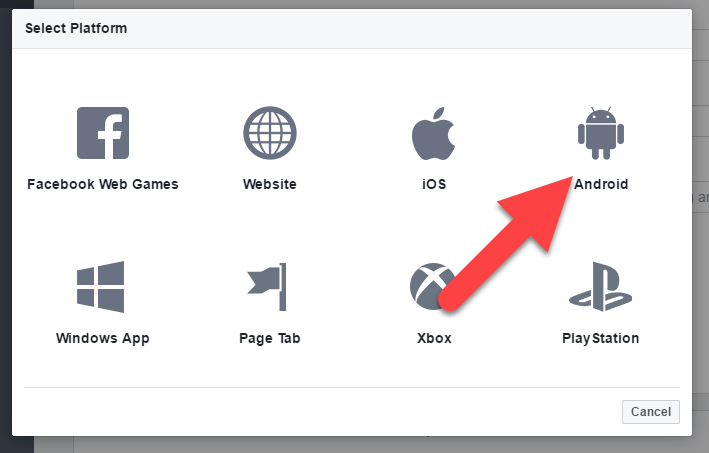
- Em seguida, selecione Android na lista de plataformas disponíveis.
- Preencha seu Package ID.
- Selecione Save (o botão Save fica oculto no canto inferior direito da página).
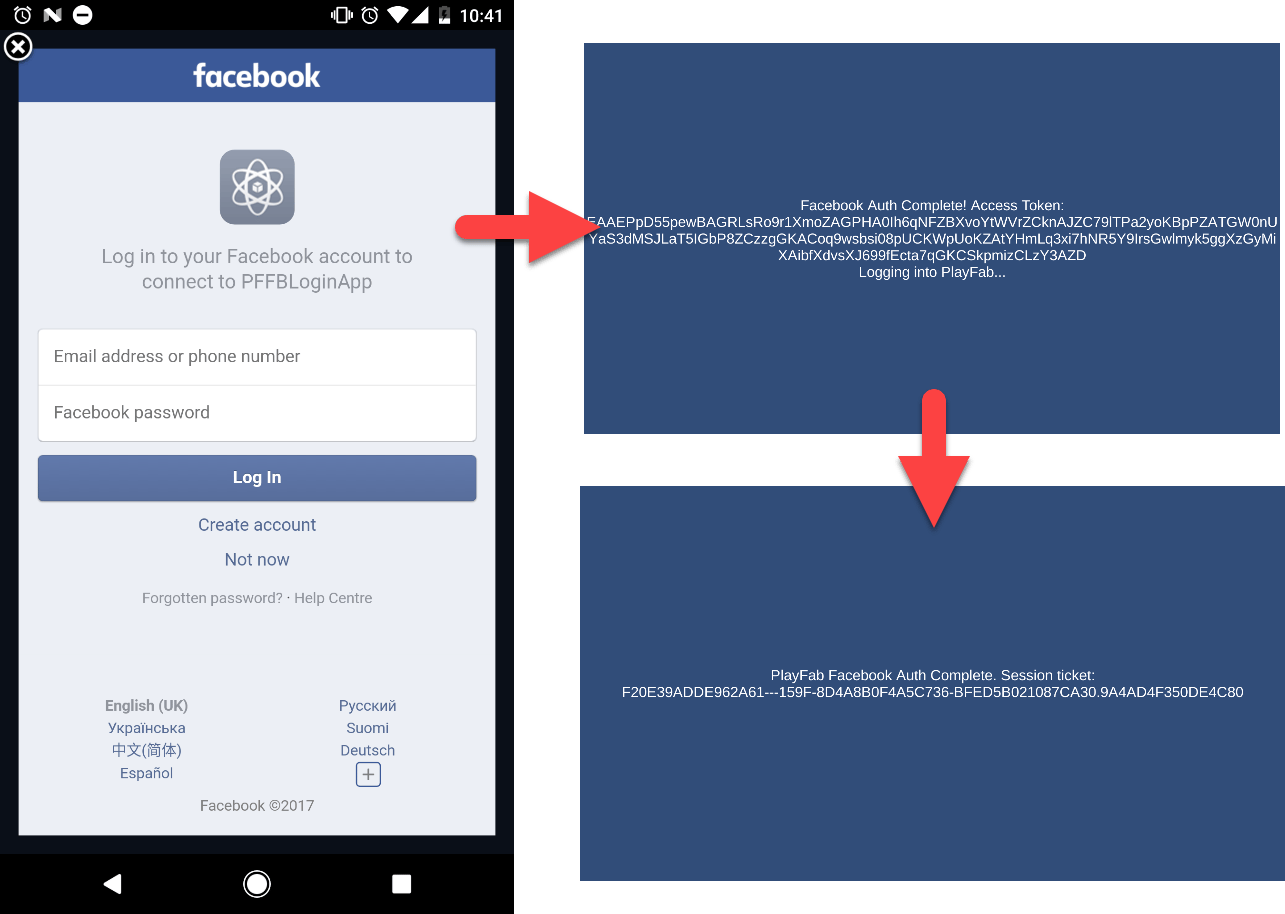
- O aplicativo deve recebê-lo com uma página de entrada do Facebook.
- Depois de entrar, observe a mensagem na tela à medida que ela muda.
- Por fim, você deverá ver uma mensagem indicando a autenticação bem-sucedida no PlayFab. Todo o procedimento é ilustrado no exemplo fornecido abaixo.
Executar o aplicativo no iOS
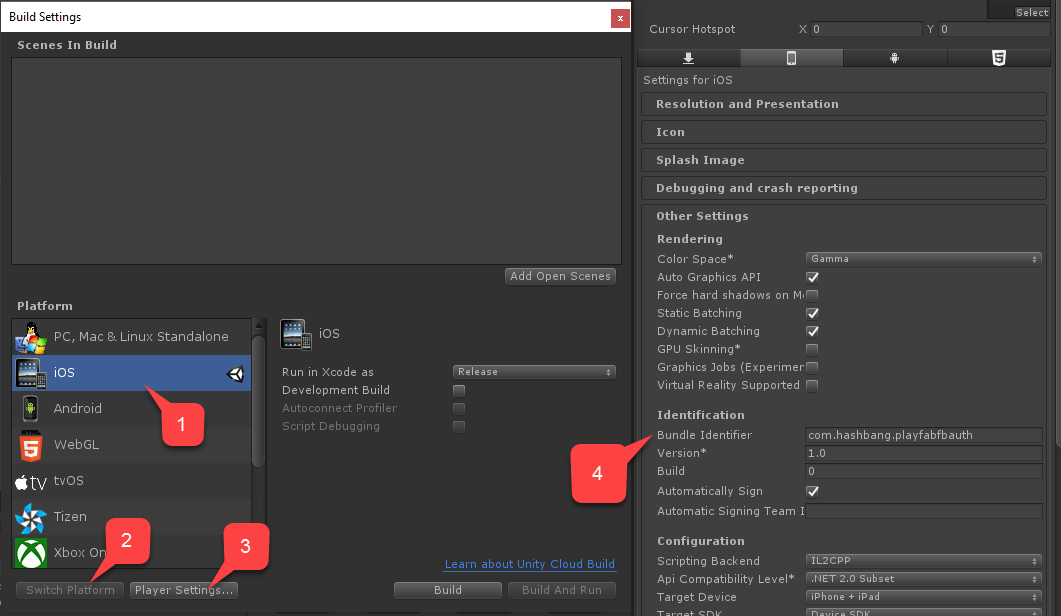
Antes de iniciar o aplicativo no iOS, você precisa executar etapas de configuração adicionais.- Primeiro, certifique-se de que a plataforma iOS esteja selecionada.
- Em seguida, defina um Bundle ID exclusivo, conforme indicado no exemplo fornecido abaixo.
- Certifique-se de criar seu próprio Package ID exclusivo.
- Navegue até as configurações Basic.
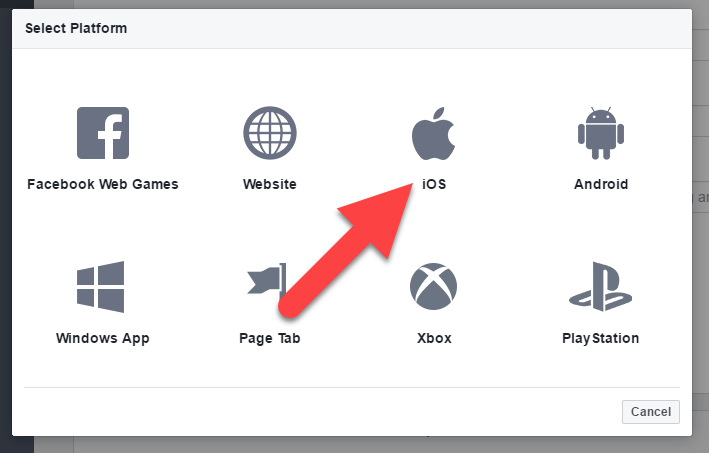
- Selecione + Add Platform, conforme indicado no exemplo fornecido abaixo.
- Selecione iOS na lista de plataformas disponíveis.
- Preencha seu Package ID.
- Selecione o botão Save (o botão Save fica oculto no canto inferior direito da página).
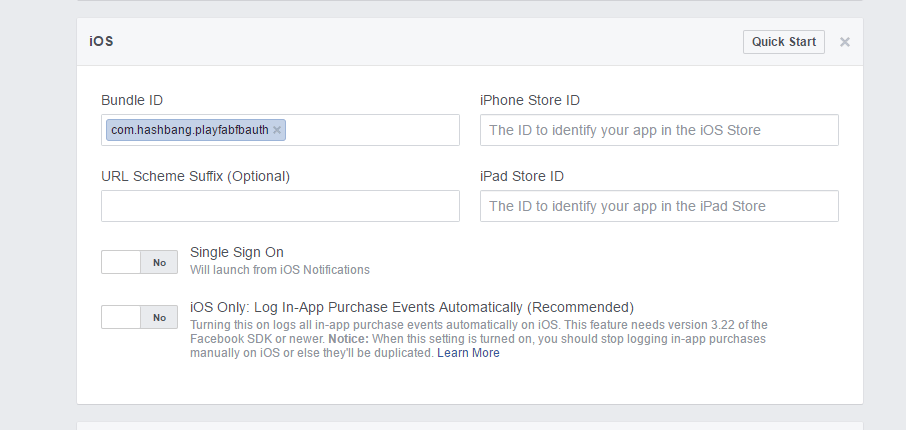
- Em seguida, compile o aplicativo como de costume.
- Depois disso, abra o Project usando o XCode.
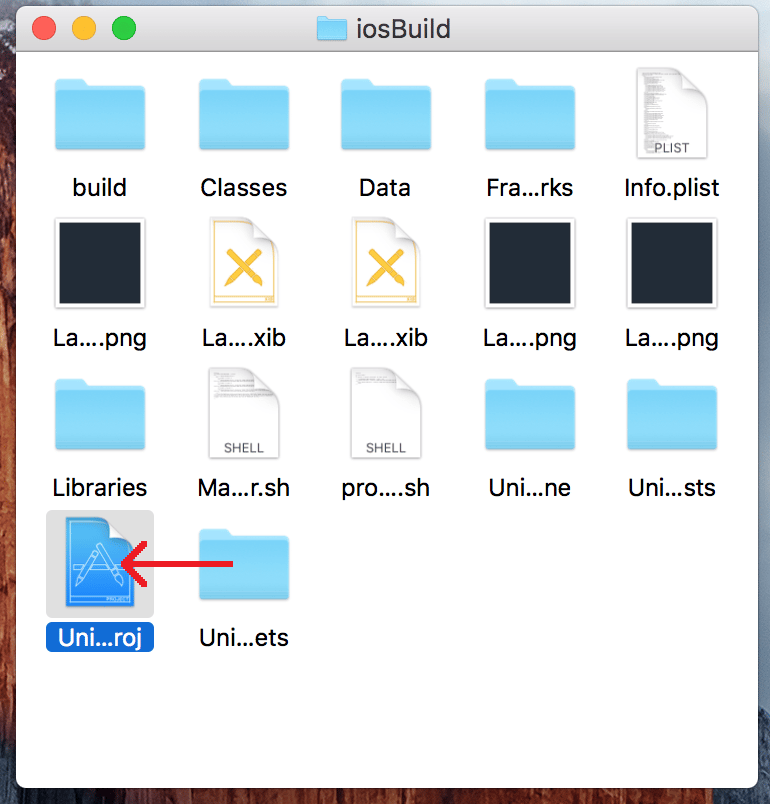
- Selecione o Project para abrir Project Settings.
- Verifique se o Bundle ID corresponde ao seu Package ID exclusivo.
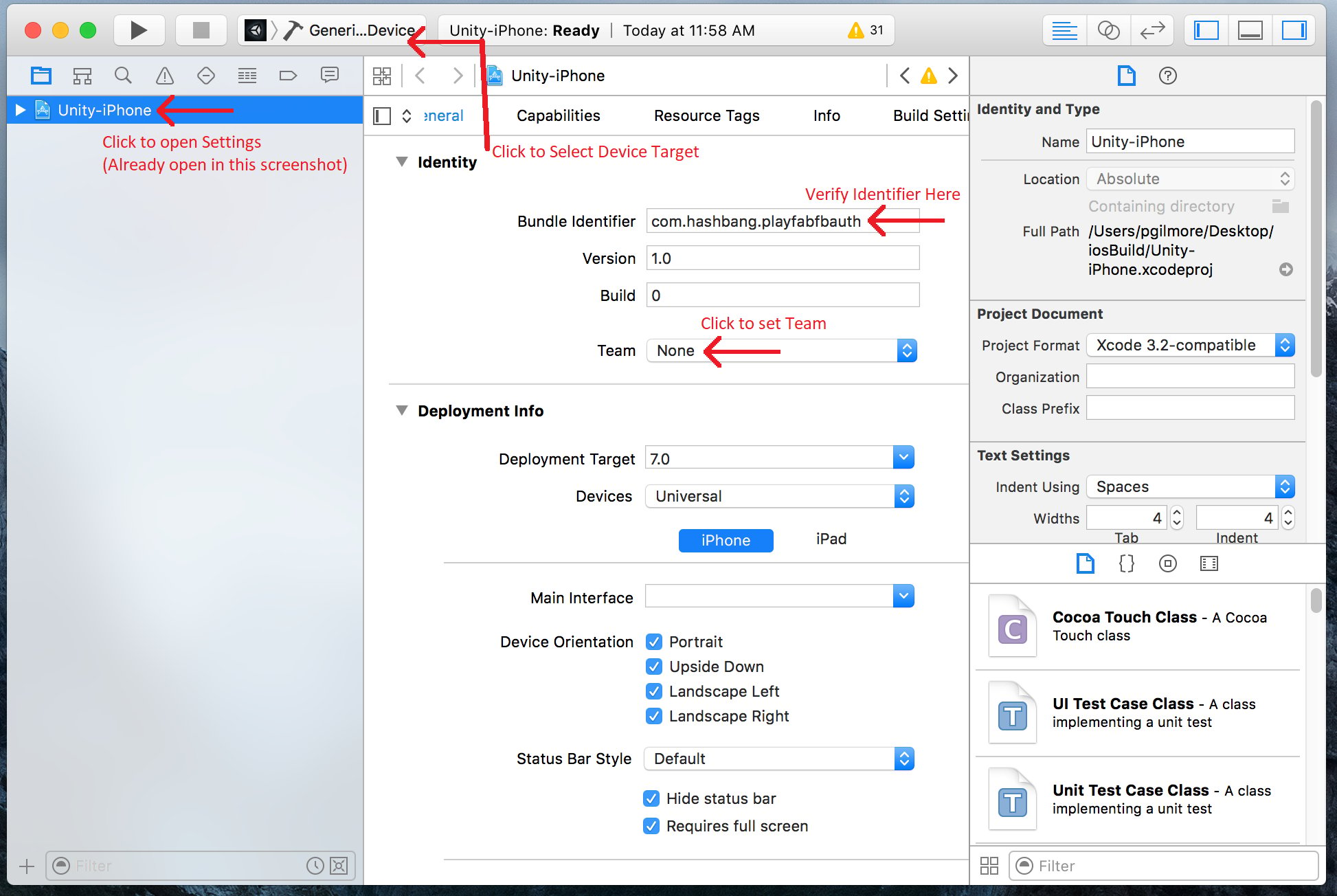
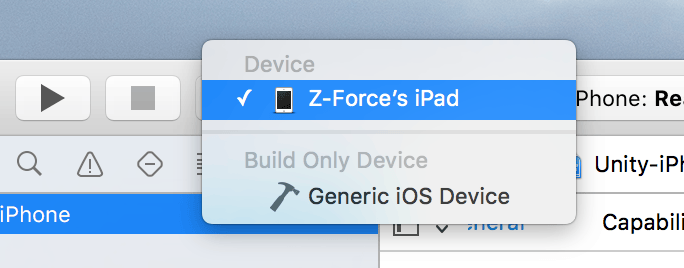
- Certifique-se de selecionar o dispositivo correto.
- E selecione o Identity Team correto.
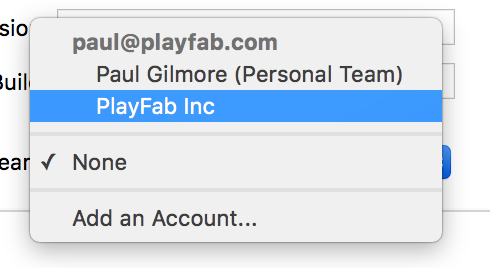
- Depois de iniciado, o aplicativo permitirá que você faça login no Facebook usando o navegador da Web.
- Depois disso, a autenticação do PlayFab será invocada e uma mensagem indicará o resultado.
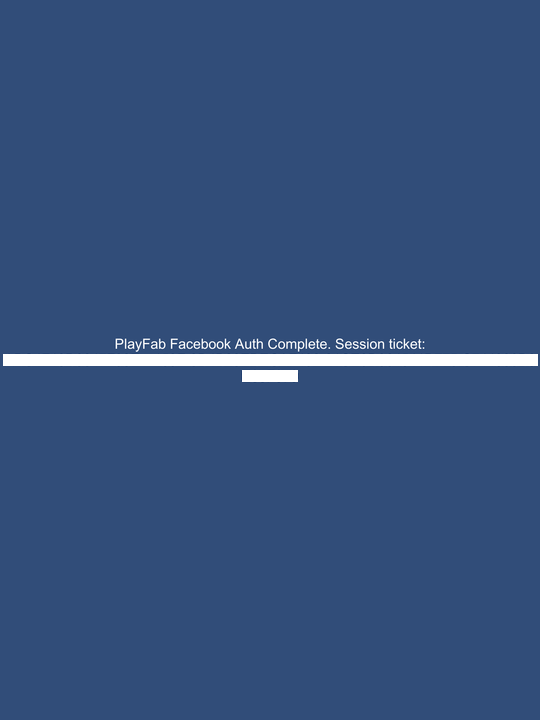
Verificar pelo Game Manager do PlayFab
Abra seu título do PlayFab no Game Manager.- Navegue até o painel.
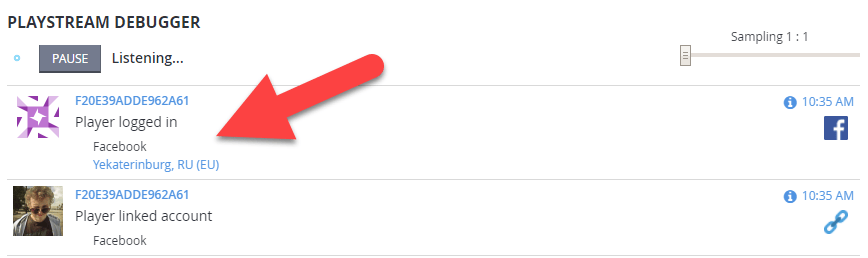
- Consulte o painel PlayStream Debugger para verificar os eventos mais recentes. Você deverá ver o evento de autenticação do Facebook, conforme exibido no exemplo a seguir.