Este procedimento serve como uma introdução básica sobre como obter todas as entidades e realizar a autenticação por meio do Windows Hello e do PlayFab. Para obter um exemplo mais sofisticado de autenticação com Windows Hello e PlayFab, consulte nosso
[UWPExample project](https://github.com/PlayFab/UWPExample).Requisitos
- Siga o guia “Get Set Up” do MSDN para preparar o Windows e o Visual Studio para o desenvolvimento UWP.
- Tenha um título do PlayFab registrado.
- Esteja familiarizado com os conceitos básicos e práticas recomendadas de login.
É muito importante que você use o sistema operacional Windows 10, esteja conectado com uma conta Microsoft verificada e tenha configurado uma interface de acesso, como um PIN. Se esses requisitos não forem atendidos, o aplicativo falhará sem nenhuma explicação útil do motivo.
Preparar um projeto do Visual Studio
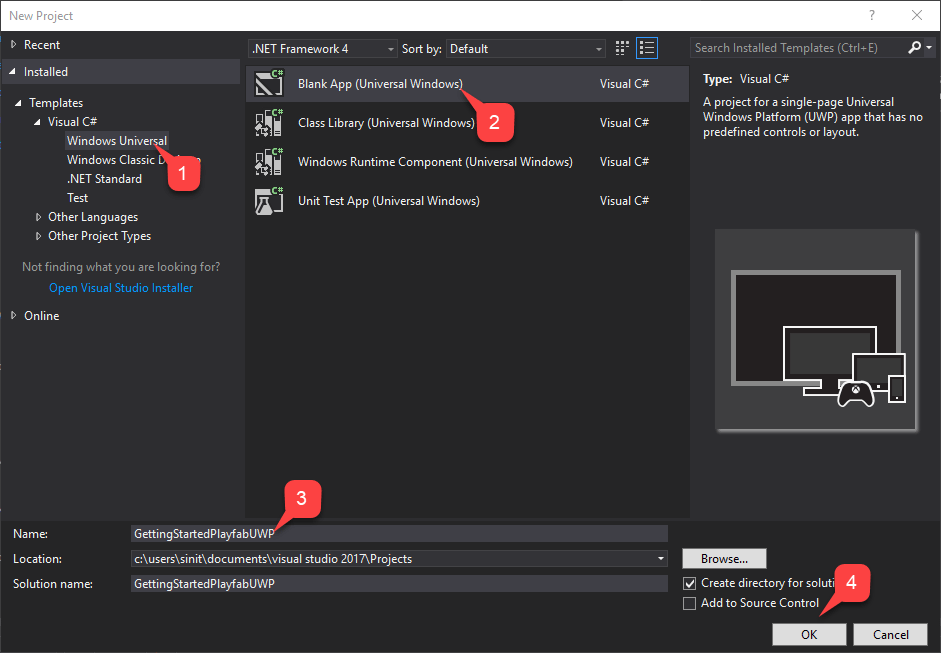
Inicie o Visual Studio e crie um novo projeto.- Em Templates, selecione Windows Universal.
- Em seguida, selecione o tipo Blank App (Universal Windows).
- Dê a ele o nome GettingStartedPlayfabUWP.
- Selecione o botão OK para enviar.
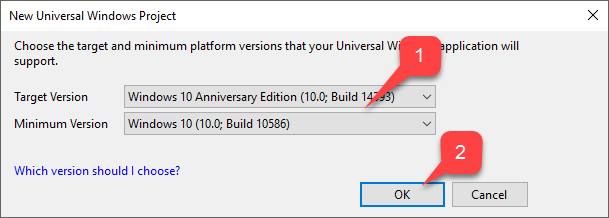
- Selecione a Target Version e a Minimum Version que correspondem ao seu Project.
- Selecione o botão OK.
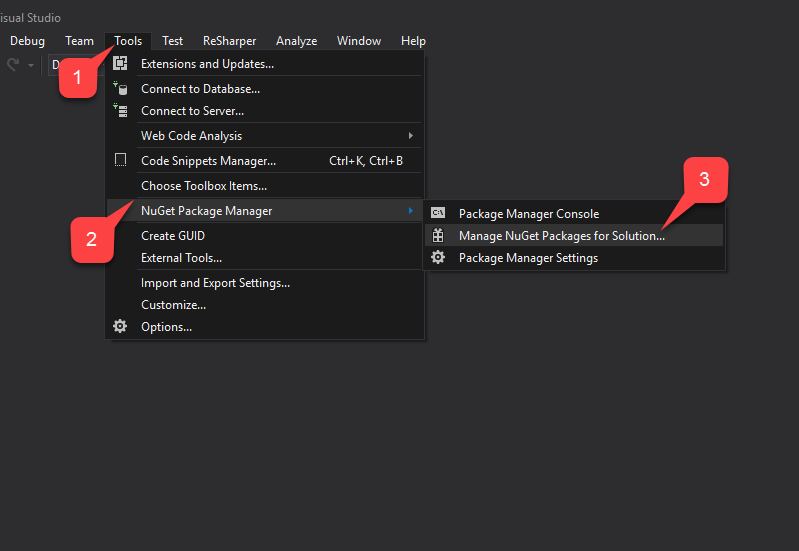
- Primeiro, selecione a guia Tools.
- No menu suspenso, selecione NuGet Package Manager.
- Em seguida, selecione Manage NuGet Packages for Solution.
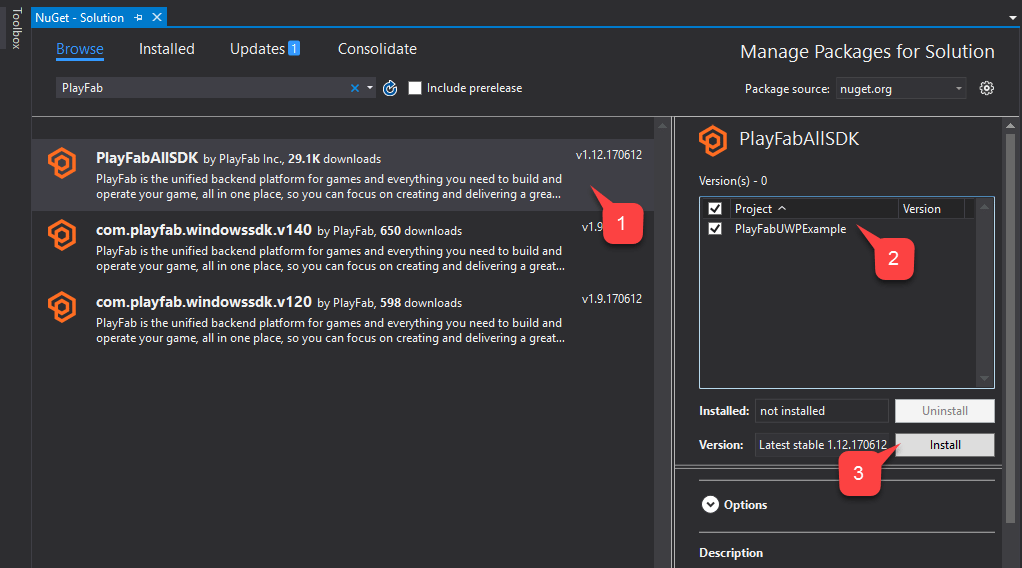
- Selecione Browse e pesquise o pacote PlayFabAllSDK.
- Selecione o Project de destino.
- Em seguida, selecione o botão Install.
- App
- MainPage
Implementação
App.xaml.cs
Esta classe apenas configura nosso SDK do PlayFab definindo uma ID de título adequada. Não se esqueça de substituir a ID de título pela sua.MainPage.xaml
Este arquivo contém o layout da nossa página principal. É um layout extremamente simples, com dois botões e uma entrada de texto combinados em uma grade orientada verticalmente. Os botões estão associados a métodos específicos, e a caixa de texto pode ser acessada pelo nomeUsernameInput.
MainPage.xaml.cs
Esta é a classe funcional da página principal e o coração do exemplo. Consulte os comentários do código e revise os diferentes métodos criados para orientar você no registro e no login com PlayFab+Hello. A forma mais fácil de começar a aprender o código é revisar os métodos disparados pelos botões correspondentes:- RegisterRequest
- LogInRequest.
Teste
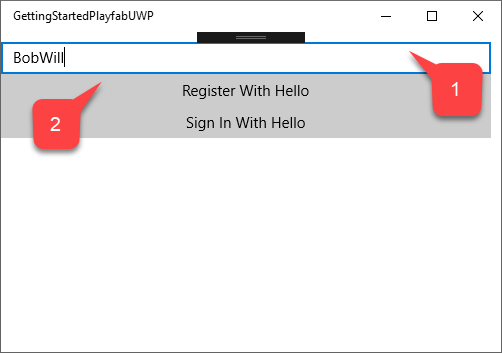
Para executar o aplicativo:- Insira seu nome de usuário.
- Selecione o botão Register With Hello.
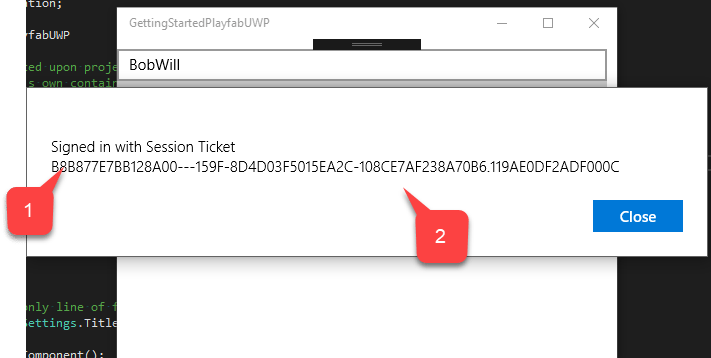
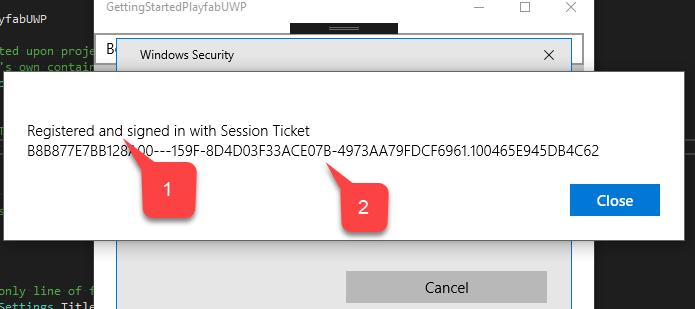
- Depois que sua identidade for confirmada, você verá a mensagem de confirmação informando que a conta foi Registered and signed in.
- Com um Session Ticket.
- Selecione o botão Sign in With Hello.
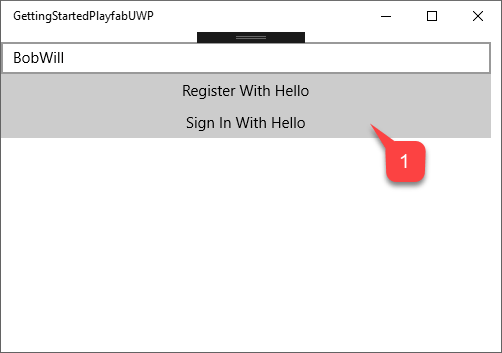
- Depois que sua identidade for confirmada, você verá a mensagem de confirmação informando que a conta está Signed in.
- Com um Session Ticket.