Requisitos
- Uma conta registrada no Kongregate.
- Familiaridade com o Guia do Desenvolvedor do Kongregate.
- Um título do PlayFab registrado.
- Um projeto do Unity com o PlayFab configurado para seu título.
- Suporte ao Unity WebGL instalado.
- Familiaridade com os conceitos básicos e práticas recomendadas de login.
Configurar um aplicativo do Kongregate
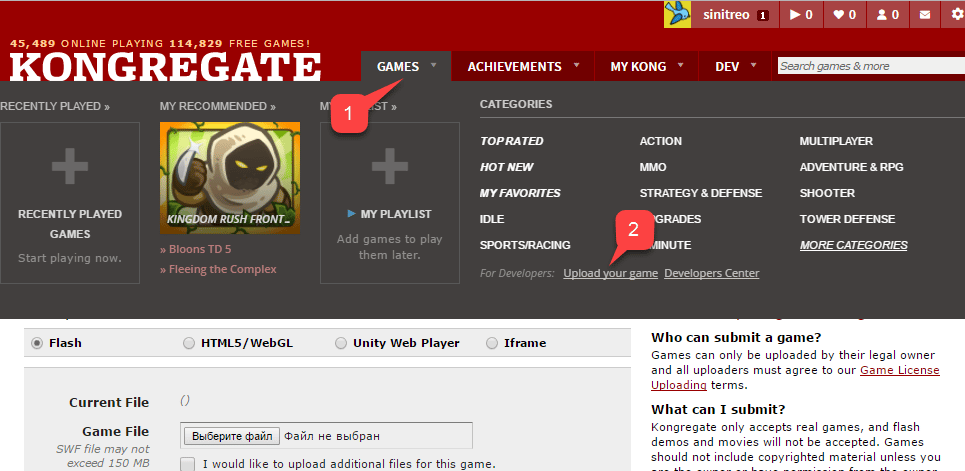
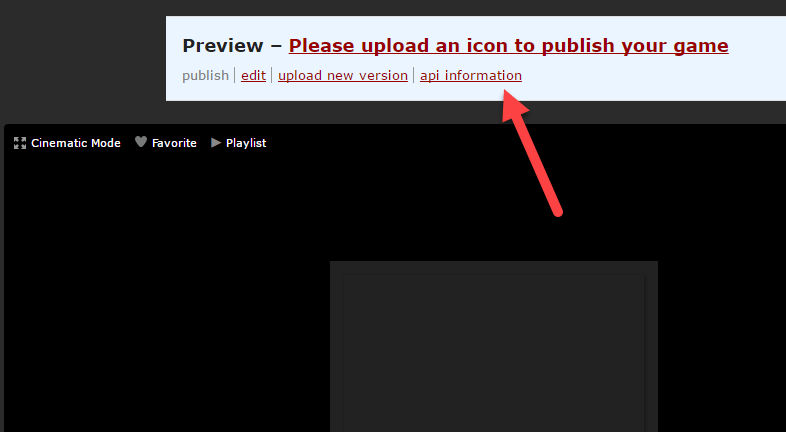
O Kongregate exige que você faça upload de uma versão de prévia do aplicativo antes de obter acesso às informações necessárias do aplicativo. Nosso primeiro passo é preparar um arquivo index.html com o conteúdo mostrado abaixo.- Selecione a guia Games.
- Em seguida, selecione o botão Upload your game.
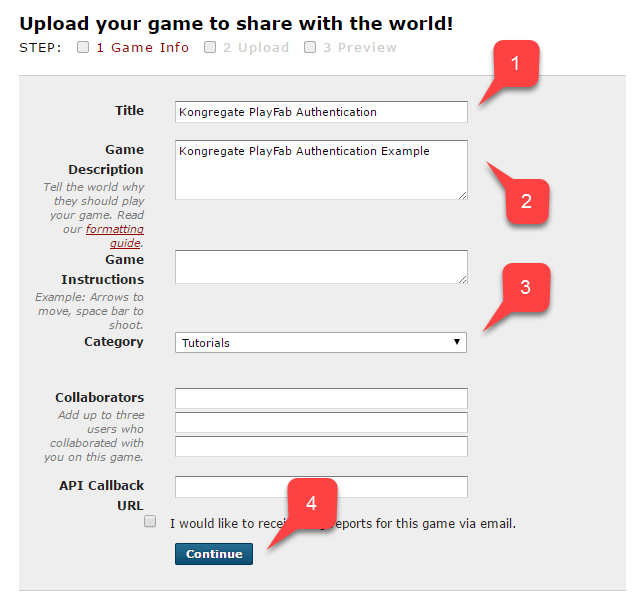
- Insira o Application Name.
- Insira uma Game Description.
- Em seguida, selecione uma Category.
- Envie o novo aplicativo selecionando o botão Continue.
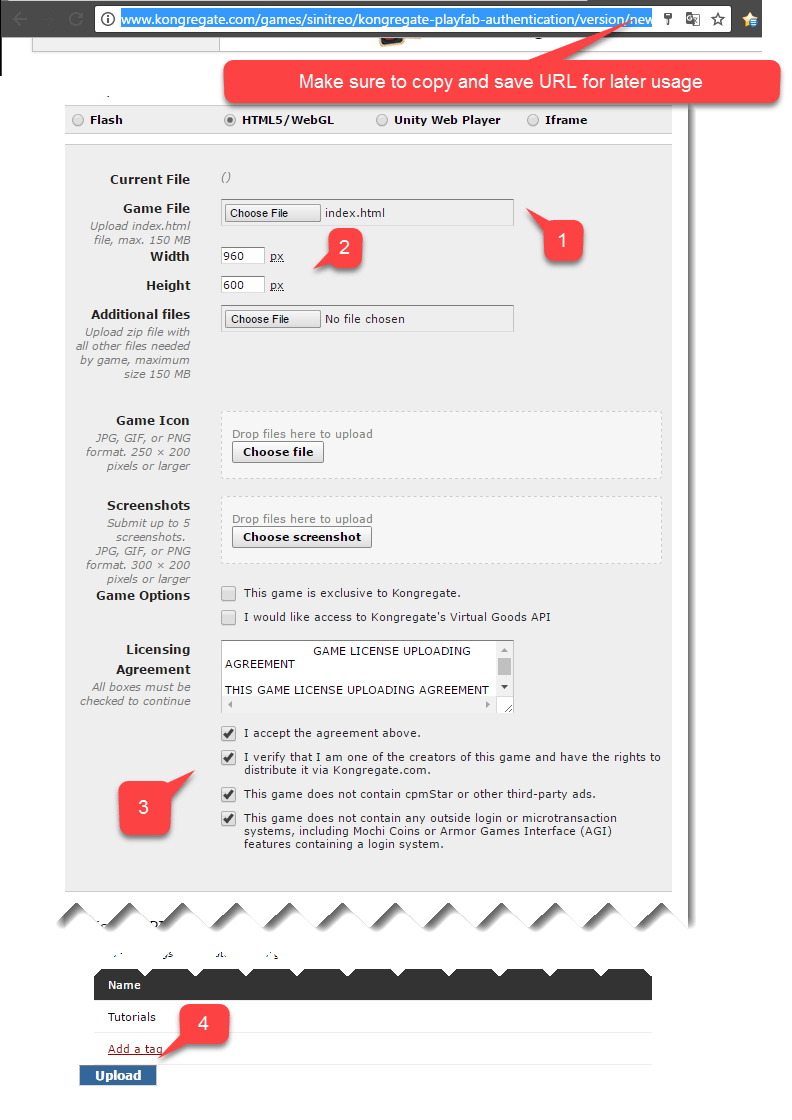
- Depois disso, selecione o arquivo index.html preparado como seu Game File.
- Em seguida, configure o tamanho da tela.
- Aceite todas as licenças necessárias.
- Por fim, faça upload do aplicativo selecionando o botão Upload.
Configurar o título do PlayFab
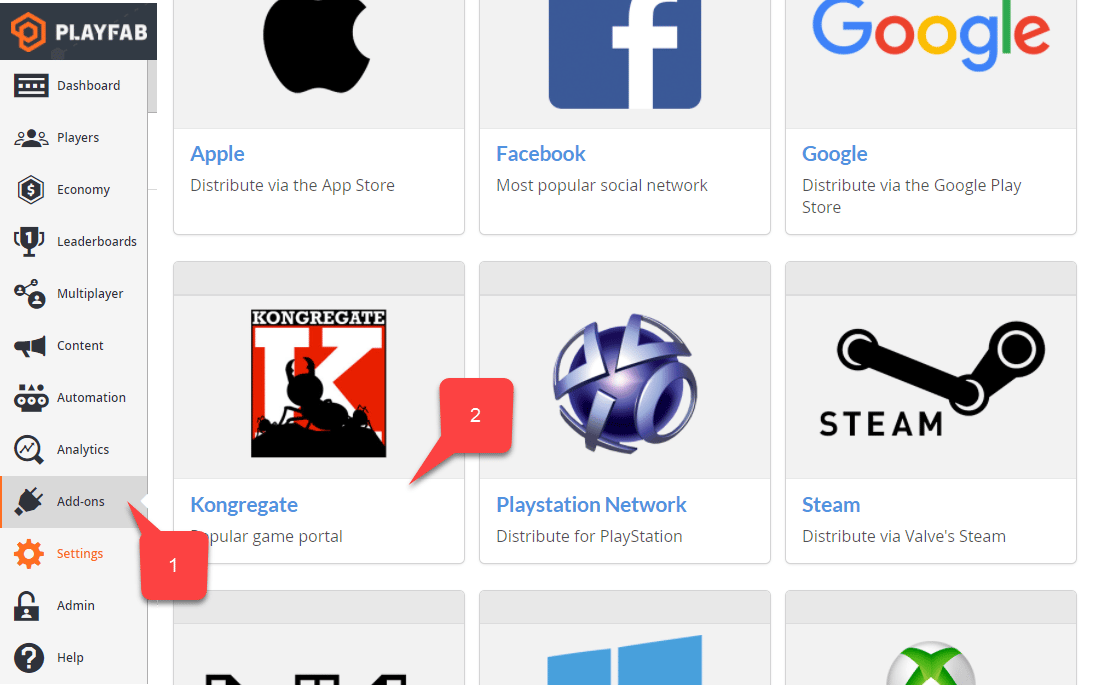
No Game Manager do seu título do PlayFab:- Selecione Add-ons no menu à esquerda.
- Localize e selecione o ícone do Kongregate.
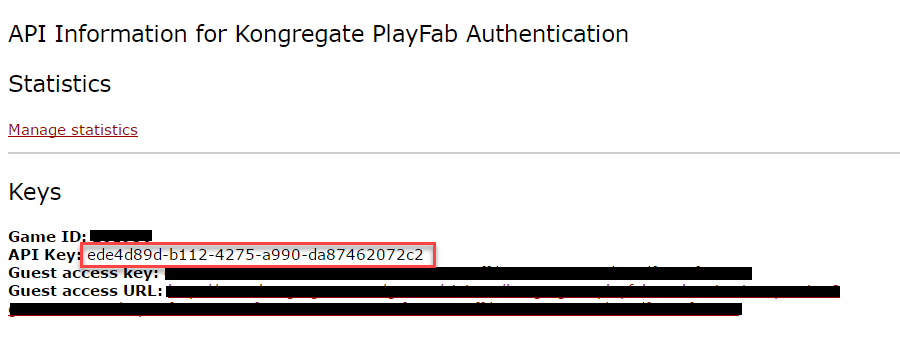
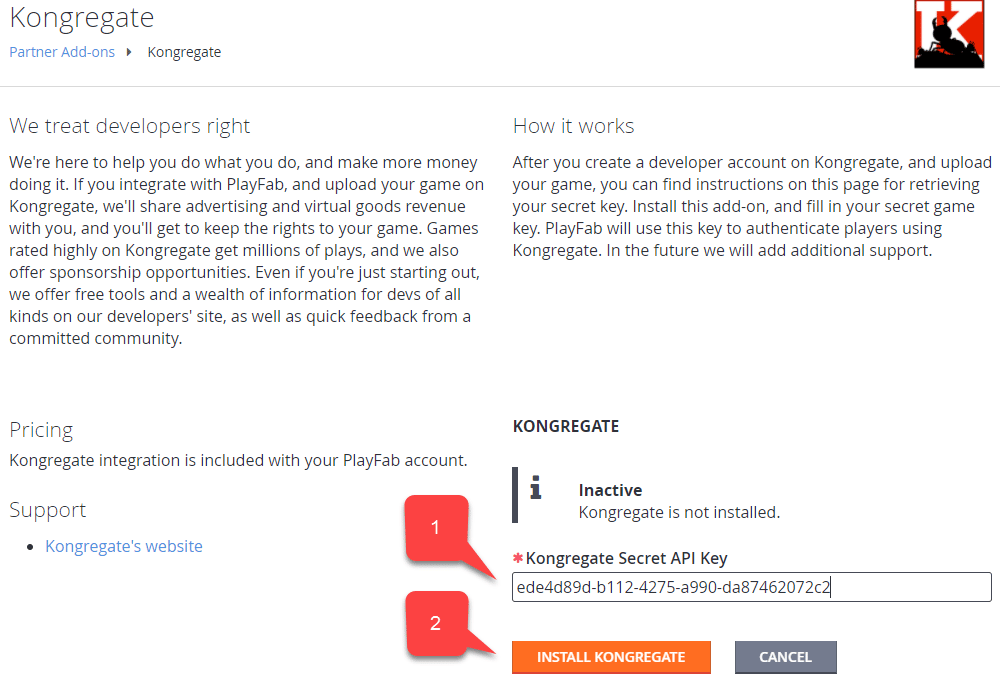
- Insira a API Key obtida na seção anterior.
- Selecione o botão Install Kongregate.
Configurar um projeto do Unity
Use esta lista de verificação de configuração do Unity:- [OPCIONAL] Instale as PlayFab Editor Extensions.
- Configure seu
TitleIdno Scriptable ObjectPlayFabSharedSettings.
- Configure seu
- Para o Unity 5.6+, baixe o Kongregate Preloader WebGL Template e coloque-o dentro da pasta
Assets/WebGLTemplates(2). - Para o Unity < 5.6, baixe o Kongregate Preloader WebGL Template 5.5 and below e coloque-o dentro da pasta
Assets/WebGLTemplates(2).
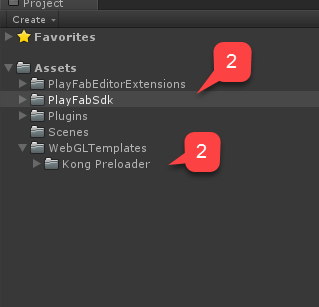
- Para fins de teste, use um canvas com dimensionamento de tela e alguns rótulos de texto.
Precisaremos de apenas um rótulo de texto para exibir mensagens de depuração.
- Crie um GameObject vazio e renomeie-o para Kongregate.
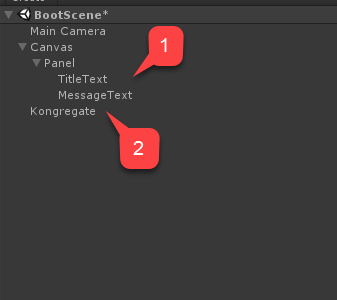
GameObject conterá um componente KongregateHandler com um rótulo de texto conectado para mensagens de depuração.
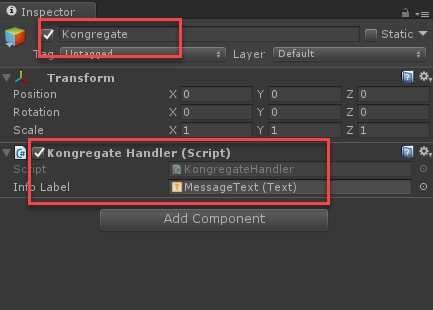
KongregateHandler é fornecido abaixo.
Teste
A única forma de realmente testar a integração é fazendo upload do seu protótipo no Kongregate.- Abra a janela Build e verifique se WebGL está selecionado no menu.
- Em seguida, abra o Player Settings selecionando o botão.
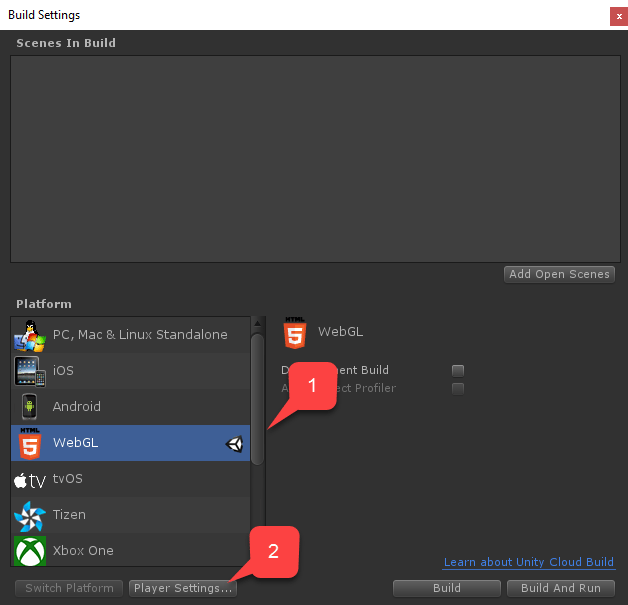
- Verifique se o tamanho está configurado corretamente.
- Em seguida, selecione o Kongregate Preloader Template.
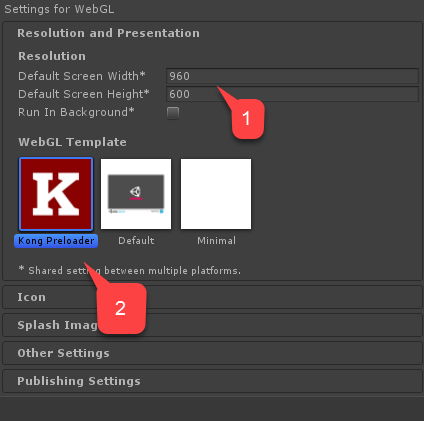
- Você terá um index.html e vários outros arquivos (dependendo da versão do Unity).
- Pegue todos os arquivos, exceto o index.html, e coloque-os dentro de um arquivo zip, conforme mostrado no exemplo abaixo.

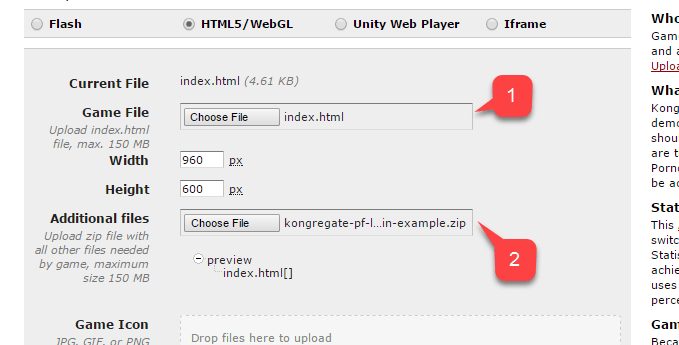
- Selecione index.html como seu Game File.
- Em seguida, selecione o arquivo zip como Additional files.
- Aceite as licenças e faça o upload.