
Pré-requisitos
- Node.JS instalado
Instalar o servidor HTTP usando o npm
Abra a linha de comando/terminal do seu sistema (não importa em qual diretório você está no momento). Executenpm install -g http-server. Quando o npm terminar, você terá o pequeno servidor HTTP instalado. Pronto.
Servir arquivos
Crie uma nova pasta no sistema a partir da qual você deseja servir seus arquivos estáticos. Não há restrições específicas de caminho no Windows. No macOS, talvez seja necessário verificar o acesso à pasta. Dentro da pasta recém-criada, crie um arquivo chamado index.html. Preencha o arquivo com o conteúdo fornecido abaixo.- Execute http-server.
- O HTTP-server começará a servir arquivos do diretório atual.
- Ele também exibirá todos os pontos de extremidade de IP nos quais o servidor está escutando.
- Use um deles para acessar seu servidor Web pelo navegador.
- Observe sua página sendo carregada.
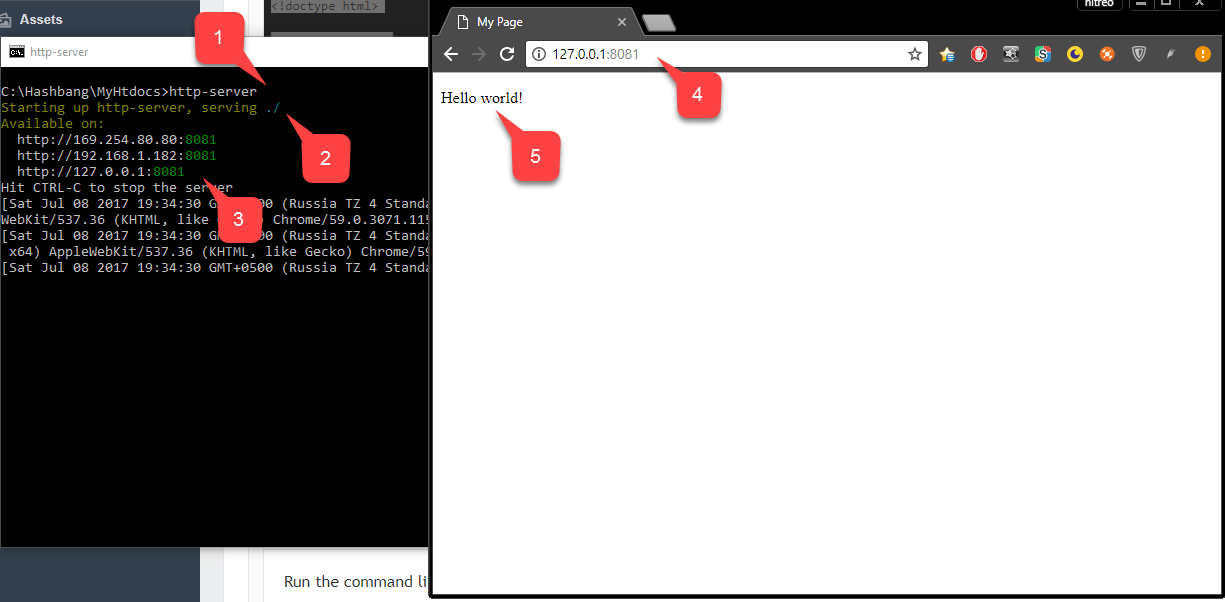
- Exemplo: execute
http-server -p 80para executar o servidor na porta 80. Se uma porta estiver ocupada, você precisará descobrir qual aplicativo a está usando e encerrá-lo antes de tentar executar o servidor HTTP novamente.
Servir arquivos com um nome de domínio personalizado
Ao testar diferentes SDKs, por exemplo, Google ou Facebook, você perceberá que alguns serviços só podem ser configurados com um nome de domínio válido. Por exemplo, eles não aceitam um endereço IP simples + porta. Determinados serviços usam essa configuração para garantir que o navegador busque seu código de um domínio específico e seguro. Eles também costumam usar essa configuração para garantir que um usuário só possa fazer login no seu aplicativo a partir do seu domínio e que ninguém mais possa falsificá-lo e roubar dados de usuários.Embora essa seja uma restrição de segurança importante e útil, ela pode causar complicações ao tentar testar seu código localmente.
DOMAIN_NAME_1, o navegador direciona sua solicitação para IP_ADDRESS_1.
O mesmo se aplica a cada entrada no arquivo HOSTS. No exemplo anterior, a entrada número 4 começa com #. Essa é a sintaxe de comentário.
Ao comentar determinadas entradas, você pode desabilitá-las sem necessariamente removê-las do arquivo HOSTS.
playfab.example é um nome de domínio válido, mas é improvável que seu navegador acesse algum site com ele. Ao adicionar a entrada a seguir ao arquivo HOSTS, você poderá acessar seu servidor HTTP local com esse nome de domínio.
Se você estiver usando uma porta diferente da 80, precisará adicionar a porta criada quando o servidor local foi iniciado (como a porta 8080) ao final da URL (
<playfab.example:8080>)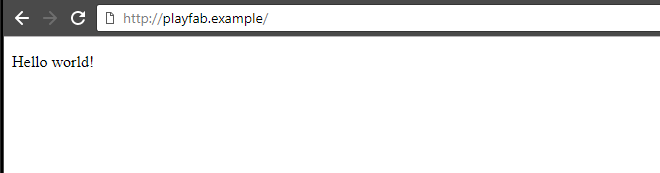
C:\Windows\System32\drivers\etc\hosts.
No macOS, o arquivo HOSTS normalmente fica em:
/private/etc/hosts.